
Az UEFI és GPT technológiák mélyreható áttekintése Windows rendszerekben
A Windows 8 és a 8.1 már kifejezetten akkor "érzi jól magát", ha nem hagyományos BIOS-szal, hagyományos MBR (Master Boot Record) partícióra telepítjük. A legújabb szolgáltatásokat, a 2 TB feletti boot/rendszermeghajtó-kezelést, a gyorsindítást és egy csomó minden egyebet csak UEFI-vel használhatunk ki. A váltás újabb gépeknél nem nagy kunszt, mindössze a BIOS-ban kell az UEFI módot aktiválnunk (vagy a CSM-et letiltanunk - a kettő ugyanaz). Ja és újratelepíteni a Windowst.
Az MBR partíciókezelés korlátai
Az UEFI-re váltás után a Windows 8 telepítő indulásán semmi újdonság nem látszik, megkapjuk a szokásos varázslót, ahol ugyanúgy kiválaszthatjuk az üres tárolónkat telepítéshez. Ugyanakkor a háttérben már nem az 1983-as, DOS-os időkből itt ragadt MBR partíciókezelés folyik. Az MBR anno meglehetősen bő kereteket szabott a tárhelyeknek, hiszen 2 TB-ig rendszert képes indítani és 4 TB-ig (igaz, csak trükkösen), de képes kezelni a tárolókat is.
A GUID Partition Table (GPT) bemutatása
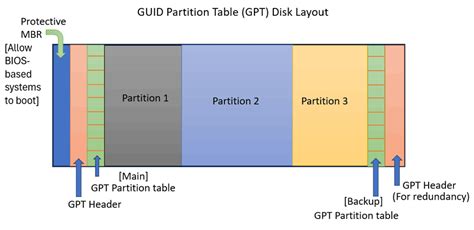
A GPT a GUID Partition Table rövidítése, ami még mindig nem sokat mond, hiszen egy újabb rövidítést tartalmaz. A GUID A Globally Unique Identifiers rövidítése, és - noha igen bonyolultnak hangozhat, egészen egyszerű a működése: minden egyes partíció egyedi, véletlenszerűen generált, 36 karakterből álló Unicode nevet kap a rendszertől.
A GPT előnyei és használati javaslatai
A GPT-vel számos előnyhöz jutunk, de ez még nem jelenti azt, hogy mindenkinek azt ajánljuk, most azonnal konvertálja át tárolóit GPT partíciókra. A GPT-vel lehetőségünk nyílik 2 TB-osnál nagyobb HDD-ről indítani UEFI-s gépünket, ha azonban maradunk a BIOS-nál és úgy használunk GPT-t, akkor is gyorsul pár másodpercet a bootolás első része.
Új Windows 8.1 telepítésekor, aktivált UEFI mellett automatikusan GPT partíciót készít a rendszer, és három részre osztja a rendszertárolót. A GPT régebbi gépeknél nem ajánlott, de új gépeknél már érdemes megfontolni. Amennyiben új telepítést tervezünk és rendszerünk 64 bites, mindenképpen ajánlott az UEFI-GPT páros használata, de ugyanez 32 bites OS-nél már nem mondható el.
A 32 bites Windowsok visszamenőleg Vista-ig képesek olvasni és írni a GPT partíciót, de rendszert már nem tudnak indítani róla. A 64 bites Windowsok közül érdekes módon az elfeledett 64 bites XP is kezel GPT-t, de bootolni továbbra is csak UEFI-s rendszer tud GPT partícióról. Összegezve annak ajánljuk a GPT-t, aki új gépet telepít, 64 bites rendszerrel és UEFI-vel: itt kapacitásra és tárhely típusra tekintet nélkül a GPT legyen a választás. Aki régebbi gépet telepít újra UEFI nélkül, ne bajlódjon a GPT-vel.
Partíciók kezelése és helyreállítása
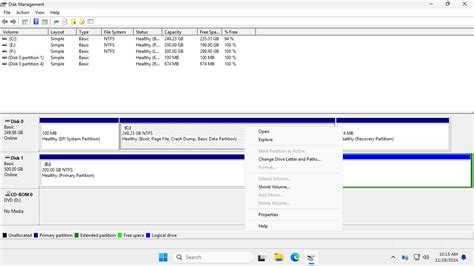
Van mód arra is, hogy a partíciótípusok között szabadon váltsunk, ha éppen arra lenne szükség. Erre képes például az EaseUS Partition Master Pro változata is, amely emellett átméretezést, OS-költöztetést és hibás partíció visszaállítását is felkínálja.
Személyes tapasztalat a partíciók hibás kezeléséről és helyreállításáról
A 2TB-s vinyómon történt egy kis baleset, két partíció (rendszer:81GB, adat:1.8TB) valahogyan összecsúszott kb. 1MB hosszúságban. Lehet hogy már a partícionáláskor így volt(kb. fél éve!), és csak most, egy töredezettségmentesítés után levitte az adatos vinyó elejét ami így elszállt. Jelentem, tele volt pótolhatatlan dolgokkal. Nem vág földhöz, de azért egy icipicit fáj.
Mivel az EaseUS Partition Recovery semmit sem talált, a javításnak kézzel álltam neki, és ehhez a "Roadkill's Sectedit"-et használtam (a macskás vinyóbuherátor). Elmerültem a különböző bootszektorok lelkivilágába, MBR, VBR, EBR (igen, extended-ben volt!). Meg az NTFS BPB/eBPB-t is értem.
A bootszektor (NTFS VBR) visszaállítása viszonylag könnyen ment, ugyanis tükrözve van: ezzel kezdődik és végződik a partíció. Az eBPB-ből kiolvasható a partíció mérete (szektorokban). A lezáró szektor pozíciója és a partícióméret együtt kiadja a kezdő LBA címet is ami 171122688. A záró szektor (VBR tükör) címe 3907026936.
Ezekkel az adatokkal létrehoztam egy új bejegyzést (kézzel!!!) az MBR táblában, azonban a "CHS" résszel nem tudok mit kezdeni. A nagy lemezeknél az "utolsó szektor CHS-ben" mindig "FE FF FF", azaz jó eséllyel itt is működik. A kezdőszektor azonban sehogy se jön ki, és biztos vagyok benne hogy ez miatt nem ismeri fel a Windows (0 bájtos RAW partíciót lát).
Érdekes módon, az adatvisszaállító programok már látják a partíciót, a $Mft is köszöni jól van (a tükrözése azonban kuka, hiszen az a partíció legelején volt). Azért is vagyok biztos hogy a CHS kezdőcím problémás, mert a Win-es lemezkezelő egy 500GB-nyi szabad helyet ír az adott partíció előtt, és a helyes (LBA) méret miatt túlfut a 2.3GB-os határon. Félő hogy ha ezzel próbálom helyreállítani, adatvesztés lesz belőle.
Indítási beállítások és lemezkezelés Windowsban
Amennyire én látom, legfőbb aggodalma az, hogy nem akar minden rendszerindításkor rákérdezni, hogy melyik rendszerrel kell indítania. Ezt el lehet kerülnie, ha alapértelmezettet állít be az Msconfig -ban. Tehát a Msconfig programot úgy nyitja meg, hogy rákeres a Windows Keresésben, lépjen a "Boot" fülre, válassza ki az alapértelmezettként használni kívánt operációs rendszert, majd válassza a "Beállítás alapértelmezettként" lehetőséget.
Lehetősége van arra is, hogy módosítsa az időtúllépési időszakot. Ez határozza meg, hogy a rendszerindítás során mennyi ideig lesz látható a kiválasztási képernyő, mielőtt az alapértelmezett rendszerre indulna. Állítsa ezt az időtúllépési időt 0 -ra, ha ki akarja hagyni az összeset. Ez egy egyszerűbb megoldás, mint az EFI partíció törlése, ami problémákat okozhat az indításban. Ebben az esetben formázni kell mindkét meghajtót, mielőtt új rendszert telepítene egy új meghajtóra, csak hogy megbizonyosodjon arról, hogy a rendszerindítási konfigurációk helyesen vannak -e létrehozva. Bízom benne, hogy a válaszom hasznosnak bizonyult.
FIX Windows Boot Manager Message On Startup Help Reduce Boot Times
Partíciók átméretezése adatvesztés nélkül
Függetlenül attól, hogy a merevlemez-partíciókat az OEM-gyártó vagy maga hozza létre a telepítés során Windows, a partíciók mérete le van osztva. Sokan kérdezik, hogy lehetséges-e repartíciós merevlemez adatvesztés nélkül mikor C: a meghajtónak fogy a hely. A válasz igen, de a megfelelő eszközt kell futtatnia.
1. Van egy natív lemezkezelés Windows 7/8/10, a "Hangerő csökkentése" és a "Hangerő kiterjesztése" funkciók segítenek megváltoztathatja a partíció méretét. Ha csak egy nagyobb NTFS partíciót szeretne csökkenteni, hogy további köteteket hozzon létre, megpróbálhatja Windows natív Lemezkezelő eszköz.
2. Adatvesztés és rendszerkárosodás lép fel kockázat miközben beosztja a merevlemezt Windows 10/8/7 laptop / asztali számítógép. Valójában még Windows A natív lemezkezelés többször megsemmisítette a partícióimat. NIUBI Partition Editor ingyenes kiadása van a Windows 11/10/8/7/Vista/XP otthoni felhasználók. Ugyanez vonatkozik a kereskedelmi kiadásra, kivéve az 1 Second Rollback technológia és a rendszerindító médiakészítő hiányát.
Letöltés az ingyenes kiadás, és meglátja az összes tárolóeszközt partíciók elrendezésével és egyéb információkkal. Ha azt szeretnénk, hogy hosszabbítsa meg a C meghajtó partícióját, kövesse a fenti 1. Ha kiterjeszteni kívánja az E partíciót, kövesse a fenti 2. opciót a Kiosztatlan hely létrehozásához a jobb oldalon a D meghajtóról.
3. Ha egy partíciót nagyobbra szeretne bővíteni, de ugyanazon a lemezen nincs másik szabad tárhely, akkor újra kell particionálnia egy másik lemezzel. Egyetlen szoftver sem tudja kiterjeszteni a partíciót az a különböző lemez, mert a fizikai lemez mérete rögzített. Vegye figyelembe, hogy ha szilárdtest-meghajtót (SSD) használ rendszerlemezként, jobb, ha másolja át egy másik nagyobb SSD-re. Az SSD olvasási és írási sebessége sokkal gyorsabb, mint a hagyományos mechanikus lemezeké, ezért hasznos a számítógép teljesítményének javítása érdekében.
tags: #win #10 #uefi #hany #particio




