
Windows 10 és UEFI: A rendszer belső vezérlőprogramjának beállításai és kezelése
A BIOS (Basic Input/Output System) és az UEFI (Unified Extensible Firmware Interface) a számítógép hardvere és az operációs rendszer közötti firmware-interfész. Az UEFI a BIOS modern utódja, amely gyorsabb és biztonságosabb rendszerindítási folyamatot, valamint további funkciókat biztosít. Minden újabb Dell számítógép rendelkezik UEFI-vel.
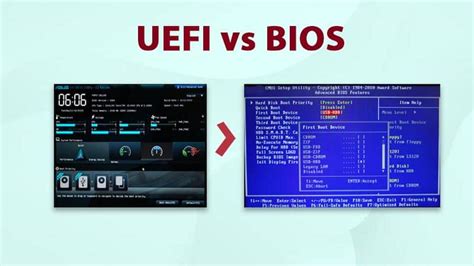
Belépés a BIOS/UEFI beállításokba
A BIOS/UEFI beállítások eléréséhez indítsa újra a számítógépet, és a Dell logó megjelenésekor nyomja meg többször az F2 billentyűt. Ha a billentyűzet nem reagál, próbáljon meg másik USB-portot vagy másik billentyűzetet használni, illetve győződjön meg arról, hogy a billentyűzet megfelelően csatlakoztatva van. Amennyiben a gép nem képes elindítani a Windows operációs rendszert, a Windows Speciális indítás menüjében a Hibaelhárítás > Speciális beállítások > UEFI belső vezérlőprogram beállításai útvonalon keresztül is beléphet a konfigurációba.
BIOS vs UEFI Difference | User Guide and Settings (Official Dell Tech Support)
Az UEFI engedélyezése és a partíciós stílus
Az UEFI engedélyezése megkövetelheti, hogy a lemez GPT partíciós stílusban legyen beállítva. A Windows tartalmaz egy egyszerű konverziós eszközt, az MBR2GPT-t, amely automatizálja a merevlemez újraparticionálásának folyamatát az UEFI-kompatibilis hardverekhez. Az UEFI engedélyezéséhez a támogatott rendszereken:
- Indítsa újra a számítógépet és lépjen be a BIOS/UEFI menübe az F2 billentyűvel.
- Keresse meg a Boot fület vagy a Boot Configuration lehetőséget.
- Válassza az UEFI Boot Mode lehetőséget, és váltson a Legacy (BIOS) helyett UEFI-re.
- Mentse el a módosításokat, és lépjen ki a BIOS-ból.
BIOS/UEFI frissítések kezelése Windows 10 alatt
A Windows az UEFI UpdateCapsule függvényt használó illesztőprogram-csomagokon keresztül támogatja a rendszer- és eszköz belsővezérlőprogram-frissítéseinek telepítését. A frissítések telepítése az alábbi előnyökkel jár:
- Hatékonyabb rendszerteljesítmény.
- Biztonsági rések javítása.
- Új hardverek támogatása.
- Hardverkompatibilitási problémák megoldása.
| Módszer | Eszköz | Célcsoport |
|---|---|---|
| Automatikus | SupportAssist / Dell Update | Otthoni felhasználók |
| Vállalati | Dell Command | Update | Üzleti PC-k |
| Manuális | Önálló frissítő segédprogram | Speciális hibaelhárítás |
Hibaelhárítás és gyári visszaállítás
Amennyiben a gép bekapcsolását követően rendszerindítási problémába ütközne, a BIOS alaphelyzetbe állítása (Load Default) megoldást hozhat. A Dell üzleti modelleinél a Restore Settings gomb segítségével állíthatja vissza a gyári értékeket. Fontos megjegyezni, hogy a reset a gépen található adatokat nem törli, csupán a BIOS-t állítja alapállapotba. Ha a billentyűzet nem reagál az indításkor, próbáljon meg USB-billentyűzetet használni Bluetooth vagy vezeték nélküli billentyűzet helyett.

Ha a BIOS frissítése a SupportAssist vagy a Windows Update segítségével nem sikerül, frissítse a BIOS/UEFI-t az önálló firmware-frissítő segédprogrammal egy USB flash meghajtó segítségével, amelyet előzőleg FAT32 fájlrendszerre formázott.
tags: #win #10 #uefi #vezerloprogram #beallitasai




