
Windows 7 telepítés UEFI BIOS-szal: Részletes útmutató
Bevezetés: A Windows 7 és az UEFI kihívásai
A Windows 7 megjelenésekor még kevésbé volt egyértelmű a pendrive-ról történő telepítés, és az UEFI BIOS rendszerek is gyerekcipőben jártak. A legtöbb számítógép hagyományos BIOS-szal működött, amelyre a Windows 7 telepítése viszonylag egyszerű volt. Azonban azóta a technológia sokat fejlődött, és az újabb gépek már kizárólag UEFI (Unified Extensible Firmware Interface) alapú rendszert használnak, ami bizonyos kihívásokat jelenthet egy régebbi operációs rendszer, mint a Windows 7 telepítésekor. Ez a cikk részletesen bemutatja, hogyan telepíthetjük a Windows 7-et UEFI BIOS rendszerekre, és milyen speciális beállításokra lesz szükségünk ehhez.
Bootolható Windows 7 telepítő készítése Rufus-szal
A pendrive-ról történő telepítés ma már bevett gyakorlat, és szerencsére könnyen megoldható a Rufus nevű ingyenes programmal, amely sokak kedvence ilyen esetekre. A Rufus egy olyan eszköz, amely segít megformázni, majd bootolhatóvá tenni az USB-s eszközöket, és telepítő ISO fájlból készít pendrive-on lévő telepítőt.
A Rufus nem csak Windows 7-tel működik, hanem Windows 10-zel is, valamint számos más operációs rendszerrel, például Arch Linux, CentOS, Debian, Fedora, FreeDOS, GParted, Knoppix, Linux Mint, Ubuntu, Windows XP (SP2+), Windows Vista, Windows Server 2008, Windows 8, Windows 8.1, Windows Server 2012, és Windows Server 2016 rendszerekkel is. Fontos tudni, hogy a Windows nem lesz aktivált attól, hogy így telepíti, ugyanúgy aktiválni kell a szokott módon (pl. sorozatszámmal).
Közvetlen letöltésért számos forrás áll rendelkezésre.
A program elindítása után a szükséges beállításokat kell eszközölni, amelyek a következők:
- Eszköz: Itt kell kiválasztani a pendrive-ot (vagy külső meghajtót), amelyre a telepítő kerül.
- Boot kiválasztása: Válassza ki a Windows 7 telepítő ISO fájlját.
- Partíciós séma: Itt választhat a GPT (GUID Partition Table) vagy az MBR (Master Boot Record) között. Alapvetően a GPT javasolt, hiszen az váltotta az MBR-t már egy jó ideje, és ez a modern UEFI rendszerek szabványa. MBR is választható, de főleg régebbi rendszerekhez vagy Legacy BIOS módhoz.
- Célrendszer: UEFI javasolt, ha modern gépre telepítünk. A hagyományos BIOS (vagy CSM, Compatibility Support Module) is választható, de csak MBR partíciós séma esetén. Nagyon régi gépek esetén csak MBR + BIOS a megfelelő.
- Kötetcímke: Ez lesz a pendrive "neve", ajánlott például "Windows".
- Fájlrendszer: NTFS (maradjon alapértelmezett).
- Klaszter mérete: Maradjon alapértelmezett.
Miután a beállításokat elvégeztük, indítsa el a folyamatot. A Rufus elkészíti a bootolható pendrive-ot.
Hogyan hozzunk létre egy Rufus bootolható USB-t egy Windows 7 ISO fájllal (oktatóanyag)
BIOS/UEFI beállítások a telepítés megkezdése előtt
Ahhoz, hogy a számítógépet cd-ről vagy pendrive-ról indíthassuk, egyrészt ugye benne kell hagyni a cd-t, illetve pendrive-ot a gépben, másrészt be kell állítani, hogy a számítógép ne a merevlemezen kezdje el keresni az operációs rendszert, hanem a cd-n vagy a pendrive-on. A BIOS-beállításokba még a Windows indulása előtt, mindjárt a számítógép bekapcsolása után lehet belépni a megfelelő billentyű vagy billentyűkombináció gyors lenyomásával. Ez számítógépgyártótól függően más és más lehet (pl. F2, Del, F10, F12). Érdemes rákeresni az interneten a számítógépe típusának megadásával.
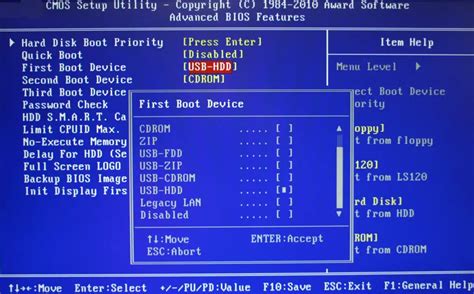
A BIOS-beállításokban még nem működik az egér, mozogni a nyilakkal lehet. A billentyűzet sem feltétlenül van magyarra állítva. Menjünk oda, ahol át lehet állítani a bootsorrendet (boot order, boot priority), és mozgassuk legfelülre azt az eszközt (cd-t vagy pendrive-ot), amelyikről a Windows 7 telepítőt indítani akarjuk.
Az újabb típusú laptopok BIOS-a gyakran nem engedi, hogy Windows 7-et vagy ennél régebbi operációs rendszert telepítsen, mivel azokat már a Windows 10 és az UEFI specifikus biztonsági funkcióihoz optimalizálták. Ha mégis ezt szeretné tenni, akkor be kell lépnie a BIOS-ba, és az UEFI beállításoknál (például a "Secure Boot" - Biztonságos rendszerindítás opciót) át kell állítani vagy ki kell kapcsolni. Ezenkívül előfordulhat, hogy a "Legacy Support" vagy "CSM (Compatibility Support Module)" opciót engedélyezni kell.
Figyelem: A régebbi BIOS beállítások nem ismerték a USB 3.0-át, ezért az USB meghajtót mindenképpen egy USB 2.0-ás portba kell helyezni, hogy a rendszer felismerje a telepítőt.
Particionálás Windows 7 telepítéséhez
A Windows 7 két partíciót szokott elfoglalni a merevlemezen: egy kisebb, rendszerpartíciónak nevezett 100 MB-os indítópartíciót és egy rendszertöltő partíciónak nevezett nagyobb, a lemezterület zömét kitevő rendszer- és adatpartíciót (ennek szokott lenni a betűjele a C:). A 100 MB-os rendszerpartícióhoz ne nyúljunk! Hagyjuk úgy, ahogy van, mert anélkül nem indul a Windows.
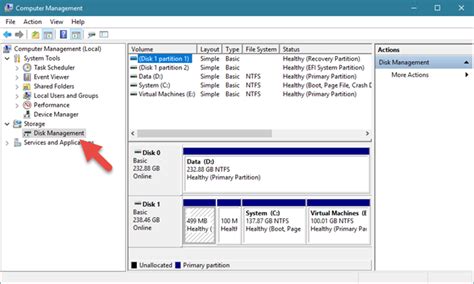
Ha a telepítés során a merevlemez beállításaival játszanánk, a Windows Lemezkezelőjét használhatjuk a partíciók kezelésére. Onnan vegyünk el helyet, ahol a legtöbb van: a fő partícióról, a C:-ről. Az EFI-partíció (Extensible Firmware Interface System Partition) mérete alapértelmezés szerint 500 MB. Egyes környezetekben a rendszerindító lemezkép túl nagy ahhoz, hogy ezen a partíción tárolja, így előfordulhat, hogy ezt a partíciót meg kell növelni.
Kihívások és kerülőutak: Windows 7 modern UEFI laptopokon
Az újabb típusú laptopok BIOS-a nem engedi, hogy Windows 7-et vagy ennél régebbi operációs rendszert telepíts, mivel azokat már a Windows 10-re optimalizálták. A Windows számos olyan biztonsági funkciót tartalmaz, amelyekhez UEFI-kompatibilis eszközök szükségesek.
Ha olyan modern laptopra szeretne Windows 7-est telepíteni, melyen már nem lehet kikapcsolni az UEFI beállítást, vagy nem támogatja a Legacy BIOS módot, akkor egyetlen, rendkívül körülményes lehetőséged maradt:
- A merevlemezt be kell tenni egy régebbi típusú laptopba.
- Ezen a régebbi laptopon kell elindítani a telepítést.
- A fájlok másolása és alap telepítése után a rendszer kéri az újraindítást.
- Ilyenkor ki kell kapcsolni a laptopot és a merevlemez meghajtót visszatenni az új laptopba.
Bár az újabb típusú laptopokra is lehet régebbi típusú Windows operációs rendszert telepíteni, ez a módszer bonyolult és számos kompatibilitási problémát okozhat, mivel az illesztőprogramok hiányozhatnak. Nem ajánljuk, hogy ezzel foglalkozzon; kérje ki inkább egy laptop szerviz véleményét és tanácsait.
Fejlett UEFI konverziók és az MBR2GPT eszköz
A Windows tartalmaz egy egyszerű konverziós eszközt, az MBR2GPT-t, amely automatizálja a merevlemez újraparticionálásának folyamatát az UEFI-kompatibilis hardverekhez MBR-ről GPT-re. Bár ez az eszköz elsősorban a Windows 10 rendszerekhez készült, és a Windows 7 telepítéséhez közvetlenül nem alkalmazható, fontos megemlíteni a modern UEFI környezetekben történő lemezkezelés szempontjából. Az MBR2GPT.EXE eszköz integrálható a helyben történő frissítési folyamatba, vagy futtatható Windows PE környezetben is, lehetővé téve a lemez konvertálását anélkül, hogy az adatokat módosítanánk vagy törölnénk.
A hardverleltárosztály (SMS_Firmware) és tulajdonsága (UEFI) segíthet meghatározni, hogy a számítógép UEFI módban indul-e. Amikor egy számítógépet UEFI módban indít el, az UEFI tulajdonság ÉRTÉKE IGAZ.
tags: #win7 #telepites #uefi #bios




