
Útmutató: Belépés az UEFI-be Windows 10 rendszeren
Bizony van az úgy, hogy valamilyen probléma célzott orvoslása érdekében, mindenképpen szeretnénk eljutni a BIOS-ba vagy a boot menübe, ám ezek elérési módja még a gyakorlott kezek számára sem mindig teljesen egyértelmű. A BIOS (Basic Input/Output System) vagy modernebb megfelelője, az UEFI, egy olyan firmware, amely már a Windows előtt elindul, és alapvető hardverbeállításokat vezérel. A BIOS vagy UEFI menü kulcsfontosságú része a számítógép működésének; itt állíthatod be az indítási sorrendet, engedélyezheted a virtualizációt, módosíthatod a hardverbeállításokat, vagy elindíthatod a Windows telepítését.

Univerzális módszer a BIOS eléréséhez
A Windows 10 rendszerindítási sebessége miatt néhány jelenlegi számítógépen nehéz lehet belépni a BIOS-ba. A Windows 10 beállításai jobb módot biztosítanak a BIOS-ba való belépéshez a modern számítógépeken. Mielőtt gyártókra bontva végig vennénk a lehetőségeket, fontos beszélni egy gyártótól, márkától és típustól független univerzális megoldásról, ami jelentősen megkönnyítheti a dolgunkat.
A Speciális lehetőségek képernyőn válasszuk ki az UEFI-vezérlőprogram beállításait, majd éljünk a felkínált lehetőséggel és indítsuk újra a gépet. Kattintson a Start gombra és válassza ki a Beállítások elemet. A Speciális indítás mezőben kattintson az Újraindítás most gombra. A Windows újraindítja a készüléket; a kék képernyőn megjelennek a rendszerindítási lehetőségek: válassza a Hibaelhárítás, majd a Speciális beállítások lehetőséget, végül pedig az UEFI belső vezérlőprogram beállításokat.
Windows 10 - Az UEFI BIOS beállító elérése [Oktatóanyag]
Gyártói billentyűparancsok
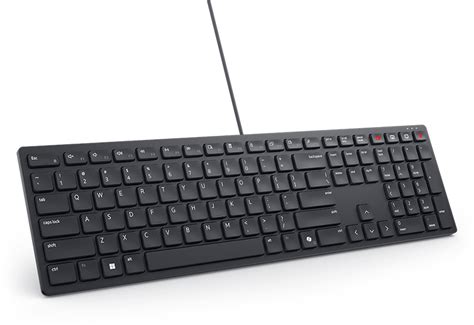
A következő bekezdésekben leírt billentyűparancsokat mindig úgy használjuk, hogy a laptop indításakor nyomjuk meg többször az adott billentyűt, amíg a rendszer nem jut a BIOS-ba vagy boot menübe. Mivel a BIOS rendszerindítás előtti környezet, a Windows nem fér hozzá közvetlenül.
- HP: A boot menü eléréséhez az F9-et, a System Infóhoz az F1-et, a BIOS eléréséhez pedig általában az F10 megnyomásával juthatunk el. Lehetőség van Esc-et nyomni, amivel rögtön a startup menühöz jutva választhatunk a boot menü, a BIOS vagy a diagnosztika között.
- Dell: A formula szinte mindig állandó; laptopoknál az F12-őt, asztali gépeknél pedig az Esc billentyűt kell megnyomni a boot menühöz, a BIOS eléréséhez pedig többnyire az F2-őn át vezet az út.
- Lenovo: A Thinkpadoknál az F12 lenyomásával jutunk a boot menühöz, míg a BIOS-ba történő belépéshez többnyire az F1 billentyűt használhatjuk. Ideapadok esetén a BIOS-t az F2-vel érhetjük el (esetenként Fn+F2).
- Acer: A gyártó az F12-re tett fel mindent, így mind laptop, mind pedig PC fronton elég, ha ezt ismerjük a boot menühöz.
- ASUS: Laptopokon a BIOS-ba az F2-vel, a boot menübe az ESC-el, míg asztali gépeken előbbibe a DEL, utóbbiba pedig az F8 billentyűvel juthatunk el.
- MSI: A boot menüt notebook és PC fronton is az F11 lenyomásával érhetjük el, a BIOS-ba pedig mindkét esetben többnyire a Del gombbal juthatunk el.
Hibaelhárítás és speciális esetek
Vannak olyan esetek is, amikor nem tud hozzáférni a BIOS-hoz. Ha az a probléma, hogy gyorsan átugorja a rendszer a BIOS-t és rögtön belép a Windowsba, akkor a fentebb taglalt Shift + Újraindítás opció segítségünkre lehet. Érdemes ellenőrizni a hardvert is:
| Probléma | Lehetséges ok |
|---|---|
| BIOS nem töltődik be | Hibás RAM vagy tápcsatlakozás |
| Indítási hiba | CMOS akkumulátor lemerülése |
| Gyors indulás | Gyorsindítás mód aktív |
Ha a számítógép rendszerindítási folyamata kihagyja a BIOS-beállítást, annak az lehet az oka, hogy Gyorsindítás módra van állítva. Az UEFI egyszerűsített felhasználói felülete jelentős előny, mivel továbbfejlesztett biztonsági funkciókat kínál, beleértve a hibaelhárítási folyamat titkosítását és a BIOS-konfiguráció módosításához jelszó kérését.
tags: #windows #10 #belepes #az #uefi




