
A Windows 10 UEFI USB telepítő elkészítése és tiszta telepítése
Ha az eszközén komoly problémák merülnek fel, például nem tud belépni az operációs rendszerbe, és korábban nem hozott létre helyreállítási meghajtót, megpróbálhatja telepítési adathordozó segítségével újratelepíteni a Windows operációs rendszert. A Windows újratelepítésekor a telepítési adathordozó használatához szükség van egy másik eszközre, amely képes csatlakozni az internethez (ha az eszköz nem tud belépni az operációs rendszerbe), valamint egy üres USB flash meghajtóra (legalább 8 GB hely), amelyen létrehozhatja a Windows telepítési adathordozóját.
Fontos tudni, hogy a Windows újratelepítése a Microsoft telepítési adathordozójával nem tartja meg a személyes fájlokat és az ASUS által csomagban szállított alkalmazásokat. Előfordulhat, hogy egyes programok nem tölthetők le az ASUS weboldaláról. Szükség esetén forduljon az ASUS szervizközpontjához segítségért.
Előkészületek és fontos tudnivalók
- Alkalmazható termékek: Notebook, Desktop, All-in-One PC, Gaming Handheld, MiniPC.
- A Windows újratelepítésének alábbi módszere kizárólag x86/x64 architektúrájú eszközökre alkalmazható. ARM architektúrájú eszközök (például a Qualcomm® CPU platform) esetén az operációs rendszer újratelepítéséről a Cloud Recovery MyASUS in WinRE környezetben cikkben olvashat.
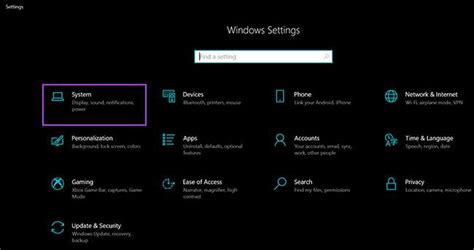
- Hogyan határozza meg az eszköz architektúráját? Lépjen a Windows-beállítások > Rendszer > Névjegy menüpontra. Itt a Rendszer típusa alatt megtekintheti a készülék architektúráját.
- Szükség lesz egy legalább 8 GB-os pendrive-ra, ami a gyorsabb adatátvitel miatt jobb, ha USB 3.0 vagy afeletti verziójú csatlakozóval rendelkezik.
- Javasoljuk, hogy üres USB flash meghajtót használjon, mert a meghajtón lévő tartalom a folyamat során törlődik. Mielőtt telepítené vagy újratelepítené a Windowst a számítógépén, készítsen biztonsági másolatot fájljairól.
- Kérjük, győződjön meg róla, hogy a hálózati adapter csatlakoztatva van, valamint van egy stabil internetkapcsolat a folyamat során, és ne kényszerítse a leállításra, hogy megakadályozza a létrehozás nem teljes.
- Szükség lehet egy 25 karakterből álló termékkulcsra (digitális licencek esetén nem szükséges). Számos modern eszköz tartalmazza az eszköz belső vezérlőprogramjában beágyazott termékkulcsot. Ha a termékkulcs az eszköz belső vezérlőprogramjában van beágyazva, a termékkulcsot nem kell manuálisan megadni.
Két módszer a Windows 10 USB telepítő létrehozására
Néhány verzióval ezelőtt még igazi kínszenvedés volt egy komplett Windows-telepítés, ám a Windows 10-zel a folyamat már sokkal egyszerűbb és gyorsabb is. Két fő módszer létezik a telepítő adathordozó elkészítésére:
1. A Microsoft Media Creation Tool használata
A Microsoft Media Creation Tool programja mindössze néhány kattintással képes elkészíteni a telepítőt optikai lemezre vagy pendrive-ra.
- Lépjen a Microsoft weboldalára, kattintson ide: [Eszköz letöltése most], és töltse le a Windows 10 telepítési adathordozó eszközt.
- Lépjen be az eszközt tartalmazó letöltött mappába, majd kattintson duplán a [MediaCreationTool] fájlra a telepítés elindításához.
- A Felhasználói fiókok felügyelete ablakban kattintson ide: [Igen].
- Megjelennek a Microsoft szoftverlicenc felhasználási feltételei, ahol kattintson ide: [Elfogadom].
- Kattintson ide: [Telepítési adathordozót (USB flash drive-ot, DVD-t vagy ISO fájlt) készíteni egy másik számítógéphez], és kattintson ide: [Tovább].
- Válassza ki a nyelvet, kiadást és architektúrát (64 bites vagy 32 bites), amelyet létre szeretne hozni a Windows 10 telepítési adathordozón, majd kattintson ide: [Tovább].
Megjegyzés: Kérjük, a megfelelő nyelvet, kiadást és architektúrát válassza ki a célegységhez, így megelőzheti a hibák fellépését a későbbi Windows 10 aktiválásnál (ha számítógépéhez digitális licensz tartozik, a Windows 10 automatikusan aktiválva lesz, ha online állapotba lép a telepítés befejezésével).
- Csatlakoztassa az USB flash meghajtót, amelyet a Windows 10 telepítési adathordozóként szeretne használni a számítógépéhez. Kattintson ide: [USB flash meghajtó], majd kattintson ide: [Tovább].
Megjegyzés: A folyamat alatt az USB flash meghajtóról az összes fájl törlődik, ezért végezze el az adatok biztonsági mentését, ha a meghajtón fájlok találhatók.
- A cserélhető meghajtók pontban ellenőrizze, hogy a használni kívánt USB flash meghajtó látható, és kattintson ide: [Tovább]. A rendszer elindítja a letöltést, illetve a Windows 10 telepítési adathordozó létrehozását. A létrehozás akár hosszabb ideig is tarthat - ez a számítógéptől és az internetkapcsolattól függ.
- Ezzel létrehozta a telepítési adathordozót. Kattintson ide: [Befejezés].
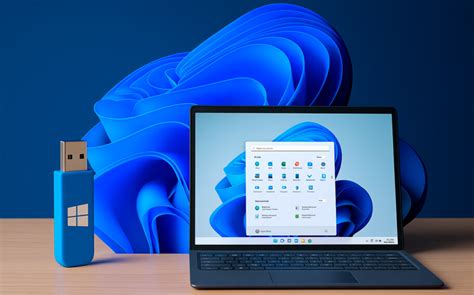
Windows 10 telepítő készítése MediaCreationTool segítségével UEFI-s rendszerhez
2. Rufus - A rugalmasabb megoldás
Létezik egy másik, szintén magyar kezelőfelülettel rendelkező, igencsak aprólékos beállításokra is lehetőséget adó segédprogram is, a Rufus. Ez a segédprogram sokkal többet nyújt a szimpla USB-s formázásnál.
- Szerezze be a Rufust. Ha be van kapcsolva az UAC (Felhasználó fiókok felügyelete), hogy figyelmeztesse a felhasználót, akkor az Igen gombra szükséges kattintani. Ezután megjelenik a Rufus felülete.
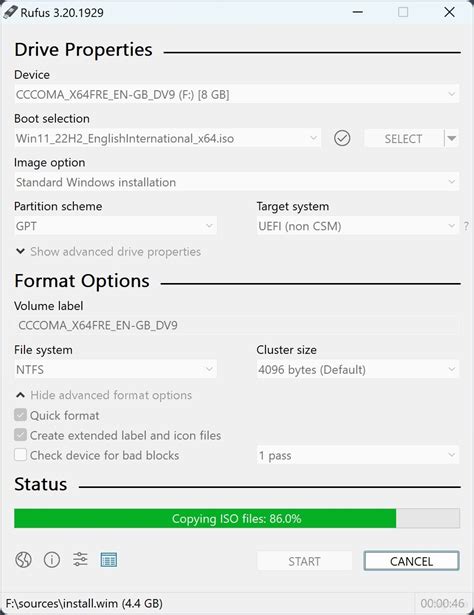
- Kiválasztott pendrive-járól mentsen le minden adatot, ugyanis a készítés első lépése automatikusan a teljes formázás lesz. Az Eszköz rész automatikusan kiválaszt egy elérhető eszközt, de természetesen van lehetőség ennek módosításra, ha az mégsem lenne megfelelő. Ehhez csak rá kell kattintani a lenyíló listára és kiválasztani egy másik eszközt.
- A Rufus a FreeDOS és néhány Linux mellett a Windows 10-et is ismeri, ehhez aktiválja a [Boot kiválasztása] menüben a [Lemez vagy képfájl kiválasztása] opciót, majd nyomja meg a kiválasztásgomb melletti lefelé mutató nyilat. A letöltés funkciónál megadhatja, hogy melyik Windows 10 verziót szeretné.
- A Rufus beállítási lehetőségei kulcsfontosságúak az UEFI kompatibilitás szempontjából:
- Ezután elkezdődik a fájlok átmásolása az eszközre, ami körülbelül 5 percet vesz igénybe. A folyamat végeztével az állapotot jelző sáv teljesen zöld színű lesz és a KÉSZ felirat fog megjelenni rajta.
- Csatlakoztassa a telepítési adathordozót (USB flash meghajtót) a számítógépéhez.
- Kapcsolja be a számítógépet, és válassza ki a rendszerindítási opciót mint USB flash meghajtó. További információk: Hogyan indítható el a rendszer USB meghajtóról?
- A számítógép belép a Windows Telepítőbe. Válassza ki a nyelvet, az idő és pénznem formátumát, valamint a billentyűzetet vagy beviteli módot, és kattintson ide: [Tovább].
- Kattintson ide: [Telepítés most].
- Ha számítógépén beépített Windows operációs rendszer fut (azaz Ön digitális licensszel rendelkezik), kérjük, kattintson ide: [Nincs termékkulcsom]. A Windows 10 online automatikusan aktiválva lesz a telepítés befejezésével.
- Kérjük, válassza ki a telepítendő operációs rendszer-verziót, és kattintson ide: [Tovább].
Megjegyzés: Kérjük, azt a verziót válassza ki, amelyet eredetileg számítógépén használt, egyébként a Windows aktiválás hibába ütközik, ha nem egyezik a verzió.
- Megjelennek a Microsoft szoftverlicenc felhasználási feltételei, ahol jelölje be a négyzetet: [Elfogadom a licenszfeltételeket], és kattintson ide: [Tovább].
- Kattintson ide: [Egyéni: A Windows telepítése a korábbi adatok megőrzése nélkül (részletes beállítási lehetőségekkel)].
- Látni fogja az illesztőprogramok és partíciók listáját a számítógépen. Ha több lemez látható, akkor csak arról a lemezről kell törölnie az összes partíciót, amelyre szeretné telepíteni a Windows-t. (A legtöbbször a C: lemez a 0. meghajtó, így példaként a 0. meghajtót vesszük.)
Válassza ki az egyes partíciókat a 0. meghajtón a listán, és kattintson ide: [Törlés]. Ha a Windows telepítő értesítése megjelenik, kattintson ide: [OK].
Megjegyzés: Ha más lemezek/meghajtók esetén is a Törlés opciót választja, akkor az azokon lévő adatokat is törölni fogja.
- Ha újra elvégezte a fenti lépést a 0. meghajtó minden partíciójának törléséhez, csak a 0. meghajtó Szabad Terület opciónak kell maradnia. Kattintson ide: [0. meghajtó Szabad Terület], majd a Windows újratelepítéséhez kattintson ide: [Tovább].
Megjegyzés: Kérjük, ellenőrizze, hogy az AC adapter folyamatosan csatlakoztatva van a folyamat alatt, és a problémák megelőzése érdekében ne erőltesse a leállítást.
- A számítógép újraindul, és az újratelepítés befejezése után belép a Windows alapvető beállítási oldalára. További információk: Windows 10 - Elindítás első alkalommal.
- Miután befejezte a Windows operációs rendszer alapbeállításait és belépett az asztalra, az ASUS támogatási webhelyére kell látogatnia az illesztőprogramok letöltéséhez. Itt többet megtudhat a következőkről: Hogyan keressünk és töltsünk le illesztőprogramokat.
| Beállítás | Leírás |
|---|---|
| Eszköz | A használni kívánt USB flash meghajtó kiválasztása. |
| Boot kiválasztása | Lemez vagy képfájl kiválasztása (itt a Windows 10 ISO képfájlja). |
| Partíciós séma | GPT (modern, UEFI-vel szerelt gépekkel kompatibilis) vagy MBR (régebbi, BIOS által irányított PC-khez passzoló). |
| Célrendszer | Automatikusan illeszkedik a választott partíciós sémához (UEFI vagy BIOS). |
Amennyiben a partíciós séma GPT, úgy modern, UEFI-vel szerelt gépekkel kompatibilis Windows 10 pendrive-ot kap. MBR partíció esetén pedig régebbi, BIOS által irányított PC-khez passzoló telepítőt.
A Windows 10 újratelepítése az elkészített USB adathordozóról
Miután elkészítette a telepítési adathordozót, a következő lépésekkel telepítheti újra a Windows 10 operációs rendszert:
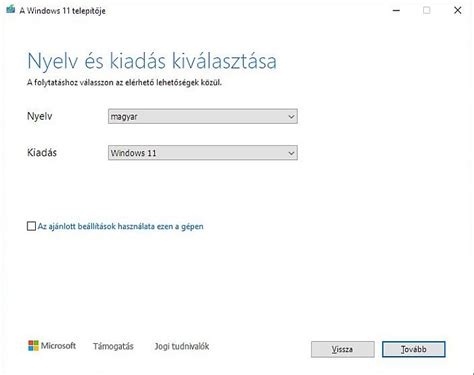
Windows 10 telepítő készítése MediaCreationTool segítségével UEFI-s rendszerhez
tags: #windows #10 #uefi #usb #telepito




