
Windows 10 USB Telepítés UEFI Rendszerekre: Részletes Útmutató
A számítástechnika világában időnként elkerülhetetlen, hogy operációs rendszerünket frissítsük vagy újratelepítsük. A Windows 10 telepítése UEFI BIOS-ra izgalmas, de sok felhasználónak kihívást jelenthet. Ez a részletesebb útmutató remélhetőleg minden lényeges információt tartalmaz a Windows újratelepítéséről USB meghajtóról, különös tekintettel az UEFI alapú rendszerekre.
Adatbiztonság: A Telepítés Elengedhetetlen Első Lépése
Mielőtt bármilyen újratelepítést, formázást vagy rendszerfrissítést hajtanál végre, bizonyosodj meg arról, hogy a mentett adatok teljesek és hibátlanok. Mindig kezdd azzal, hogy biztonsági mentést készítesz az összes fontos adatodról. Amikor fontos adatokról van szó, rendkívül körültekintően kell eljárni az adatmentés során. Ne töröljön adatokat az újratelepítendő számítógépről addig, amíg a mentett adatok helyességéről és integritásáról nem bizonyosodtál meg.
Duplikált Fizikai Biztonsági Mentés
A két különböző fizikai meghajtón végzett duplikált mentés az adatvesztés kockázatát minimalizálja. Még a legmegbízhatóbb meghajtók is idővel meghibásodhatnak, és az azonos időben két meghajtó meghibásodásának valószínűsége rendkívül alacsony.
Opcionális Felhőalapú Tárolás
A felhőalapú tárolás egy kiegészítő védelmi rétegként szolgál. Nemcsak extra biztonságot nyújt otthoni katasztrófák, mint például tűz vagy árvíz esetén, hanem lehetővé teszi az adatok bárhonnan, bármilyen eszközről történő hozzáférését is.
Fontos megjegyzés: Az itt közölt információk csupán javaslatok, és a szerző nem vállal felelősséget a folyamat során esetlegesen bekövetkező adatvesztés vagy egyéb problémákért.

UEFI és BIOS: Mi a Különbség?
Az UEFI (Unified Extensible Firmware Interface) a modern számítógépek firmware-jének egy újabb generációja, amely leváltotta a régi BIOS rendszert. A BIOS (Basic Input/Output System) és az UEFI (Unified Extensible Firmware Interface) a számítógép hardvere és az operációs rendszer közötti firmware-interfész. Az UEFI a BIOS modern utódja, amely gyorsabb és biztonságosabb rendszerindítási folyamatot, valamint további funkciókat biztosít. Minden újabb Dell számítógép rendelkezik UEFI-vel.
Bootolható USB Telepítő Készítése
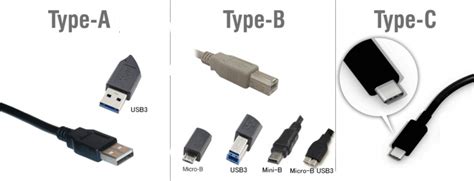
Az útmutató megvalósításához szükség lesz egy legalább 8 GB-os pendrive-ra, ami a gyorsabb adatátvitel miatt jobb, ha USB 3.0 vagy afeletti verziójú csatlakozóval rendelkezik. Fontos! A felhasználni kívánt eszköz (pendrive) formázva lesz, ezáltal az összes rajta található fájl el fog veszni.
Rufus Program Használata
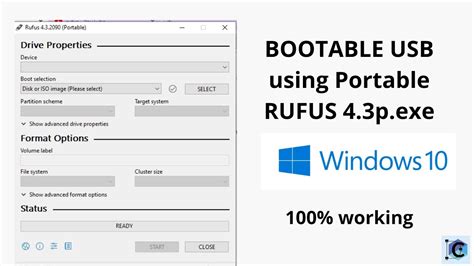
A Rufus program egy nagyszerű eszköz a bootolható USB meghajtók létrehozásához, és ha a modern BIOS-t (UEFI) használod, néhány különleges lépést kell követned a telepítés során. Ha be van kapcsolva az UAC (Felhasználó fiókok felügyelete), hogy figyelmeztesse a felhasználót, akkor az Igen gombra szükséges kattintani. Ezután megjelenik a Rufus felülete.
- Az Eszköz rész automatikusan kiválaszt egy elérhető eszközt, de természetesen van lehetőség ennek módosításra, ha az mégsem lenne megfelelő. Ehhez csak rá kell kattintani a lenyíló listára és kiválasztani egy másik eszközt. Ebben bejegyzésben a felhasznált lemezkép miatt ez erre: W10_64B_HU lett módosítva.
- A többi beállítási lehetőséget automatikusan kiválasztja a Rufus.
- Futtasd az eszközt és válaszd az USB flash meghajtó opciót, amikor kérdezi, hogy milyen médiára szeretnéd létrehozni a telepítőt.
Ezután elkezdődik a fájlok átmásolás az eszközre, ami körülbelül 5 percet vesz igénybe. A folyamat végeztével az állapotot jelző sáv teljesen zöld színű lesz és a KÉSZ felirat fog megjelenni rajta.
Alternatív Eszközök és Hibaelhárítás
Korábban, Windows 10-et próbáltam telepíteni, amihez letöltöttem az ISO image-et az MSDN-ről, majd a jól bevált Windows USB/DVD Download Tool segítségével kiírtam pendrive-ra. Azonban a gép nem akarta felismerni a pendrive-ot, nem kínálta fel azt a lehetőséget, hogy bootoljak róla. A BIOS-ban a boot beállítások UEFI boot ON, secure boot ON értéken álltak, ami jól bevált az adott gépen korábban futó Windows 8.1 esetén, de most épp ez okozta a problémát. Ha átkapcsoltam ugyanis Legacy boot ON, secure boot OFF értékre, akkor máris megjelent a pendrive, és el is indult a telepítés. Ez arra utal, hogy bizonyos régebbi eszközök vagy beállítások esetén a Secure Boot kikapcsolása válhat szükségessé.
Bootolás az USB-ről és a Telepítés Megkezdése
Ha mégis a rendszer darálás mellett döntesz, akkor a következő lépéseket kell megtenned a teljesen szűz Windows-hoz.
Bootolás a Telepítőről
- Ehhez a régebbi alaplapoknál a boot során (alaplaptól függően) az F2/F8/F10/F12 gombokkal hívhatjuk elő azt a menüt, amelyből kiválasztható a boot eszköz.
- Ha gépünk UEFI-vel működik, akkor a Gépház -> Helyreállítás -> Speciális rendszerindítás menüpontban kell rákattintanunk az Újraindítás gombra, itt választhatjuk ki, ha a gépet USB-ről szeretnénk újraindítani.
- A listában meg fog jelenni a pendrive is (mert remélhetőleg előtte bedugtuk), a mérete alapján meg fogjuk ismerni. Ezután már csak rá kell másolnunk a telepítőkészletet a pendrive-ra.
Windows10-ből az uefi biosba lépés
Windows Telepítési Folyamat
A gép indulása után a telepítő megkezdi a frissítés előkészületeit.
- Az első dolog, amit meg kell adnunk, az A telepítendő nyelv, az Idő és pénznem formátuma valamint a Billentyűzet vagy beviteli módszer nyelve.
- A Windows telepítő most kéri a termékkulcsot. Ha van, akkor írjuk be, majd Tovább.
- Amikor a partíciókat kéri, válaszd ki azt, amelyre a Windowst telepíteni szeretnéd.
- A fájlok másolása és a gép előkészítése kb. 10-30 percig tart.
- Ha a rendszer frissítéseket talál, telepíti azokat.
- A következő lépésben add meg a belépési adatokat.
- Van-e új rendszerfrissítés (amúgy lesz még bőven), mert ezeket mielőtt nekiállnánk a személyes használatú programok telepítésének frissítenünk kell.
Rendszer-visszaállítás és Aktiválás
Amennyiben csak egy újratelepített, alapértelmezett rendszert szeretnél és már Windows 10 van a gépeden, nem kell ledarálni a teljes rendszered, ugyanis a Windows 10 biztosítja a lehetőséget, hogy a fájlok, programok megtartásával, (vagy anélkül) a gyári állapot visszaállíthasd.
A Windows újratelepítése és aktiválása két elengedhetetlen lépés a számítógépek hosszú távú és stabil működésének biztosításában. Sok modern gépnél a termékkulcs a BIOS-ban vagy az UEFI-ben van tárolva. Windows Aktiválás - Miért Szükséges?
A BIOS/UEFI Frissítése: Karbantartás és Kompatibilitás
A Dell számítógép BIOS-ának vagy UEFI-jének frissítése javíthatja a számítógép teljesítményét, stabilitását és kompatibilitását az új szoftverekkel és hardverekkel.
Miért Érdemes Frissíteni a BIOS-t vagy az UEFI-t?
A BIOS vagy az UEFI frissítésével az alábbi előnyökkel jár:
- Hatékonyabb rendszerteljesítmény.
- Biztonsági rések javítása.
- Új hardverek támogatása.
- Hardverkompatibilitási problémák megoldása.
Óvintézkedések a Frissítés Előtt
Fontos, hogy a frissítés előtt betartsuk az alábbi óvintézkedéseket:
- Fontos adatok biztonsági mentése: Egy sikertelen BIOS-frissítés károsíthatja a rendszer alaplapját.
- Stabil áramellátás biztosítása: Győződjön meg róla, hogy laptopja csatlakoztatva van, vagy hogy az asztali számítógép zavartalan áramforrással rendelkezik.
- Háttérprogramok bezárása: Ez minimálisra csökkenti az interferencia esélyét a frissítés során.
Az Aktuális BIOS/UEFI Verzió Ellenőrzése
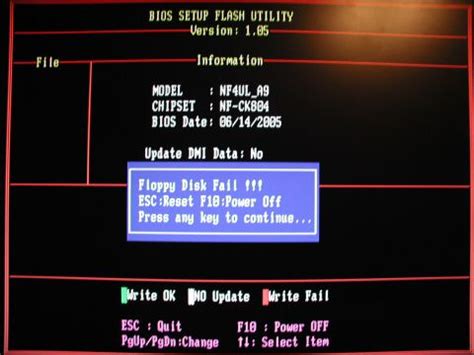
Többféle módon is ellenőrizhetjük az aktuális BIOS/UEFI verziót:
- A BIOS/UEFI beállítások használata:
- Kapcsolja be vagy indítsa újra a számítógépet.
- A BIOS/UEFI beállítások eléréséhez nyomja meg többször az F2 billentyűt.
- Keresse meg a BIOS verzióját az Áttekintés vagy az Általános > Rendszerinformációk menüpont alatt.
- A Rendszerinformációs eszköz használata a Windowsban:
- Nyomja le a Windows billentyű + R billentyűkombinációt a Futtatás párbeszédpanel megnyitásához.
- Írja be az msinfo32 parancsot, majd nyomja meg az Enter billentyűt.
- Az aktuális BIOS-verzió megkereséséhez keresse meg a BIOS verziószámát/dátumát.
- A parancssor használata a Windows rendszerben:
- Nyissa meg a parancssort, és írja be a wmic bios get smbiosbiosversion parancsot.
- Nyomja meg az Enter billentyűt a BIOS-verzió megjelenítéséhez.
A BIOS/UEFI Frissítésének Módszerei
A BIOS/UEFI frissítésének számos egyszerű módja van, így kiválaszthatja az Önnek legmegfelelőbbet, akár automatizált eszközökkel, akár lépésről lépésre, kézzel frissíti a BIOS-t:
- Frissítés a SupportAssist segítségével
- Frissítés a Windows Update szolgáltatáson keresztül
- Frissítés az önálló BIOS-frissítő segédprogrammal
- Frissítés USB flash meghajtó használatával (a Windows rendszeren kívül)
- Frissítés a Dell Command | Update szolgáltatáson keresztül
- Frissítés vezeték nélküli (OTA) funkcióval vagy távoli hozzáférésen keresztül
- Frissítés a Dell Update vagy az Alienware Update segítségével
1. módszer: Frissítés a SupportAssist segítségével
A SupportAssist a Dell automatizált támogatási eszköze, amely segít a rendszer frissítéseinek ellenőrzésében és zökkenőmentes telepítésében. A BIOS/UEFI frissítésének módja a SupportAssist használatával: Keresse meg a Start menüben a SupportAssist kifejezést, majd nyissa meg az alkalmazást. A Kezdőlap lapon válassza a Szoftver frissítése lehetőséget. Válassza a Start lehetőséget a BIOS-frissítések kereséséhez, és kövesse az utasításokat.
2. módszer: Frissítés a Windows Update használatával
A Dell-rendszerek a BIOS/UEFI frissítéseket a Windows Update szolgáltatáson keresztül is megkapják. Ezek a frissítések az opcionális illesztőprogram-frissítések között jelennek meg Dell Firmware néven. Nyissa meg a Start > Beállítások > Windows Update lehetőséget, majd kattintson a Frissítések keresése gombra. Nyissa meg a Speciális beállítások > Opcionális frissítések elemet. Az Illesztőprogram-frissítések alatt válassza ki a BIOS-frissítést (ha van), majd kattintson a Letöltés és telepítés lehetőségre.
3. módszer: Frissítés az önálló BIOS-frissítő segédprogrammal
A Dell önálló BIOS/UEFI firmware-frissítő segédprogramot kínál közvetlenül a Windows operációs rendszeren belül futtatható fájlok formájában. Ezt a segédprogramot kifejezetten csak Windows rendszerre tervezték.
- A BIOS-frissítőfájl letöltése: Töltse le a legújabb BIOS-frissítést a Dell Drivers & Downloads webhelyéről a számítógép szervizcímkéjének vagy expressz szervizkódjának megadásával.
- A telepítő futtatása: Nyissa meg a letöltött fájlt, és kövesse a képernyőn megjelenő utasításokat.
- Újraindítás és frissítés befejezése: A rendszer automatikusan újraindul a frissítés befejezéséhez.
4. módszer: Frissítés USB flash meghajtó használatával
Ez a módszer előnyös az Ubuntut vagy más Linux operációs rendszert futtató felhasználók számára, vagy ha a Windows nem elérhető. Ezenkívül ezzel a módszerrel közvetlenül a kompatibilis rendszerek egyszeri rendszerindítási menüjéből is frissítheti a BIOS-t.
- USB flash meghajtó előkészítése: Formázza az USB-meghajtót FAT32 fájlrendszerre.
- A BIOS-frissítőfájl letöltése: Mentse a frissítési fájlt az USB-meghajtóra.
- Belépés a rendszerindítási menübe: Indítsa újra a számítógépet, és nyomja meg az F12 billentyűt az egyszeri rendszerindítási menü eléréséhez.
- BIOS-frissítés kiválasztása: Válassza ki a BIOS-frissítés opciót az egyszeri rendszerindítási menüből.
- Az USB-meghajtó kiválasztása: Csatlakoztassa az USB-meghajtót, válassza a Flash from file (vagy a három pont) lehetőséget, navigáljon a Fájlkezelőben, válassza ki a BIOS-frissítőfájlt, majd kattintson a BIOS frissítése elemre, és kövesse az utasításokat.
5. módszer: Frissítés a Dell Command | Update szolgáltatáson keresztül
A Dell Command | Update a Dell üzleti PC-khez, például a Latitude, OptiPlex és Precision modellekhez készült. Keresse meg a Dell Command | Update kifejezést a Start menüben, majd nyissa meg az alkalmazást. Kattintson az Ellenőrzés gombra a rendszer elérhető frissítéseinek kereséséhez. Elérhető frissítések esetén válassza ki a BIOS/UEFI frissítést a listából, és kattintson a Telepítés gombra. Amikor a rendszer kéri, indítsa újra a számítógépet a telepítés befejezéséhez.
6. módszer: Frissítés vezeték nélküli (OTA) funkcióval vagy távoli hozzáférésen keresztül
Egyes újabb Dell számítógépek, például a Latitude távolról is frissíthetik a BIOS-t. Ezt nevezzük vezeték nélküli (OTA) frissítésnek. Így végezheti el:
- Kapcsolja be vagy indítsa újra a rendszert.
- Nyomja meg többször az F12 billentyűt, amíg meg nem jelenik az egyszeri rendszerindítási menü.
- Válassza ki a BIOS Flash Update - Remote menüpontot.
- Csatlakozzon az internethez Ethernet kábel használatával, vagy válasszon ki egy vezeték nélküli hálózatot a listából.
- Kattintson a BIOS frissítése gombra, ellenőrizze a BIOS verzióját, majd erősítse meg a frissítés letöltéséhez és befejezéséhez.
7. módszer: Frissítés a Dell Update vagy az Alienware Update segítségével
A Dell Update és az Alienware Update olyan előre telepített eszközök, amelyek leegyszerűsítik a frissítési folyamatot a fogyasztói és játékrendszerek, például az Inspiron, XPS, G-sorozatú és Alienware rendszerek esetében. A BIOS/UEFI frissítések kereséséhez:
Megjegyzés: A Dell Update és az Alienware Update támogatása 2024 végén lejár. Telepítse a SupportAssist alkalmazást, hogy rendszere naprakész maradjon és a lehető legjobb teljesítményt nyújtsa. Keresse meg a Dell Update vagy az Alienware Update kifejezést a Start menüben, majd nyissa meg az alkalmazást. Kattintson az Ellenőrzés gombra a rendszer elérhető frissítéseinek kereséséhez. Ha vannak elérhető frissítések, azok egy listában jelennek meg. Válassza ki a BIOS/UEFI frissítést, majd kattintson a Telepítés lehetőségre. Amikor a rendszer kéri, indítsa újra a számítógépet a telepítés befejezéséhez.
Mi a Teendő, ha a BIOS Frissítése Sikertelen?
Laptopok esetén ügyeljen arra, hogy a Dell által biztosított hálózati adapter csatlakoztatva legyen, és az akkumulátor legalább 50%-ra fel legyen töltve. Válassza le a külső eszközöket, például dokkolóegységeket, külső merevlemez-meghajtókat stb. Ha a SupportAssist, a Windows Update, a Dell Command | Update vagy a Dell/Alienware Update használata során a frissítés sikertelen, akkor a BIOS/UEFI-t manuálisan frissítheti az önálló firmware-frissítő segédprogrammal.
Gyakori Kérdések a BIOS/UEFI Frissítésével Kapcsolatban
Válaszok a Dell rendszerek BIOS vagy UEFI-val kapcsolatos gyakori kérdéseire.
- Milyen gyakran kell frissítenem a Dell BIOS-t? Általában csak szükség esetén célszerű frissíteni a BIOS-t, például rendszeres karbantartás ütemezése esetén, konkrét problémák esetén, vagy ha a Dell kritikus frissítést javasol.
- Honnan tudom, hogy a Dell számítógépemnek szüksége van-e BIOS-frissítésre? A BIOS-frissítéseket ellenőrizheti az előre telepített alkalmazások, például a Dell SupportAssist, Dell Update, Alienware Update vagy Dell Command | Update szoftver segítségével, vagy a Dell Drivers & Downloads weboldalán a számítógép szervizcímkéjének megadásával, hogy megnézze, van-e kritikus vagy ajánlott frissítés a számítógépéhez.
- Visszatérhetek egy korábbi BIOS-verzióra, ha a frissítés problémákat okoz? A BIOS-visszaléptetés korlátozva lehet, ha olyan biztonsági frissítések és fontos javítások vannak a korábbi verziókban, amelyek hatással vannak a rendszer működésére. Ha a rendszer támogatja a visszaléptetést, letöltheti a BIOS firmware segédprogramját az előző verzióhoz, és futtathatja azt a BIOS visszaváltásához.
- Frissíthetem a BIOS-t, ha az akkumulátor töltöttségi szintje alacsony? Nem, nem ajánlott alacsony akkumulátortöltöttséggel frissíteni a BIOS-t laptopon. Csatlakoztassa az eszközt, hogy stabil áramforrással rendelkezzen a frissítési folyamat során.
- Lehetséges a BIOS frissítések automatizálása a Dell rendszereken? Igen, automatizálhatja a BIOS-frissítéseket az előre telepített alkalmazások, például a Dell SupportAssist, Dell Update, Alienware Update, Dell Command | Update vagy Windows Updates segítségével, amelyek automatikusan ellenőrzik és telepítik a legújabb frissítéseket, amint azok elérhetővé válnak.
- Az összes korábbi BIOS-frissítést telepítenem kell, vagy csak a legújabbat? A BIOS-frissítések általában egymásra épülnek, így csak a legújabb verzióra van szükség, amely tartalmazza az összes korábbi fejlesztést és javítást. Egyes esetekben azonban előfordulhat, hogy a BIOS egy minimális verziójának telepítése szükséges a legújabb verzióra történő frissítés előtt.
- Hogyan engedélyezhetem az UEFI-t a Dell rendszeremen? Az UEFI engedélyezéséhez a támogatott Dell rendszereken kövesse az alábbi lépéseket:
- A számítógép újraindítása: Először indítsa újra a számítógépet.
- Belépés a BIOS/UEFI menübe: A rendszer újraindításakor nyomja meg többször az F2 billentyűt a BIOS/UEFI beállítási menü eléréséhez.
- Keresse meg a rendszerindítási beállításokat: A BIOS menübe belépve lépjen a Boot fülre vagy a Boot Configuration lehetőségre.
- Válassza az UEFI Boot Mode lehetőséget: Keresse meg a Boot Mode opciót, és váltson a Legacy (BIOS) helyett UEFI-re.
- Mentés és kilépés: Mentse el a módosításokat, és lépjen ki a BIOS-ból. A rendszer mostantól UEFI használatával indul el.
Az UEFI engedélyezése megkövetelheti, hogy a lemez GPT partíciós stílusban legyen beállítva. Ha nem, előfordulhat, hogy MBR-ről GPT-re kell konvertálnia, amelyhez újra kell telepítenie a Windows rendszert.
- Mi az a Dell SafeBIOS, és hogyan segít a BIOS-frissítés során? A Dell SafeBIOS egy olyan biztonsági funkció, amely a BIOS firmware integritásának védelmére szolgál. Folyamatosan figyeli a BIOS-t a jogosulatlan változtatások vagy manipulációk szempontjából, így extra biztosítékot nyújt arra, hogy a rendszer firmware-e biztonságos marad. A SafeBIOS BIOS-ellenőrző eszközöket tartalmaz, amelyek ellenőrzik a BIOS-t az ismerten jó verzió alapján, különösen a frissítések után. Ez a funkció azért hasznos, mert biztosítja, hogy csak ellenőrzött, megbízható frissítések kerüljenek alkalmazásra, csökkentve ezzel a rosszindulatú programok vagy a BIOS frissítési folyamat során bekövetkező sérülések kockázatát. A Dell SafeBIOS számos újabb Dell üzleti rendszerben elérhető.
- Átalakíthatom a BIOS-t UEFI-re a Dell számítógépemen? Minden újabb Dell rendszer UEFI firmware-rel van ellátva. Frissítse a BIOS-t a legújabb verzióra. Ha a BIOS legújabb verzióra történő frissítése után sem találja az UEFI opciót, akkor ez azt jelenti, hogy a számítógép esetleg nem támogatja az UEFI-t.
- Hogyan formázhatok egy USB-meghajtót FAT32-re Windowsban vagy Ubuntuban BIOS-frissítéshez? A FAT32 formátumra történő formázás biztosítja a Dell BIOS frissítő segédprogrammal való kompatibilitást.
- Windows rendszerben: Csatlakoztassa az USB-meghajtót, majd kattintson rá a jobb gombbal a Fájlkezelőben, és válassza ki a Formázás lehetőséget. Válassza ki a FAT32 fájlrendszert, majd kattintson a Start gombra a formázáshoz.
- Ubuntu rendszerben: Csatlakoztassa az USB-meghajtót, és nyissa meg a Lemezek segédprogramot. Jelölje ki az USB-meghajtót, kattintson a fogaskerék ikonra, és válassza a Partíció formázása lehetőséget. Válassza a FAT32 fájlrendszert, és erősítse meg a műveletet.
- A BIOS frissítése törli az adataimat? Nem, a BIOS frissítése nincs hatással a merevlemezen tárolt adatokra. A firmware-frissítés megkezdése előtt azonban célszerű biztonsági másolatot készíteni adatairól. Ha a számítógép titkosítása BitLocker használatával történik, adja meg a helyreállítási kulcsot, amikor a rendszer kéri. Jelentkezzen be Microsoft-fiókjába, és keresse meg a BitLocker-kulcsot az Eszközök menüpont alatt. Megjegyzés: A Dell nem tárolja a BitLocker helyreállítási kulcsokat, és nem fér hozzá azokhoz.
- Miért nem sikerül a BIOS-frissítés? A BIOS-frissítés sikertelen lehet, ha: A BIOS-frissítési fájl sérült. Nem kompatibilis a rendszerrel. Áramkimaradás történt. A BIOS-frissítéseket mindig közvetlenül a Dell-alkalmazások, például a SupportAssist, a Dell Command | Update, a Windows Update vagy a Dell Drivers & Downloads webhelyéről szerezze be. Ha a BIOS frissítése a SupportAssist vagy más Dell-alkalmazások, illetve a Windows Update segítségével nem sikerül, frissítse a BIOS/UEFI-t az önálló firmware-frissítő segédprogrammal.
- Hogyan férhetek hozzá a BIOS/UEFI rendszerhez a számítógépemen? A BIOS/UEFI beállítások eléréséhez indítsa újra a számítógépet, és a Dell logó megjelenésekor nyomja meg többször az F2 billentyűt. Az F12 billentyűt is használhatja az egyszeri rendszerindítási menü eléréséhez, válassza a BIOS vagy a Rendszerbeállítás lehetőséget, majd nyomja meg az Enter billentyűt.
- Mit tegyek, ha az F2 billentyű nem működik? A számítógép bekapcsolása után azonnal nyomja meg az F2 billentyűt, mielőtt a Dell logó eltűnik. Nyomja meg többször az F2 billentyűt ahelyett, hogy lenyomva tartaná.
tags: #windows #10 #usb #telepites #uefi




