
UEFI és Linux: útmutató a bootoláshoz és telepítéshez
A bootolás közben jelentkező hibák gyakran oda vezetnek, hogy a gép a Windowst sem tudja elindítani. Néhány apró trükkel azonban magunk is felülkerekedhetünk a nehézségeken. Ha egy rendszert már nem lehet a rendes úton elindítani, akkor sok esetben valamilyen bootolható adathordozó jelenti a kiinduló megoldást, amellyel törölni tudjuk a hibás fájlokat.
Az UEFI (Unified Extensible Firmware Interface) a BIOS utódja, amely egy interfész az operációs rendszerek és a firmware között. Ez a módszer különbözik az MBR boot kód módszertől, amelyet a régi BIOS segítségével működő számítógépes rendszerek használtak. Az UEFI a modern PC-k szabványa. Ha egy ilyen gépen szeretnénk operációs rendszert telepíteni, rendszer-helyreállítást végezni vagy diagnosztikai eszközöket futtatni egy CD-ről, akkor muszáj, hogy az a CD is UEFI kompatibilis legyen.
Bootolható adathordozók készítése
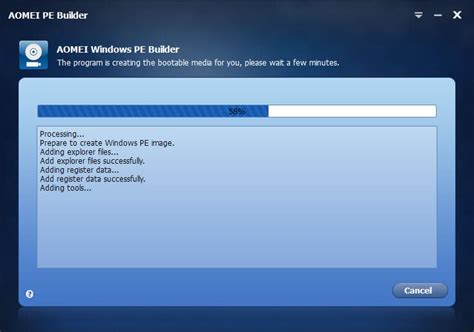
Az Aomei PE Builder segítségével egyszerűen készíthetünk rendszerindításra alkalmas adathordozókat. Sok hasonló programmal ellentétben a PE Builder használatának nem előfeltétele a Windows Automated Installation Kit (AIK) telepítése. A program minden szükséges képességgel rendelkezik bootolható médiák létrehozásához. Készíthetünk vele CD-t, pendrive-ot vagy lemezképet is ISO formátumban. Egy ilyen adathordozó csak a legszükségesebb Windows-funkciókat tartalmazza, amelyekre a rendszerindításhoz szükség van. A PE Builderrel viszont lehetőségünk van tetszőleges további programokat és fájlokat is az adathordozóra írni.
Az ingyenes Universal USB Installerrel szintén bootképes pendrive készíthető. Ezenfelül rengeteg választható operációs rendszert és programot is kínál. Egy Linux-disztribúció kipróbálásához manapság már nincs szükség lemezképfájlok körülményes letöltésére és utána CD/DVD-re írására. A Universal USB Installer mindezt leegyszerűsíti, és lehetővé teszi, hogy különböző Linux operációs rendszerek vagy rescue CD-k közül válasszuk ki a kedvencünket, és azt néhány kattintással egy pendrive-ra írjuk. Ubuntu, Linux Mint, Debian, Fedora vagy OpenSuse: a program már számos ingyenesen kapható Linux disztribúciót javasol, és elvezet a letöltésükhöz. Antivírus mentőkészletek is vannak a listán, például az Avirától vagy a Kasperskytől.
UEFI bootbejegyzések kezelése
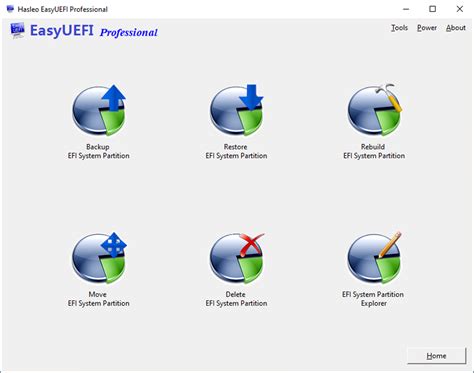
Az EasyUEFI-vel EFI- és UEFI bootbejegyzéseket kezelhetünk. Ez többek között akkor hasznos, ha például több operációs rendszer van egy számítógépen. Az EasyUEFI a BIOS utódjai, az EFI és az UEFI teljes ellenőrzését biztosítja. Az eszköz grafikus felületéről módosíthatjuk a rendszerindítási sorrendet, indítási bejegyzéseket hozhatunk létre, törölhetünk és szerkeszthetünk, biztonsági mentést készíthetünk a bejegyzésekről és visszaállíthatjuk azokat, és rögzíthetjük, hogy milyen adathordozóról induljon a rendszer a következő indításkor. Ha például egy gépen több operációs rendszer van, akkor megadhatjuk, hogy melyik induljon el alapértelmezettként. Ezenkívül az EasyUFEI lehetővé teszi Windows PE lemezkép készítését, amelyről vész esetén bootolhatunk, és kijavíthatjuk a hibás bejegyzéseket.
Rendszerinformációk és hardverdiagnosztika
Aki tuningolni, fejleszteni szeretné a rendszerét vagy egyszerűen csak érdekli, hogy pontosan milyen alkatrészek vannak a PC-jében, használhatja az ingyenes programokat. A hordozható verziójában a program telepítés nélkül, közvetlenül pendrive-ról indítható.
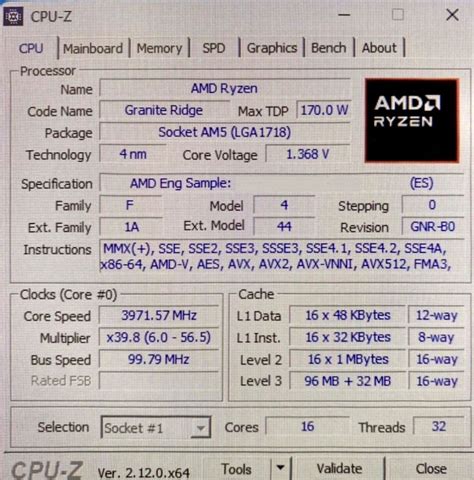
A CPU-Z jól áttekinthető regiszterlapokon mutat pontos adatokat a processzorról, a cache-ről, az alaplapról és a memóriákról. Ki tudja már az L1 és L2 cache méretét, vagy a RAM modulok sebességét, gyártójának nevét - a kis program ezeket is elárulja.
Az ingyenes GPU-Z a lehető legrészletesebben nagyító alá veszi a videokártyát.
Biztonsági rések és frissítések
Sok számítógép, amelyeken nem Windows 10 fut, érzékeny a Spectre biztonsági résre. Az Intel Microcode Boot Loader gombnyomásra segít a bajon. A Windows 10-es számítógépekhez egy Microcode-Update áll rendelkezésre, amely a Spectre biztonsági rést a BIOS frissítése nélkül lezárja. Ha ez nem települt fel automatikusan vagy még Windows 7 van a gépen, akkor vessük be az Intel Microcode Boot Loadert, és indítsuk el gombnyomással a javítást.
Így lesz gyorsabb a CPU-nk:
- Formázzuk a tárolót FAT32-re, és csomagoljuk ki a ZIP tartalmát a főkönyvtárába. Utána klikkeljünk az EXE-fájlra, amely bootképessé teszi a pendrive-ot.
- Indítsuk újra a PC-t, és válasszuk a pendrive-ot indítólemeznek. Ha ez nem megy, akkor először F2/F12 -vel a BIOS/UEFI-be kell belépni, majd ott a legacy boot opciót aktiválni, és a pendrive-ot első bootmédiaként rögzíteni.
- Ezek után a program önállóan telepíteni fogja a legújabb ucode-ot az Intel processzorhoz. A javítás 392 (1996 és 2018 között készült) modellt képes biztonságosabbá, gyorsabbá tenni.
Linux telepítése UEFI rendszeren
Az Ubuntu (vagy bármely más Linux-disztribúció) régebbi kiadásaival UEFI-s Samsung laptopokon ne kísérletezgessünk, mert olyan rendszerindítási hibába is belefuthatunk, amelynek a megszüntetéséhez nemcsak az akkumulátort kell kivenni a gépből, hanem az alaplapi gombelemet is. Az ezelőtti hosszan támogatott kiadásnak, az Ubuntu 12.04-nek a 2013. augusztus 23-i, 12.04.3-as frissítésében már javították a hibát.
A Windows 8-cal forgalmazott számítógépek merevlemezén már nem hagyományos, MBR-es partíciós tábla van, hanem GPT.
A Windows 8 azért tölt be olyan gyorsan, mert alapból be van kapcsolva benne a gyors rendszerindítás. Ez, ha csak egy operációs rendszer van a gépen, hasznos lehet, de ha több is van rajta, akkor adatvesztést okozhat.
Lépések az Ubuntu telepítéséhez UEFI módban:
- Töltsük le az Ubuntu 14.04.1-nek a 64 bites változatát valamilyen BitTorrent-kliens, pl. a µTorrent segítségével. (Azért a 64 biteset, mert csak az tud UEFI-módban elindulni). A live usb egy úgy módosított pendrive, amelyről el lehet indítani a lemezképből kibontott hordozható operációs rendszert.
- Dvd-re íráshoz használhatjuk a Windows Lemezképírót vagy bármilyen cd/dvd-írót.
- Az Ubuntut külön partícióra, a Windowstól elkülönülő, másképp formázott saját lemezrészre fogjuk telepíteni. A Lemezkezelésben nem szabad hibázni! A több részre particionált merevlemezen betűjeles és betűjel nélküli partíciók is vannak.
- Döntsük el, hogy mennyi helyet akarunk adni az Ubuntunak. A felszabadítandó lemezterület méretét megabájtban kell megadni.
- Ha egyszerűen csak újraindítjuk a gépet, akkor ismét a Windows jön be, nem tudjuk az Ubuntut kipróbálni. Nézzük meg, hogy ki lehet-e választani azt az eszközt, amiről az Ubuntut indítani akarjuk. Ha látszik az eszköz, akkor indítsuk el róla az Ubuntut. Ha nem látszik, akkor egérrel vagy a Backspace billentyűvel menjünk vissza az előző képernyőre, és válasszuk a Hibaelhárítást.
- Az UEFI-beállításokban fő az óvatosság! Mozogni a nyilakkal lehet, belépni/OK-t nyomni az Enterrel, visszatérni pedig az Escape-pel. Azt, hogy a számítógép már a bekapcsoláskor is érzékelje a pendrive-ot, úgy lehet elérni, hogy az UEFI-beállításokban kikapcsoljuk a Fast BIOS Mode-ot (más néven Fast Boot-ot vagy Quick Boot-ot). Ha még mindig nincs ott az eszközök között, akkor menjünk bele ismét az UEFI-beállításokba, és a Boot Device Priority listában vigyük a pendrive-ot a lista tetejére.
- Az Ubuntu angolul jön be, amerikai billentyűzetkiosztással. A nyelvet majd csak a telepítőben fogjuk magyarra váltani, de a billentyűzetkiosztást már most állítsuk át magyarra.
- A „Telepítés típusa” ablakban NE az első lehetőséget válasszuk, mert akkor a telepítő legyalul mindent a merevlemezről! Búcsút mondhatunk a Windowsnak, a gépen levő összes iratunknak, fényképünknek, filmünknek, zenénknek, mindennek. Arra kattintsunk, hogy Valami más.
- Először egy kisebb partíciót hozzunk létre cserehely céljára. A partíció típusa maradjon elsődleges. Sokan helyesebbnek tartják egy helyett két linuxos partíciót létrehozni úgy, hogy az egyiket a gyökérhez csatolják, azon lesz az operációs rendszer, a másikat pedig a /home-hoz, azon lesznek a felhasználói fájlok. Ennek előnye, hogy ha az Ubuntut újabb kiadásra frissítjük, elég csak a gyökérpartíciót újraformázni, a felhasználói adatok megmaradnak a /home-on. Hátránya, hogy a felhasználói beállítások is megmaradnak, amelyek sokszor nem kompatibilisek az Ubuntu új kiadásával, és mindenféle bosszúságot okozhatnak.
- Ügyeljünk arra, hogy az újonnan létrehozott ext4-es partíció meg legyen jelölve formázásra. Az efi-partíció és az ntfs-partíciók viszont ne legyenek megjelölve! Ha DVD-ről telepítettük az Ubuntut, akkor újraindításkor várjuk meg, míg a gép kiírja, hogy „Please remove installation media…”, majd vegyük ki a dvd-t, csukjuk be a tálcát, és nyomjuk le az Entert.
- Újraindítás után ismét bejön a GRUB (a Grand Unified Bootloader, azaz nagy egyesített rendszertöltő), de most már a számítógép merevlemezéről. A GRUB-ban még nem működik sem az egér, sem az érintőképernyő.
UEFI és Secure Boot
A hírek szerint az előtelepített Windows 8 operációs rendszerrel érkező, UEFI firmware-t használó alaplappal ellátott noteszgépek és asztali konfigurációk esetében nem lesz majd lehetőség a Windows 8 mellé második operációs rendszerként Linux disztribúciót telepíteni, sőt alapbeállítások mellett a Windows 8 helyére sem pakolhatunk majd Linuxot. Hogy miért lehet majd nehézkes a Linux telepítése, pontosabban a felhasználó által testre szabott, majd lefordított disztribúcióé? Nos, az ok a BIOS utódjaként aposztrofált UEFI. Néhány hónappal ezelőtt, egészen pontosan áprilisban, amikor a technológia 2.3.1-es verzióját publikálták, bemutatkozott egy új szolgáltatás, amely a Secure Boot nevet viseli. Ennek a szolgáltatásnak a lényege abban rejlik, hogy az adott rendszerre csak olyan operációs rendszer, illetve bootloader kerülhet, amely korábban már alá lett írva egy nyilvános kulcsú titkosítási eljárás segítségével, sőt, ez még mindig nem elég, hiszen a hitelesítéshez szükséges kulcsnak is jelen kell lennie az adott konfiguráció UEFI firmware-jében. Amennyiben nincs kulcs, vagy az nem megfelelő, akkor az adott konfigurációra az adott operációs rendszer, illetve boot loader bizony nem telepíthető.
Ez a megoldás egyrészről jó, mert a rosszindulatú szoftverek - különböző rootkitek, vírusok, stb… - futtatását így meg lehet akadályozni, hiszen ha az adott szoftver nem rendelkezik a támogatott kulcsok valamelyikének aláírásával, akkor nem fog futni. A Linux esetében az a probléma, hogy egy olyan bootloaderre lenne szükség, amely nem GPL licenccel érkezik, méghozzá azért, hogy ne kelljen kiadni a szoftver futtatásához szükséges kulcsokat. Ez a disztribúciók esetében még bőven járható út is lenne, ha a PC gyártók hajlandóságot mutatnának az együttműködésre, de az egyszerű átlagfelhasználók kulcs híján nem készíthetnének maguknak olyan linux kiadásokat, amelyeket előzőleg már saját igényeiknek megfelelően testre szabtak. Azaz készíthetnek, de mivel nem állna rendelkezésre a megfelelő kulcs, így az egyedi „disztribúció” nem indulna el a fent említett konfigurációkon. További probléma, hogy a kernelt is alá kéne írni, ugyanis az is a bootloader része lesz majd. Kulcs nélkül a kernel saját kezűleg történő aláírására sem lesz mód. Az egyes Linux disztribúciók esetében valószínűleg nem okoz majd problémát a Secure Boot funkció, csak az egyénileg testre szabott Linux telepítők esetében jelentkezhetnek majd problémák.
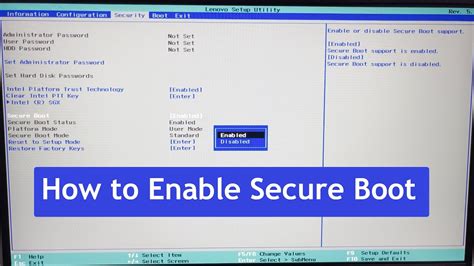
A megoldás az lesz, hogy a gyártók lehetőséget biztosítanak majd a Secure Boot kikapcsolására. Az EU törvényei miatt mást nem is igazán tehetnek, csak érdemes tudni, hogy aki saját Linuxot pakol fel a gépére, az előbb kapcsolja ki a Secure Boot-ot.
Gyakorlati tanácsok és problémamegoldás
Az UEFI változókat definiál, amelyeken keresztül az operációs rendszer kommunikálhat a firmware-vel. Az UEFI boot változókat a rendszerbetöltő (boot loader) használja, és az operációs rendszer csak a rendszer korai indulásakor (early system start-up) veszi igénybe őket. Az UEFI runtime változók (UEFI futásidejű változók) lehetővé teszik az operációs rendszer számára, hogy maga az operációs rendszer bizonyos firmware beállításokat kezelni tudjon.
Ha például egy gépen több operációs rendszer van, akkor megadhatjuk, hogy melyik induljon el alapértelmezettként. Ezenkívül az EasyUEFI lehetővé teszi Windows PE lemezkép készítését, amelyről vész esetén bootolhatunk, és kijavíthatjuk a hibás bejegyzéseket.
A 64 bites Windows operációs rendszerek nem támogatják a 32 bites UEFI segítségével történő bootolást. A bitszám ellenőrzése érdekében futtassa az msinfo32.exe alkalmazást.
Az efibootmgr parancs begépelésével listáztathatjuk a firmware-be bejegyzett rendszerindítási lehetőségeket. A sudo rendszergazdajogot ad, de kéri hozzá a jelszavunkat. Gépeljük be.
Az EFI-partíciót a /boot/efi mappába csatolja az Ubuntu. Indítsuk újra a gépet.
Azt, hogy melyikek az Ubuntu partíciói, a méretükből állapíthatjuk meg.
A "Windows 8 Release Preview"-ra azonban linkel a program.
A rendszernek szüksége van egy speciális struktúrára és boot loaderre, amit egy lemezkép írásával érhetünk el. Ráadásul az ISO fájlok nem csak a fájlokat tartalmazzák, hanem a lemez pontos fizikai elrendezését is, beleértve a boot szektorokat és a fájlrendszert.
A „Source” (Forrás) résznél kattints a mappa ikonra (Browse for a file), és keresd meg a letöltött ISO lemezképfájlt. A „Destination” (Cél) résznél válaszd ki az optikai meghajtódat. Nagyon fontos lépés: Az „Write Speed” (Írási sebesség) résznél válassz egy alacsonyabb sebességet! A program elkezdi az ISO fájl kiírását a lemezre.
A lemez nem bootol UEFI módban, csak Legacy: Valószínűleg rossz opciót választottál a boot menüben, vagy az ISO nem volt valóban UEFI kompatibilis. Secure Boot: Néhány esetben a Secure Boot (Biztonságos rendszerindítás) megakadályozhatja a bootolást egy nem előre regisztrált lemezről. CSM (Compatibility Support Module): Ez a modul teszi lehetővé, hogy a UEFI rendszerek Legacy (BIOS) módban is bootolhassanak.
Ha az Ön alaplapja az alapértelmezett boot útvonalat tölti be (\EFI\BOOT\BOOTx64.EFI), akkor ezt a fájlt felülírhatta a Windows boot loader. Ha az előző lépések nem működnek, akkor megadhatja a Windows boot loadernek, hogy egy másik EFI alkalmazást futtasson.
Hogyan működik a Linux rendszerindítási folyamata?
tags: #windows #uefi #linux #boot #cd




