
WordPress Alapbeállítások és Betűtípusok Kezelése: Átfogó Útmutató
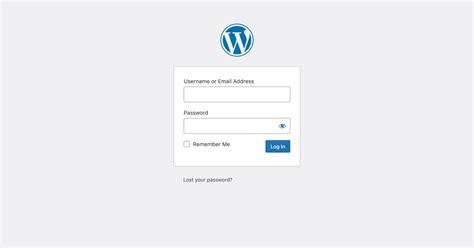
Túl vagy a WordPress telepítésen, beléptél a friss, ropogós honlapodra és leolvad a mosoly az arcodról a rengeteg beállítási lehetőséget látva? A WP sok módosítást tesz lehetővé, ebben a cikkemben az alap WordPress beállítások kerülnek terítékre. Részletesen bemutatom azokat, amikkel tényleg fontos tisztában lenned. Miután beléptél a korábban megadott felhasználónévvel és jelszóval, valami hasonlót fogsz látni:
Nem minden esetben fog pont ugyanez a látvány fogadni téged: lehet, hogy más lesz a nyelv, és a „Welcome to WordPress” alatt lévő tartalom is változhat idővel. Amint látod, nekem alapértelemzetten angol nyelven jelenik meg a tartalom.
Általános WordPress Beállítások
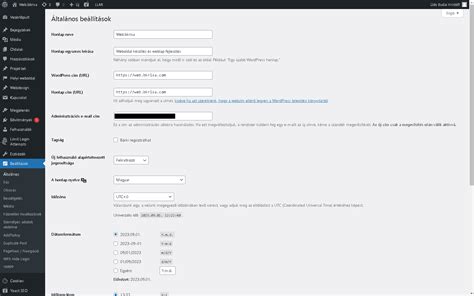
A baloldali fekete sávban fogod megtalálni az összes panelt, amire szükséged lesz az alapbeállítások elvégzéséhez. Navigálj a „Beállítások -> Általános” menüponthoz. Az én esetemben ez most a „Settings -> General” fül. A következő kép kell, hogy fogadjon:
Nyelv Beállítása
Én a nyelv beállításával fogom kezdeni, mert neked nagy valószínűséggel magyar az alapértelemzett nyelv, így biztos nem lesz félreértés. A lenyitható listából tudsz választani. A továbbiakban ezen a nyelven fognak megjelenni a beállítások, illetve a későbbiekben telepített sablonok és bővítmények is (már amennyiben a sablonhoz és a bővítményhez elérhető a választott nyelv lokalizációja). A „Save Changes” gombra kattintva tudod jóváhagyni a változtatást.
Honlap Neve és Leírása
A honlap nevének érdemes a domain neved megadni, de természetesen bármit beírhatsz. Én a „WordPress beállítások” nevet adtam. A honlap egysoros leírása mezőben pár szóban leírhatod, hogy miről fog szólni a honlapod. Ha tudod, belefogalmazhatod a legfontosabb kulcsszót, ami releváns a tevékenységeddel.
Tagság és Új Felhasználó Alapértelmezett Jogosultsága
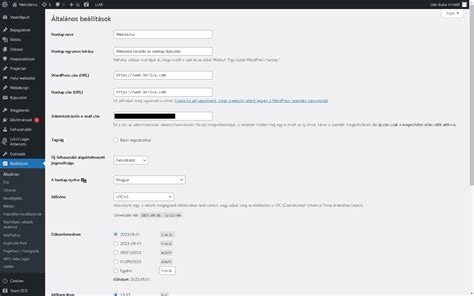
Ennek a lehetőségnek az engedélyezésével megengedheted, hogy bárki regisztráljon a honlapodra, az admin belépés felületén keresztül. Szerintem érdemes ezt kikapcsolni, biztonsági okok miatt. Ha valakinek szüksége van hozzáférésre, majd csinálsz neki manuálisan. A WordPressbe alapértelemezésben bele van kódolva jó pár felhasználó típus: feliratkozó, szerző, szerkesztő, adminisztrátor. Érdemes ezt a feliratkozón hagyni, nehogy véletlenül valaki olyan jogosultságot kapjon, amit nem kéne.
Időzóna, Dátum- és Időformátum
Az időzónát állítsd a tartózkodási helyednek megfelelő értékre. Ez azért is nagyon fontos, mert ha van egy naptár integrálva a honlapodra, vagy egy időpont foglaló rendszer, akkor nagyon nem mindegy, hogy melyik időzónát veszi alapul a WP. Például te meghirdetsz egy online képzést 18:00 órára de Los Angeles van beállítva időzónának, akkor az a magyar olvasóknak 09:00-kor fog jelezni. A dátumformátum és időformátum esetében az a fontos, hogy valami értelmezhető dátum és időformátumot válassz. Magyarországon érdemes a magyar formátumot választani. A blogbejegyzéseidnél így fog megjelenni a közzététel vagy módosítás dátuma és az ideje. A hét első napja alapértelmezetten hétfő, maradjon is ezen az értéken.
Írás Beállítások
Ugorjunk is át a következő pontra. Még mindig a beállításokon belül vagyunk, de most az általános helyett válaszd a „Beállítások => Írás” menüpontot. Itt bejegyzésekkel kapcsolatos beállításokat tudod módosítani.
Bejegyzés Alapértelmezett Kategória
Ez elsőre nem tűnik fontosnak, de a későbbiekben, a keresőmotorok szemében nagyon is meghatározó szempont, hogy mi kerül ide. Alapértelmezetten az „Uncategorized” érték van beállítva, és nem is tudsz mást kiválasztani. Először létre kell hoznod egy saját bejegyzés kategóriát. Navigálj a „Bejegyzések -> Kategóriák” menüponthoz és az „Új kategória létrehozása” alatt a „Név” mezőbe írd be az új kategóriád nevét. Érdemes valami olyat megadni, amihez sok tartalmat fogsz gyártani. Például nekem van olyan kategóriám, hogy WordPress meg Honlapkészítés, mert ezekhez a témákhoz gyártok leginkább tartalmat.
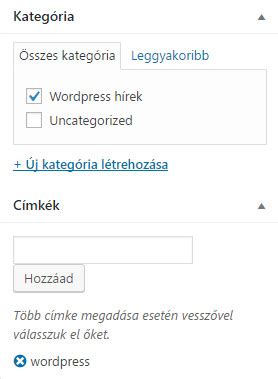
Kattints az „Új kategória létrehozása” gombra és navigálj vissza a „Beállítások -> Írás” menüponthoz. Most már át fogod tudni állítani az alapértelmezett kategóriát arra, amit létrehoztál. Később nyugodtan töröld majd az Uncategorized kategóriát, nem lesz rá szükséged.
Alapértelmezett Bejegyzés-forma és Értesítő Szolgáltatások
Az alapértelmezett bejegyzés-formát nyugodtan hagyd az „általános” értéken. Nagyon speciális esetben lehet használni a kép vagy a videó értékeket is. Nem sok értelmét látom, nem kell foglalkoznod vele. Az értesítő szolgáltatásokkal értesíthetsz különböző oldalakat arról, hogy közzétettél egy bejegyzést és a keresőmotorok előbb fogják indexelni, észre venni az új írásodat. Nem sokat fog számítani a gyakorlatban, de ha mindenáron élni akarsz a lehetőséggel, akkor itt a WordPress hivatalos listája, amit bemásolhatsz.
Olvasási Beállítások
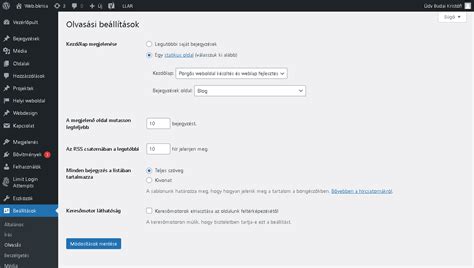
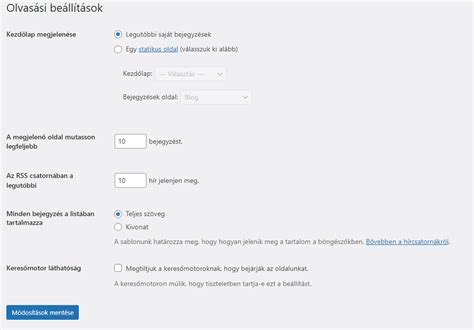
Jöhet a következő menüpont az olvasási beállítások. Navigálj a „Beállítások -> Olvasás” menüpontra.
Kezdőlap Megjelenése
Itt tudod beállítani, hogy a WordPress melyik aloldalt használja kezőlapnak és Bejegyzések oldalnak. Alapértelmezetten a „Legutóbbi saját bejegyzések” van beállítva. Ez azt jelenti, hogy a kezdőlapodon mindig a legutóbbi közzétett írásaid fognak megjelenni. Ha ezt nem szeretnéd, akkor lehetőséged van statikus oldalt beállítani. Friss telepítésnél az egyetlen amit ki tudsz választani az a „Sample Page”. Ugyanaz a helyzet mint a kategóriák esetében: hozz létre saját oldalakat, amiket aztán be tudsz itt állítani. Navigálj az „Oldalak” menüponthoz és kattints az „Új hozzáadása” gombra.
Két oldalt fogunk most csinálni, egy „Kezdőlap”-ot és egy „Blog”-ot. Írd be az oldal nevét a „Cím hozzáadása” sávba és kattints a „Közzététel” gombra. Ezután kattints az „Új oldal” gombra. A „cím hozzáadása” sávba mehet a „Blog”, majd kattints a mentésre és kész is vagy. A bal sarokban lévő WordPress ikonra kattintva jutsz vissza a főmenübe. Szuper! Navigálj vissza a „Beállítások -> Olvasás” menüponthoz és állítsd be az újonnan létrehozott oldalakat.
Minden Bejegyzés a Listában és Keresőmotor Láthatóság
Itt két lehetőség közül tudsz választani. Érdemes a „kivonatot” használni, így a bejegyzéseid felsorolásnál nem fogja a teljes tartalmat megjeleníteni csak egy bizonyos számú karaktert belőle. A teljes tartalmat akkor fogja látni az olvasó, amikor rákattint a konkrét cikkre. Az utolsó beállítás ezen az oldalon a keresőmotor láthatóság. Ez viszont egy nagyon nagyon fontos beállítás: ezzel meg tudjuk tiltani a keresőmotoroknak (Google, Bing stb) hogy feltérképezhessék az oldalunkat. NE legyen bepipálva.
Beszélgetés Beállítások
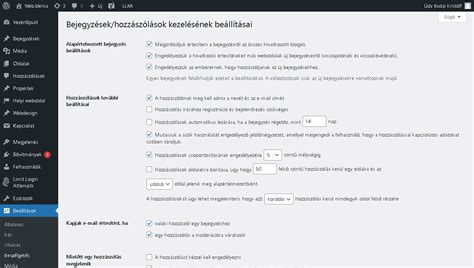
Ebben a bekezdésben a „Bejegyzések/hozzászólások kezelésének beállításai” -t fogjuk szemügyre venni. Itt baromi sok lehetőség van, de a nagyrészük egyértelmű, így csak a legfontosabbakkal mutatom be részletesen.
Alapértelmezett Bejegyzés Beállítások
Az első két rubrika bepipálásával…
„Megpróbáljuk értesíteni a bejegyzésről az összes hivatkozott blogot”
„Engedélyezzük a hivatkozás értesítéseket más weboldalak új bejegyzéseiről (visszajelzések és visszakövetések”
…azt hagyod jóvá, hogy más blogok linkelhessék a bejegyzéseid úgy, hogy te arról értesítést kapsz. Ezt érdemes bekapcsolni. Az utolsó rubrika az „Engedélyezzük az embereknek, hogy hozzászóljanak az új bejegyzésekhez.” nem egy egyszerű kérdés: itt értelemszerűen azt tudod beállítani, hogy az emberek hozzászólhassanak a bejegyzéseidhez. Szerintem egy blognak az egyik fontos szerepe, a kétirányú kommunikáció megteremtése. Szóval amennyiben hajlandó vagy időt, energiát fektetni a moderálásba, illetve az olvasóiddal való interaktálásba, úgy mindenképp hagyd bekapcsolva.
Hozzászólások További Beállításai
Itt tudod beállítani, hogy milyen feltételekkel lehessen hozzászólni a bejegyzéseidhez. Itt nyilván neked kell eldöntened mennyire adsz szabadkezet az embereknek, de érdemes óvatosnak lenni. A szólásszabadság fontos, de ha nincsenek keretek, akkor könnyen olyan tartalom jelenhet meg az oldalon, amihez nem szívesen adnád az arcod. A hozzászólásokról azért nem szoktam értesítést kérni, mert kézzel hagyom jóvá a kommenteket. Szerény véleményem szerint, amikor kontroll nélkül lehet kommentelni egy blogon, annak rövid időn belül rossz vége lesz. Legyen bepipálva a „A hozzászólást kézzel kell engedélyezni” lehetőség. A másikat pedig hagyd üresen.
Avatarok
Az avatar egy kép, ami a bejegyzésed vagy a kommented mellett jelenik meg.
Állandó Hivatkozások Beállítása
Navigálj a „Beállítások-> Állandó hivatkozások” menüpontra. Ha van igazán fontos beállítás egy WordPress honlap életében, akkor ez az. Ez legyen az első amit beállítasz, nehogy véletlenül elfelejtsd: MINDIG A „BEJEGYZÉS CÍME” LEHETŐSÉGET VÁLASZD! Miért? Ha végig nézel a lehetőségeken akkor látod, hogy a URL cím végződése minden esetben más. Szerencsére van lehetőséged jelezni a Google-nek: az új címen keresse a tartalmat ne a régin. Ezt a Redirection bővítménnyel tudod megtenni.

Egyéb Lehetőségek
Itt a kategória előtagot tudod beállítani. Érdemes a magyar „kategória” szót használni, de megteheted azt is, hogy teljesen elhagyod. Itt se felejtsd el a URL átirányításokat.
Automatikusan Létrehozott Tartalmak Törlése
A WordPress, telepítés után, automatikusan létrehoz egy mintabejegyzést, illetve egy mintaoldalt. Ezektől sem árt megszabadulni.
Mintaoldal Törlése
Navigálj a már ismert „Beállítások-> Oldalak” menüponthoz. Vidd az egered a „Sample Page”-re majd a megjelenő szalag menüben válaszd a „Lomtár” lehetőséget.
Mintabejegyzés Törlése
Navigálj a „Bejegyzések” menüponthoz, majd ismételd meg a fenti mozdulatsort a „Hello Word!” bejegyzésen.

WordPress Biztonság: Bejelentkezési URL Módosítása
Sokan nem térnek ki erre a beállításra, pedig a honlapod biztonsága legalább olyan fontos, mint a URL címek helyes formátuma. Legalul megjelent egy új bekezdés, ahol a „Login url” mezőben tudod beállítani a kívánt elérési útvonalat. A program alapból „login”-t ír be, de ezzel se vagyunk sokkal beljebb. Írd át valami magyar szóra: „belepes, belep, ujbelep, ujbelepes” bármire, csak ne felejtsd el. Természetesen egy biztonságos gyors honlaphoz ennél jóval többre van szükség: például megfelelő tárhelyre, prémium bővítményekre és rendszeres biztonsági mentés készítésre.
WordPress Betűtípusok Kezelése és Módosítása
A betűtípusok alapvető szerepet játszanak a webhely kialakításában. Meghatározzák a dizájn és az általános esztétikai alaphangot, és javíthatják vagy gátolhatják a megjelenést és érzetet. Miután kiválasztotta webhelye betűkészleteit, tudnia kell, hogyan módosíthatja azokat. A WordPressben többféleképpen módosíthatja a betűtípusokat. A módosítások módja számos tényezőtől függ, többek között attól, hogy milyen típusú témát használ, hogy szüksége lesz-e beépülő modulra, vagy ha manuálisan kívánja hozzáadni őket.
Mik azok a Webes Betűtípusok?
A webes betűtípusokat a Google, az Adobe, a FontSpace és mások biztosítják. Lehetővé teszik, hogy betűtípusokat ágyazzon be a webhelyébe, hogy megváltoztassa a megjelenést. Az asztali betűtípusokkal ellentétben a webes betűtípusok a felhőben tárolódnak. Amikor egy látogató meglátogatja webhelyét, a webes betűtípusok dinamikusan kerülnek be a betűkészlet-szolgáltatóból. Helyesen optimalizálva pillanatok alatt megjelennek a webhelyén. A webes betűtípusok gyors és egyszerű módja több betűtípus használatának anélkül, hogy be kellene őket ágyazni a webhelyébe.
A 4 Webes Betűtípus Típus
Az asztali betűtípusokhoz hasonlóan négy fő betűtípus létezik:
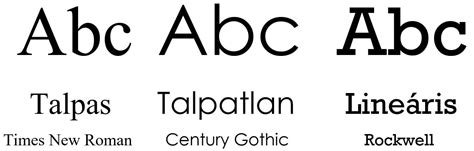
- Serif: A Serif betűtípusok általában csak címsorokon használhatók a díszítésük miatt, amelyek általában az egyes betűk tetején és alján találhatók.
- Sans Serif: Alternatív megoldásként a Sans Serif betűtípusok használhatók a címsorokban és a törzsszövegekben is, mivel tiszták és könnyen olvashatóak.
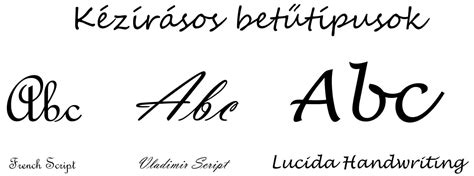
- Szkript: A szkript-betűtípusokat szeszélyes megjelenésük miatt általában takarékosan kell használni.
- Megjelenítés: Végül, a megjelenített betűtípusok jellemzően félkövér és vaskos betűtípusok, ezért korlátozott mennyiségben használhatók fejlécként, de soha nem törzsszövegként.
Webes Betűtípusok Használata a WordPressben
Számos módja van a webes betűtípusok használatának a WordPressben. Manuálisan beágyazhatja őket, használhat beépülő modult, vagy használhatja a téma beállításait, legyen szó teljes webhelyszerkesztő blokk témáról, általános WordPress-témáról vagy témakészítőt használó témáról. A legtöbb esetben a fejlesztők a Google Fonts használatát veszik igénybe a WordPressben, mivel ezek ingyenesek és könnyen integrálhatók.
1. A Téma Testreszabó (Theme Customizer) Használata
A WordPress téma-testreszabó használatakor van néhány lehetőség a témától függően. Példaként a Genesis témát használjuk az alapértelmezett betűtípus megváltoztatásához. Jelentkezzen be a WordPress panelbe. Lépjen a Megjelenés > Testreszabás elemre. Amikor megjelenik a testreszabási képernyő, kattintson a Tipográfia elemre. Két lehetőség lesz, köztük a Font Manager és a Tipográfia hozzáadása. Az első lehetőség alatt kattintson a gombra a legördülő menü aktiválásához. Innen görgethet vagy kereshet egy adott betűtípust a webhelyén. Miután kiválasztotta a betűtípust, kattintson a Betűtípus hozzáadása gombra, hogy hozzáadja a betűtípust webhelyéhez. A lépéseket megismételheti további betűtípusok hozzáadásához, amelyek bizonyos elemekhez rendelhetők. A második lehetőség, a Typography Manager lehetővé teszi a webhelyéhez hozzáadott betűtípusok hozzárendelését különböző területekhez. Példánkban hozzáadhatja őket a törzshöz, a webhely címéhez, a webhely leírásához, a menüelemekhez, a címsorokhoz stb. Itt lehet betűtípust is változtatni. Először válassza ki azt a célelemet, amelynek betűtípusát módosítani szeretné. Ezután válassza ki a betűtípuscsaládot. Válassza ki a betűtípus súlyát és az alkalmazni kívánt szövegátalakítást. Ezután válassza ki a betűméretet, a súlyt, a sormagasságot és a betűközt. Ismételje meg a folyamatot a többi elemnél, ahogy jónak látja.
2. Betűtípusok Megváltoztatása a WordPress Teljes Webhelyszerkesztésével (FSE)
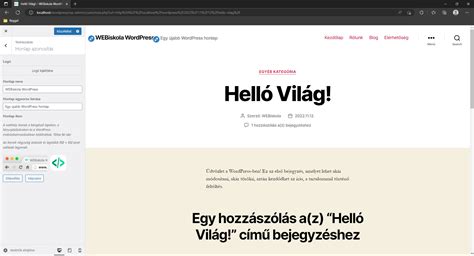
A legtöbb teljes webhelyszerkesztő témája előre telepítve van néhány választható betűtípussal. Az olyan témák, mint a Blockbase, az Emulsion, az Aino és a Twenty Twenty-Two lehetővé teszik a betűtípusok megváltoztatását a témaszerkesztőben. Például a Blockbase témát fogjuk használni. A betűtípusok módosításához lépjen a Téma > Szerkesztő elemre. Ezután kattintson a stílus ikonra a képernyő jobb felső sarkában. Ezután kattintson a tipográfia szakaszra a témához tartozó betűtípus módosításához. Példánkban megváltoztathatja webhelye szövegét, valamint a hivatkozások szövegét. A betűtípuscsalád alatt kattintson a legördülő menüre a betűtípusok kiválasztásához. Válassza ki az alkalmazni kívánt betűtípust. Beállíthatja a betűméretet, a sormagasságot és a megjelenést is. A kiválasztás után kattintson a mentés gombra az oldal jobb felső sarkában a módosítások alkalmazásához.
3. A WordPress Betűtípusok Megváltoztatása a Blokk Szerkesztővel
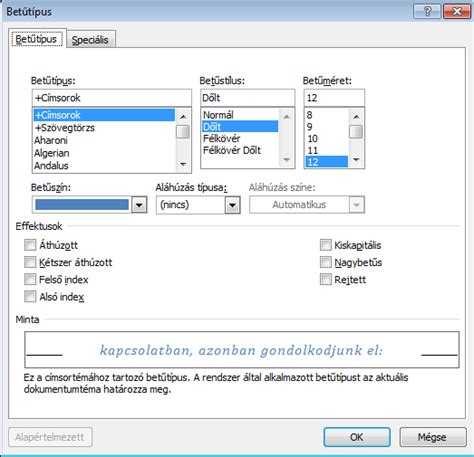
A blokk szerkesztő segítségével módosíthatja a betűtípusok megjelenését. Módosíthatja a szöveget és a szöveg háttérszínét, valamint beállíthatja a méretet és a megjelenést. A megjelenés opció általában tartalmazza a betűtípus súlyát, amely a téma beállításaiban kiválasztott betűtípustól függ. További lehetőségek vannak a szöveges blokkokban. A szöveg félkövér, dőlt betűvel szedhető, és beállíthatja a szöveg igazítását. További lehetőségek állnak rendelkezésre a szöveg kiemelésére, valamint soron belüli kód és képek hozzáadására, illetve áthúzására. Végül hozzáadhat alsó és felső karaktereket is.
4. Beépülő Modul (Plugin) Használata Betűtípusok Megváltoztatásához
Amint azt korábban említettük, az általános WordPress-témákhoz egy beépülő modul, például Fonts Plugin | Google Fonts tipográfia a betűtípusok megváltoztatásához a WordPressben. Végigvezetjük a bővítmény telepítésének, konfigurálásának lépéseit, és megmutatjuk, hogyan módosíthatja a betűtípusokat a webhelyen a használata közben. Lépjen a Plugins > Add New menüpontra. Fonts Plugin keresése | Google Fonts tipográfia a keresősávban. Kattintson a Telepítés most gombra a bővítmény webhelyéhez való hozzáadásához. Ezután aktiválja a bővítményt. A bővítmény eléréséhez lépjen a Megjelenés > Testreszabás menüpontra. Amikor az oldal újra betöltődik, egy új, Fonts Plugin nevű szakasz jelenik meg a testreszabójában.
Ha rákattint a fülre, négy menüopció közül választhat, beleértve az alapbeállításokat, a speciális beállításokat, a betűtípus betöltését és a hibakeresést. Az alapbeállítások lehetővé teszik, hogy a Google több mint 1400 betűtípus-beállítása közül válasszon alapértelmezett betűtípuscsaládot. Beállíthat betűtípust is a címsorokhoz, valamint a gombokhoz és a bemenetekhez. A Speciális beállítások lehetővé teszik a márkaépítés betűtípusainak módosítását, beleértve a webhely címét és a szlogenet. A navigációs beállítások alatt módosíthatja webhelye navigációs menüinek betűtípusát. A Tartalomtipográfia részben módosíthatja a törzsszöveget, valamint az összes fejléccímke betűtípusát egyenként. Az Oldalsáv és Lábléc lapok lehetővé teszik a betűtípusok módosítását a webhely azon szakaszaihoz, amelyek a címsort és a tartalom tipográfiáját egyaránt tartalmazzák. Az utolsó lap, a Csak betűtípusok betöltése, lehetővé teszi bizonyos betűtípusok betöltését, de nem adja hozzá őket automatikusan egy elemhez. Ez akkor hasznos, ha csak bizonyos blokkon szeretne betűtípusokat használni. A Hibakeresés alatt engedélyezheti a stílusok kényszerített jelölőnégyzetét, amely lehetővé teszi annak meghatározását, hogy miért nem töltődnek be a betűtípusok. Egy további jelölőnégyzet, a szerkesztővezérlők letiltása, eltávolítja a betűtípus-vezérlőket az egyes bejegyzésekről és oldalakról. A betűtípus-megjelenítés négy lehetőséget kínál, beleértve a csere, a blokkolás, a tartalék és az opcionális. Az Összes betűtípus visszaállítása gombbal visszaállíthatja a beépülő modulban alkalmazott összes módosítást.
5. A Divi Témakészítő (Theme Builder) Használata a Betűtípusok Megváltoztatásához
A Divi a világ egyik legerősebb témaépítője. Amikor a WordPress betűtípusainak megváltoztatásáról van szó, a Divi rengeteg lehetőséget kínál. Először is, alapfelszereltségként beépített Google betűtípusokkal rendelkezik. A betűtípusok bármelyik modulban használhatók szöveges beállításokkal, valamint a témakészítőben. A Divi megkönnyíti a betűtípusok stílusát, és a téma-testreszabóval kombinálva globálisan beállíthatja a betűtípusokat. A betűtípusok alapértelmezett betűtípusként való beállításához engedélyezze a téma-testreszabót. Kezdje a Téma > Testreszabás menüponttal a WordPress adminisztrációs panelen. Amikor a testreszabó betöltődik, kattintson az Általános beállítások > Tipográfia elemre. Számos lehetőség áll rendelkezésre a törzs és a címsor méretének, valamint a sormagasságnak, a betűköznek, a betűstílusnak, a címsor és a törzs betűtípusának, valamint a színek beállítására. A Divi a teljes Google betűkészlet-könyvtárat beépítette, így a betűtípusok választéka szinte korlátlan. A téma testreszabási beállításai mellett a betűtípusok módosíthatók azon a modulszinten, ahol szöveg található. Példaként bemutatjuk a betűtípusok megváltoztatását a szövegmodulban. A Tervezés lapon megtalálja az összes elérhető szövegbeállítást. Mindkettőnél módosíthatja a törzsszöveget, a címsor szövegét, valamint a színt és a stílust. Ha módosítani szeretné a címsor betűtípusát, egyszerűen kattintson a legördülő menüre az aktiváláshoz. Megváltoztathatja a betűtípust, majd számos betűstílust, beleértve a betűtípus súlyát, stílusát, szövegigazítását, színét, méretét stb.
6. Egyéni Betűtípus Hozzáadása a WordPresshez Manuálisan
Szerencsére, ha azt tervezi, hogy manuálisan tölt be egy egyéni betűtípust a webhelyére, ez meglehetősen egyszerű folyamat. Ennek ellenére kényelmesnek kell lennie a témafájlok szerkesztésében. Javasoljuk, hogy ehhez a művelethez használjon gyermektémát, mivel a legkisebb hiba is tönkreteheti webhelyét. Ne feledje, hogy egyéni betűtípus hozzáadása egy általános WordPress-témához nem ad rengeteg lehetőséget, de megóvja webhelyét a gyorsulástól. Ez akkor hasznos, ha tudja, hogy csak néhány betűtípust kíván használni, és nincs szüksége sok lehetőségre. Általános ismeretekkel kell rendelkeznie a WordPress fájlszerkezetének működéséről, valamint alapvető kódolási készségekkel. Szerkesztünk néhány témafájlt, és hozzáadunk néhány CSS-t. Végül szüksége lesz kedvenc kódszerkesztőjére és egy FTP-programra, például a FileZillára. Példánkban hozzáadjuk a Google Roboto betűtípust. Az első lépés az, hogy lépjen a Google Fonts oldalára, és keresse meg Robotót. Válassza ki a beágyazni kívánt betűstílusokat. A kód hozzáadása több módja is van, de a mi példánkban a WordPress által preferált sorbanállási módot fogjuk megtenni. Először másold ki a linket a Roboto betűtípusra. Keresse meg a /public-html/wp-content/themes/yourthemechild/functions.php fájlt. Célszerű gyermektémát használni ehhez a folyamathoz, mivel egy alapvető témafájlt fog szerkeszteni. Megjegyzés: cserélje ki a gyermektémát a gyermektéma nevére. Kattintson a jobb gombbal a fájlra a megnyitásához. Add hozzá a következő kódot: add_action( 'wp_enqueue_scripts', 'add_my_font' );. Ezután meg kell adnia a WordPress-nek, hogy hol szeretné használni a betűtípust. Ehhez hozzáadunk egy kis CSS-t a gyermektémánk style.css fájljához. Keresse meg a fájlt ugyanabban a mappában, amelyből kidolgoztuk. Add hozzá a következő kódot: body, h1, h2, h3, h4, h5, h6 { font-family: 'Roboto', sans-serif; }. Ez a kód közli a WordPress-szel, hogy a Roboto betűtípust szeretné használni a teljes szövegtörzsben, valamint a webhely összes címsorában. Ne feledje, hogy minden téma más, ezért ha kódunk nem működik az Ön számára, forduljon a témája fejlesztőjéhez, vagy használja böngészője ellenőrző eszközét, hogy megkeresse a betűtípusokhoz tartozó konkrét CSS-szabályt.
7. Egyéni Betűtípus Hozzáadása FSE Témákhoz a theme.json Fájlban
Az FSE témákban hozzáadja a betűtípust az asset/fonts/ mappához, majd meghívja őket a theme.json fájlban. Tekintsük át azokat a lépéseket, amelyekkel egyéni betűtípust adhatunk a Google Fontsból a Twenty Twenty-Two témához, majd adjuk hozzá a kódot a theme.json fájlhoz a betűtípus használatához a webhelyen. Ebben a példában a Google Fonts Roboto betűtípuscsaládját fogjuk használni. Az első lépés a betűtípus letöltése a Google Fonts könyvtárból. Kattintson a Család letöltése gombra a képernyő jobb felső sarkában. Ezután keresse meg a WordPress-témafájlokat egy helyi gépen vagy FTP-n keresztül. Ebben a példában a WordPress telepítését fogjuk használni a helyi gépünkön. Kérjük, vegye figyelembe a fájl helyét, mert meg kell hívnia a kódban, amelyet később hozzáadunk a theme.json fájlhoz. A téma betűtípusmappájának megkereséséhez lépjen a wp-content/themes/twentywentytwo/assets/fonts oldalra. Ezután húzza a letöltött betűtípus mappát a WordPress telepített betűtípusok mappájába. Ezután keresse meg a theme.json fájlt a wp-content/themes/twentytwentytwo/theme.json címen. Kattintson a jobb gombbal a fájlra, hogy megnyissa kedvenc kódszerkesztőjében. Adja hozzá a szükséges kódot. A fájlnak most így kell kinéznie: "fontFamily": "var(--wp--preset--font-family--roboto)", "fontFace": [ { "fontFamily": "Roboto", "fontWeight": "normal", "fontStyle": "normal", "src": "file:./assets/fonts/Roboto-Regular.ttf" } ]. Mentse el a fájlt, és adja vissza a fontok mappába úgy, hogy felülírja a fájlt a helyi gépen, vagy feltölti FTP-n keresztül. Ha az új betűtípust telepítette a témába, megtekintheti a Megjelenés > Szerkesztő in Twenty Twenty-Two menüpontban. Amikor a képernyő frissül, kattintson a stílusok gombra. Ezután kattintson a tipográfia elemre. Mostantól kiválaszthatja az új betűtípust a legördülő menüből, valamint beállíthatja a betűtípus súlyát és a webhely egyéb szövegstílusi beállításait.
8. Új Egyéni Betűtípus Hozzáadása a WordPressben a Divi Használatával
A Divi megkönnyíti az egyéni betűtípusok feltöltését webhelyére egy szöveges modulon keresztül. A Divi ttf és otf fájlformátumokat is elfogad. Ha bármilyen más formátumot próbál feltölteni, hibaüzenetet fog kapni. A kezdéshez adjon hozzá vagy szerkesszen egy oldalt a Divi webhelyén. Ezután adjon hozzá vagy szerkesszen egy szövegmodult az oldalon.
tags: #word #press #real #soccer #betuszin #allitas




