
Xbox One S játékos hozzáadása és a Game Share beállítása
Az Xbox a Microsoft híres videojáték-konzolja, több mint 90 millió havi aktív felhasználóval. A játékmegosztás zökkenőmentes folyamata a megfelelő konzolokkal és csatlakozásokkal kezdődik. A Game Share, ahogy a neve is sugallja, lehetővé teszi az Xbox-játékosok számára, hogy megosszák digitális játékkönyvtárukat, beleértve a címeket is Game Pass és Game Pass Ultimate előfizetési tervek.
⚠️Figyelmeztetés: A kibertámadások és a személyazonosság-lopások nagy számban jelennek meg. Csak olyan személlyel ossza meg fiókadatait, akiben megbízik. A játékosoknak gondoskodniuk kell arról is, hogy megosszák az Xbox játékokat valakivel, aki megbízható, hogy elkerülje a nem kívánt játékvásárlást és megvédje online adatvédelmét.
Lépésről lépésre: Hogyan oszthat meg játékokat Xbox One és Series konzolokon
Olvassa tovább ezt a cikket, hogy megtudja, hogyan oszthat meg játékokat Xbox One, X és Series S rendszeren egyszerű LÉPÉSEK segítségével. Ebben a leírásban az alábbi elnevezéseket használjuk:
- A játékos: Az eredeti játékmegosztó (aki a játékokkal rendelkezik).
- B játékos: Az a személy, akivel A játékos meg szeretné osztani a tartalmakat.
- Kapcsolja be az Xboxot, és csatlakozzon az internethez. Az A játékosnak be kell jelentkeznie Xbox Live-fiókjába.
- Nyomja meg az Xbox útmutató gombot a vezérlőn.
- Lépjen az A játékos profilfotójával ellátott profilhoz a jobb szélső ikonon.
- Kattintson a Hozzáadás vagy váltás gombra.
- B játékosnak be kell jelentkeznie Xbox Live fiókjába az A játékos konzolján.
A B játékos az A játékos fiókját tegye otthoni Xboxává. Ehhez kövesse az alábbi útvonalat:
- Lépjen a profilfotót tartalmazó profilhoz a jobb szélső ikonon.
- Válassza ki az Általános menüpontot, majd válassza a Személyre szabás opciót.
- Kattintson a Legyen ez az otthoni Xboxom lehetőségre.
Ismételje meg ezeket a lépéseket a B játékos Xbox konzolján. Ezt az időt kivéve az A játékos a B játékost állítja be otthoni Xbox-ként. Nincs más hátra, mint jelentkezz be és kezdj el játszani!
Hogyan állítsuk be az otthoni Xboxot! Xbox Hogyan állítsuk be az otthoni konzolt (kezdőknek!)
Fontos korlátozások és tudnivalók
A Microsoft elkészítette az Xbox Game Share funkcióját, hogy ügyfelei játékélményét javítsa, azonban van néhány probléma és korlátozás, amellyel az Xbox felhasználói szembesülnek. Az alábbi táblázat összefoglalja a legfontosabb tudnivalókat:
| Jellemző | Részletek és szabályok |
|---|---|
| Felhasználók száma | Ez a funkció egyidejűleg két személyre korlátozódik. |
| Digitális vs Fizikai | A Game Share csak a játékok digitális másolatait hozza létre. A játékok fizikai másolatai egyszerre csak egy Xbox konzollal működhetnek. |
| Offline mód | A lejátszó nem játszhat offline digitális játékokat, ha a konzol már nem az otthoni Xbox. |
| Internetigény | A játékosoknak internetre lesz szükségük a játékok eléréséhez. |
| Éves korlát | Az egy éven belüli váltások számának korlátja van. |
Családi biztonság és adatvédelem
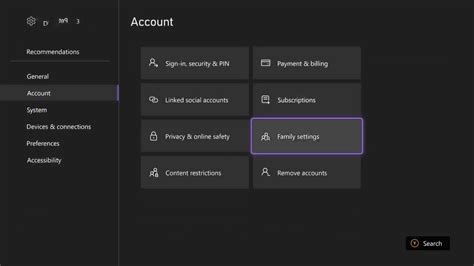
Az Xbox gyermekre vonatkozó adatvédelmi és online beállításait csak a családi csoport funkciót használó szülő módosíthatja. Gyermekeid napi és heti tevékenységjelentéseinek megtekintésével pontos betekintést nyerhetsz családod Xbox konzolos játéktevékenységeiről. Pontosan átláthatod, hogy hogyan töltik idejüket, és milyen játékokkal játszanak.
A szülők számos eszközzel rendelkeznek a biztonságos környezet kialakításához:
- Vásárlás kérése: Ha aktiválva van a „Vásárlás kérése” funkció, értesítést kapsz olyankor, amikor a gyermekeid meg szeretnének venni egy játékot vagy játékon belüli elemet.
- Időkorlátok: Jelentkezz be az Xbox Family Settings alkalmazásba, hogy ütemezhesd a gyermekeid idejét. Állíts be időkorlátozást egy adott játékra vagy alkalmazásra vonatkozóan.
- Ismerősök kezelése: Beállíthatod, hogy gyermeked csak az „Engedély kérése szülőtől” funkcióval adhasson hozzá új ismerősöket.
- Blokkolás és jelentés: Ha szeretnéd, hogy bizonyos személyek ne tudjanak kapcsolatba lépni veled, némíthatod vagy blokkolhatod őket.
Hibaelhárítás és karbantartás
Ha problémákat tapasztal a játékmegosztás vagy a konzol működése során, érdemes megfontolni az alábbi lépéseket. Tisztítsa meg az állandó tárhelyet az Xboxon a gördülékenyebb játékfutás érdekében. Kapcsolja ki a konzolt 30 másodpercre, mielőtt újra bekapcsolná. A probléma lehetséges okának megszüntetése érdekében állítsa vissza az Xbox gyári beállításait, de ne feledje: amikor a játékosok alaphelyzetbe állítják rendszerüket, újra le kell tölteniük az alkalmazásokat és játékokat.
A legjobb, ha forduljon szakértőhöz, vagy hívja a Microsoft Xbox-ot segítségért, ha a problémák továbbra is fennállnak. Emlékeztetőül: a játékmegosztási funkció PlayStation 4-en és 5-ön is elérhető, így a platformok közötti váltáskor is ismerős lehet a rendszer.
tags: #xbox #1 #s #jatekos #hozzaadasa




