
ZTE Router és Provision PnV2 DVR Rendszer Beállítása: Részletes Útmutató
Ez a részletes útmutató végigvezeti Önt a ZTE router beállításának alapjain és a Provision PnV2 kamera rendszer telepítésén. Megtudhatja, hogyan érheti el routerét, hogyan regisztrálhat fiókot az alkalmazásban, és hogyan adhatja hozzá kameráit a felügyeleti rendszerhez.
ZTE Router Elérése és Alapvető Beállítások
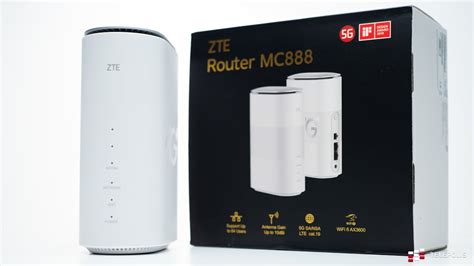
Tanuld meg, hogyan érheted el a zte routeredet az alapértelmezett 192.168.1.1 IP-címmel és a rendszergazdai hitelesítő adatokkal. Ez a lépésről lépésre szóló útmutató elmagyarázza, hogyan győződhetsz meg arról, hogy a számítógéped ugyanazon a hálózaton van, hogyan találhatod meg vagy állíthatod vissza az alapértelmezett felhasználónevet és jelszót, és hogyan módosíthatod a Wi-Fi jelszavadat.
Csatlakozás a Hálózathoz
Először győződjön meg róla, hogy a számítógépe csatlakozik a router helyi hálózatához. Számítógép esetén a vezetékes kapcsolat gyakran a legstabilabb.
- A számítógépének most már csatlakoznia kell.
- A megnyíló ablakban kattintson az "Adapterbeállítások módosítása" elemre.
- Kattintson a jobb gombbal az "Ethernet" kapcsolatra, és válassza a "Tulajdonságok" lehetőséget.
- Győződjön meg róla, hogy mind az "IP-cím automatikus kérése", mind a "DNS-kiszolgáló címének automatikus kérése" be van jelölve, majd kattintson az "OK" gombra.
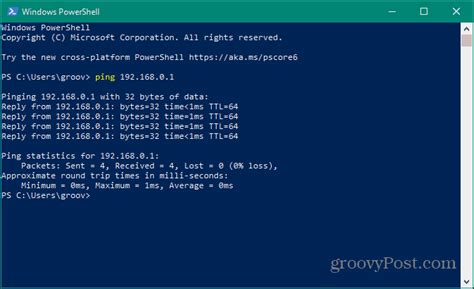
A kapcsolat megerősítéséhez "pingelheti" a routert. Az új ablakban írja be, hogy
Bejelentkezés a ZTE Routerbe
Miután megbizonyosodott a hálózati kapcsolatról, a következő lépésekkel érheti el a router kezelőfelületét:
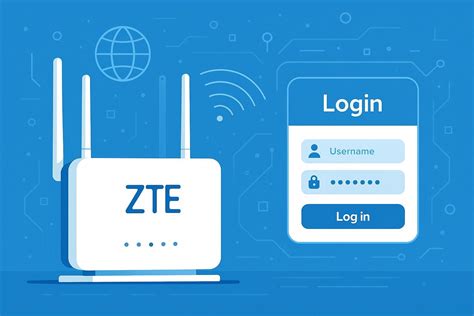
- Ugrás a bejelentkezési oldalra: A böngésző címsorába írja be a
192.168.1.1 címet, majd koppintson az 'Ugrás' vagy 'Enter' gombra. - Adja meg a hitelesítő adatait: Megjelenik a router bejelentkezési oldala. Adja meg a felhasználónevet és a jelszót a beállítások eléréséhez.
ZTE Router Alapértelmezett Felhasználónév és Jelszó Megtalálása vagy Visszaállítása
A router kezdeti felhasználóneve és jelszava a router alján található adattáblán tekinthető meg. Az adattáblán megtalálható az útválasztó alapértelmezett bejelentkezési címe, alapértelmezett felhasználóneve és alapértelmezett jelszava.
Ha módosította az alapértelmezett jelszót, és elvesztette, akkor csak a következőre állíthatja vissza az útválasztót:
- Keresse meg az útválasztó reset gombját. Általánosságban elmondható, hogy a router reset gombja egy kis lyukban van, és gemkapoccsal kell működtetni. Néhány útválasztó csak egy közönséges gomb, és néhány útválasztó integrálva van a WPS gombbal.
- Győződjön meg arról, hogy az útválasztó be van dugva, nyomja meg és tartsa lenyomva a reset gombot legalább 7 másodpercig, majd engedje fel a reset gombot, amikor azt látja, hogy az útválasztó jelzőfénye villogni kezd.
ZTE Router Wi-Fi Nevének (SSID) és Jelszavának Módosítása
A router bejelentkezési információk segítségével bejelentkezve módosíthatja a Wi-Fi beállításokat is. Bár a mellékelt szöveg nem tér ki részletesen erre a folyamatra, általában a router admin felületén a "Wireless" vagy "Wi-Fi Settings" menüpont alatt találja meg ezeket az opciókat.
How to change ZTE Router WiFi Password
Provision PnV2 Kamera Rendszer Beállítása
Ez a gyors útmutató a PnV2 alkalmazásra vonatkozik. Ez a kézikönyv a 4.60.32.35 és újabb firmware-verziójú PnV kamerákra vonatkozik. A régebbi verziók is működnek, de korlátozott funkciókkal rendelkezhetnek.
Provision PnV2 Alkalmazás Telepítése és Fiók Regisztrálása
A Provision PnV2 rendszer használatának első lépése az alkalmazás letöltése és fiók létrehozása.
- Telepítse az ingyenes "Provision PnV2" alkalmazást eszközére.
- Az alkalmazás telepítésének befejezése után nyissa meg.
A szolgáltatáshoz való regisztrációhoz:
- Kattintson a "Regisztráció" gombra.
- Adja meg a kívánt felhasználónevet és jelszót, majd kattintson a "Regisztráció" gombra. A jelszónak legalább 8 karaktert kell tartalmaznia, és számokat és betűket is tartalmazhat.
Kamera Hozzáadása a Fiókhoz
Miután regisztrált, hozzáadhatja kameráit a Provision PnV2 fiókjához. Az alkalmazásban válassza ki a "Kezdőlap" gombot, majd az "Eszközkezelés" menüt. Válassza ki a kívánt kamerát a megnyíló listából. A kamera most hozzá van adva a fiókjához. Elérhető lesz bármely eszközön, amelybe bejelentkezik.
Nyomja meg az "Add Camera" gombot, majd válassza ki a kívánt párosítási módszert.
Vezeték nélküli telepítés (A legkönnyebb és legegyszerűbb módszer a kamera párosításához, ha Wi-Fi hálózat áll rendelkezésre)
- Kattintson a "Vezeték nélküli telepítés" menüpontra.
- Csatlakoztassa a kamerát egy AC tápegységhez a mellékelt tápegységgel. (Ne csatlakoztassa a LAN kábelt a kamerához.)
- Várja meg, amíg a kamera befejezi az indítási folyamatot. A folyamat akkor fejeződik be, amikor a kamera azt mondja: "wireless configuration is waiting" (vezeték nélküli konfigurációra vár). (A sikeres eljárás biztosításához győződjön meg arról, hogy telefonja hangereje a maximálisra van állítva.)
- Adja meg a Wi-Fi hálózat jelszavát, helyezze telefonját a kamera mellé, és erősítse meg.
- Ha sikeres, a kamera megjelenik az alkalmazásban, kattintson az "Add it" (Hozzáadás) gombra.
LAN telepítés (Kamera hozzáadása - Egyéb módszerek)
Ez a módszer a kamera kábelen keresztül történő csatlakozását igényli a helyi hálózathoz.
- Csatlakoztasson egy LAN kábelt a kamerától a switch/routerhez.
- Csatlakoztassa a kamerát egy AC tápegységhez a mellékelt tápegységgel.
- Várja meg, amíg a kamera befejezi az indítási folyamatot. Ez körülbelül 20-30 másodpercet vesz igénybe.
- Kattintson a "LAN telepítés" menüpontra.
- Ha sikeres, a kamera megjelenik az alkalmazásban, kattintson az "Add it" (Hozzáadás) gombra. (Ha több mint 1 kamera elérhető, mindegyik megjelenik ebben a szakaszban; ebben a szakaszban egyenként kell hozzáadnia őket.)
QR kódos telepítés (Kamera manuális hozzáadása, vagy vezetékes kapcsolat esetén)
Ez a módszer a kamera kábelen keresztül történő csatlakozását igényli a helyi hálózathoz.
- Csatlakoztasson egy LAN kábelt a kamerától a switch/routerhez.
- Csatlakoztassa a kamerát egy AC tápegységhez a mellékelt tápegységgel.
- Várja meg, amíg a kamera befejezi az indítási folyamatot. Ez körülbelül 20-30 másodpercet vesz igénybe.
- Kattintson a "QR kód" menüpontra.
- Vagy manuálisan adja meg a kamera UID-jét, vagy szkennelje be a kamera QR kódját a "QR kód szkennelés" funkcióval.
- Adja meg a kamera jelszavát. (Az alapértelmezett jelszó:
888888 ). - Ha sikeres, a kamera "online" állapotban jelenik meg az eszközkezelésben.
További Beállítások
A kamera funkcióinak javítása érdekében végezhet néhány további beállítási műveletet.
Kamera Jelszavának Módosítása
Mindig ajánlott megváltoztatni a kamera jelszavát a biztonság és a magánélet fokozása érdekében.
- Lépjen a beállítások oldalra.
- Kattintson a "Jelszó" menüpontra.
- Állítsa be az új jelszót az utasításoknak megfelelően, és erősítse meg.
Wi-Fi Beállítások
Itt csatlakoztathatja a kamerát egy vezeték nélküli internet hálózathoz, hogy felszabadítsa a kamerát a vezetékes LAN kapcsolat használata alól. (Ezt a lépést kihagyhatja, ha a "Vezeték nélküli telepítés" módszert választotta.)
- Kattintson a "Wi-Fi" menüpontra, és válassza ki a kívánt Wi-Fi hálózatot a listából.
- Adja meg a Wi-Fi jelszót (ha szükséges), és erősítse meg.
- A kamera újraindul. Az újraindítás alatt leválaszthatja a LAN kábelt. Ha a folyamat végén nem érhető el, indítsa újra a folyamatot, és csatlakoztassa újra a hálózati kábelt.
SD Felvételi Beállítások
Hozzáadhat és konfigurálhat egy micro SD kártyát a helyi felvételhez.
- Helyezzen be egy micro SD kártyát a kijelölt nyílásba (Maximális kapacitás: 64GB).
- Lépjen az "SD felvételi beállítások" menüpontra a beállítások menüben.
- Nyomja meg az "SD formázás" gombot, és erősítse meg a következő figyelmeztetésben.
- 30 másodperc múlva térjen vissza az SD kártya beállításaihoz.
- Állítsa be a felvétel típusát (24/7 vagy mozgásérzékelés alapú ütemezés). Ha ütemezést választott, állítsa be az ütemezést.
- Erősítse meg, hogy a felvétel aktív.
Kamera Neve
Beállíthat egy egyedi nevet a kamerának a könnyű azonosítás érdekében.
- Lépjen a beállítások oldalra.
- Kattintson a kamera aktuális nevére.
- Állítson be egy új nevet, és erősítse meg.
| Kamera hozzáadási módszer | Csatlakozási mód | Kábel szükséges? | Előnyök |
|---|---|---|---|
| Vezeték nélküli telepítés | Wi-Fi | Nem (csak tápkábel) | Egyszerű, tiszta telepítés |
| LAN telepítés (automata) | Ethernet (LAN) | Igen | Stabil, gyors beállítás, több kamera egyszerre |
| QR kód (manuális) | Ethernet (LAN) | Igen | Pontos beállítás, egyedi azonosítással |
tags: #zte #beallitasa #provision #dvr #hez




