
ZTE Router: Wi-Fi Kezelés és Beállítások Részletes Útmutató
Elakadtál vezetékes otthoni szolgáltatásoddal? Ha segítségre van szükséged otthoni internet vagy TV szolgáltatásod beüzemelésében, használatában, esetleg a hibák elhárításában, jó helyen jársz! Ezen az oldalon megtalálod legfontosabb útmutatóinkat szöveges segédlet vagy rövid leírás formájában.
Ön jelenleg a kézikönyv ZTE router oldalán van, ahol részletes információkat találhat készülékéről. Üdvözöljük a ZTE routerek világában, ahol kivételes teljesítmény találkozik a zavartalan összekapcsolódással. Mint a vezető márka a telekommunikációs iparban, a ZTE forradalmasította az egyérintkezést és a kommunikációt.
A ZTE routerek legmodernebb technológiával és innovatív funkciókkal vannak felszerelve, amelyek fokozzák az internetélményt. Közvetlenül üzembe helyezhetőek és beállíthatóak, így a felhasználók gyorsan elindíthatják ZTE routerüket problémamentesen.
A ZTE Router elérése és bejelentkezés
Ahhoz, hogy a ZTE router Wi-Fi beállításait módosítani tudd, beleértve a Wi-Fi kikapcsolását is, először el kell érned a router webes felületét. Tanuld meg, hogyan érheted el a ZTE routeredet az alapértelmezett 192.168.1.1 IP-címmel és a rendszergazdai hitelesítő adatokkal.
Ez a lépésről lépésre szóló útmutató elmagyarázza, hogyan győződhetsz meg arról, hogy a számítógéped ugyanazon a hálózaton van, hogyan találhatod meg vagy állíthatod vissza az alapértelmezett felhasználónevet és jelszót, és hogyan módosíthatod a Wi-Fi jelszavadat.
Hogyan jelentkezhetek be a ZTE routerbe?
1. Csatlakozás a hálózathoz
Először győződjön meg róla, hogy a számítógépe csatlakozik a router helyi hálózatához. Számítógép esetén a vezetékes kapcsolat gyakran a legstabilabb.
- Csatlakoztassa számítógépét a routerhez Ethernet kábellel.
- A számítógépének most már csatlakoznia kell.
- A kapcsolat ellenőrzéséhez "pingelheti" a routert:
- Nyisson meg egy parancssort (Windows esetén "cmd", macOS/Linux esetén "Terminál").
- Írja be, hogy ping 192.168.1.1, majd nyomja meg az Entert.
- Ha sikeres válaszokat lát, akkor csatlakozva van. Ha nem, ellenőrizze a fizikai vagy Wi-Fi kapcsolatot.
- Győződjön meg róla, hogy az IP-cím beállításai automatikusra vannak állítva:
- A megnyíló ablakban kattintson az "Adapterbeállítások módosítása" elemre.
- Kattintson a jobb gombbal az "Ethernet" kapcsolatra, és válassza a "Tulajdonságok" lehetőséget.
- Győződjön meg róla, hogy mind az "IP-cím automatikus kérése", mind a "DNS-kiszolgáló címének automatikus kérése" be van jelölve, majd kattintson az "OK" gombra.
2. Bejelentkezési adatok megkeresése vagy visszaállítása
A router beállításaihoz való hozzáféréshez szüksége lesz a felhasználónévre és a jelszóra.
- Hogyan találhatom meg a ZTE router alapértelmezett felhasználónevét és jelszavát?
A router kezdeti felhasználóneve és jelszava a router alján található adattáblán tekinthető meg. Az adattáblán megtalálható az útválasztó alapértelmezett bejelentkezési címe, alapértelmezett felhasználóneve és alapértelmezett jelszava.
- Ha elfelejtette a jelszót:
Ha módosította az alapértelmezett jelszót, és elvesztette, akkor csak az útválasztó gyári beállításainak visszaállításával tudja újra elérni. Ezt a következőképpen teheti meg:
- Keresse meg az útválasztó reset gombját. Általánosságban elmondható, hogy a router reset gombja egy kis lyukban van, és gemkapoccsal kell működtetni. Néhány útválasztó csak egy közönséges gomb, és néhány útválasztó integrálva van a WPS gombbal.
- Győződjön meg arról, hogy az útválasztó be van dugva, nyomja meg és tartsa lenyomva a reset gombot legalább 7 másodpercig, majd engedje fel a reset gombot, amikor azt látja, hogy az útválasztó jelzőfénye villogni kezd.
A visszaállítás után a router az alapértelmezett felhasználónévvel és jelszóval lesz elérhető.
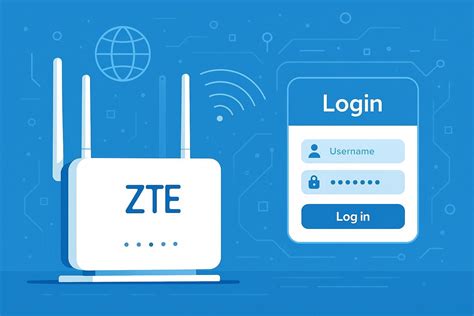
3. Bejelentkezés a router felületére
Miután meggyőződött a csatlakozásról és ismeri a bejelentkezési adatokat, a böngészőjével érheti el a routert.
- Ugrás a bejelentkezési oldalra: A böngésző címsorába írja be a 192.168.1.1 címet, majd koppintson az 'Ugrás' vagy 'Enter' gombra.
- Adja meg a hitelesítő adatait: Megjelenik a router bejelentkezési oldala. Adja meg a felhasználónevet és a jelszót a beállítások eléréséhez.
HOW TO CHANGE ZTE ROUTER WIFI PASSWORD
Wi-Fi beállítások módosítása és kikapcsolása
Miután sikeresen bejelentkezett a ZTE router adminisztrációs felületére, hozzáférhet a különböző hálózati beállításokhoz, beleértve a Wi-Fi konfigurációt is.
Wi-Fi név (SSID) és jelszó módosítása
Hogyan módosíthatom a ZTE router Wi-Fi nevét (SSID) és jelszavát?
A router felületén belül keressen egy menüpontot, amely a "Vezeték nélküli hálózat", "Wi-Fi", "WLAN" vagy hasonló néven szerepel. Ezen a lapon általában megtalálhatóak az SSID (hálózat neve) és a Wi-Fi jelszó (hálózati kulcs) módosítására szolgáló opciók.
Wi-Fi funkció kikapcsolása
A Wi-Fi rádió kikapcsolásának lehetősége szintén a vezeték nélküli beállítások között található. Keressen egy kapcsolót, jelölőnégyzetet vagy gombot, amely az "Engedélyezés/Letiltás" (Enable/Disable) vagy "Wi-Fi ki/be" (Wi-Fi On/Off) opciót kínálja. Ennek a funkciónak a letiltásával a router nem fog Wi-Fi jelet sugározni.
A ZTE router be- és kikapcsolása
A router fizikai be- és kikapcsolása alapvető lépés lehet a problémamegoldásban, vagy ha egyszerűen csak szüneteltetni szeretné az internetkapcsolatot.
A router beüzemeléséhez csatlakoztassa a készülékhez gyárilag adott hálózati adatper megfelelő végét a router hátoldalán található "DC IN" feliratú foglalatba, illetve a kábel másik végét az áramforrást biztosító konnektorba. Ha van megfelelő áramellátás, a router automatikusan elindul.
Amennyiben ez nem történne meg, úgy két másodpercig a "Power" feliratú gomb nyomva tartásával bekapcsol a készülék. A kikapcsoláshoz ugyanezt a "Power" gombot kell nyomva tartani, amíg a router jelzőfényei kialszanak.
tags: #zte #digi #router #wifi #kikapcsolasa




