
ZTE ZXHN H108N Router: Hatótávolság és Vezeték Nélküli Teljesítmény
A ZTE ZXHN H108N egy vezeték nélküli ADSL2+ modem, amely négy Ethernet interfésszel, IEEE 802.11 b/g/n(2x2) Wi-Fi interfésszel és egy USB interfésszel rendelkezik. Ezt az eszközt otthoni szélessávú hozzáféréshez és IPTV szolgáltatáshoz használják. A TR-069 technológiák integrációja megkönnyíti a szolgáltatások automatikus telepítését és automatikus kiépítését.
A ZTE ZXHN H108N főbb jellemzői
A H108N támogatja az ADSL2+ nagy sebességű hozzáférést, és visszamenőlegesen kompatibilis az ADSL2 és ADSL szabványokkal. Akár 24Mbps (ADSL2+) vagy 12Mbps (ADSL2) sebességgel a H108N nagyobb adatátviteli sebességet és jobb sávszélességet kínál, mint a hagyományos ADSL modemek.
Vezeték Nélküli Képességek és Teljesítmény
A H108N Wi-Fi specifikációi a következőket tartalmazzák: Frekvencia: 2.4 GHz, Max. adatátviteli sebesség: 300 Mbps, IEEE 802.11b/g/n. A fejlett 11n technológiák alkalmazásával a H108N kiváló vezeték nélküli teljesítményt nyújt. Akár 300Mbps adatátviteli sebességgel a LAN-on belüli adatátvitel hatékonyabbá válik a nagy sávszélességű alkalmazásokban. Ezenkívül a H108N teljesen visszamenőlegesen kompatibilis bármely IEEE 802.11b/g Wi-Fi tanúsítvánnyal rendelkező eszközzel.
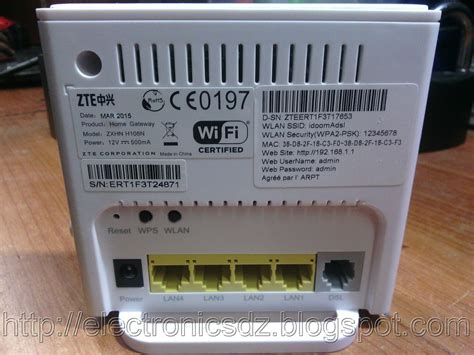
Az eszköz USB portja USB HDD-vel, pendrive-val vagy nyomtatókkal csatlakoztatható, így fájlszerverként és nyomtatószerverként működhet. Könnyedén támogatja a konfiguráció mentését és visszaállítását, a fájlmegosztást és a hálózati nyomtatást. Továbbá 3G dongle segítségével adat szolgáltatás biztonsági mentést is tud biztosítani.
A H108N a TR-069 szabványos kezelési specifikációkkal is működik, lehetővé téve a távoli felügyeletet és diagnosztikát, csökkentve a helyszíni karbantartáshoz szükséges munkaerőt, és növelve az ügyfél-elégedettségi indexet (CSI).
Wi-Fi Alapok és Szabványok
A wifi jelentése (Wi-Fi) lényegében egy olyan technológiai megoldás, ami vezetékes kapcsolat használata nélkül, rádióhullámok segítségével teszi lehetővé a hálózatra való csatlakozást. Sokak szerint a Wireless Fidelity kifejezés rövidítéséből ered, pedig valójában egy marketing cég találta ki a hifi szóból inspirálódva. Hedy Lamarr színésznő és George Antheil zeneszerző 1942-ben szabadalmaztatta azt a szórt spektrumú technikát, ami később a wifi technológiai alapját adta. Így a wifit sokáig csak az amerikai haditengerészet használta, amíg 1985-ben el nem készültek a civilek által is használható vezeték nélküli hálózatok. 1999-ben megalakult a Wifi Alliance, amikor is mindenki számára elérhetővé vált a ma is ismert és közkedvelt wifi.
A wifi valójában kétféle tartományban használható, viszont mindegyiknek megvan a maga erőssége és gyengesége. Az egyik a 2.4 GHz-es wifi tartomány, ami már elég régóta köztünk van, ebből fakadóan rendkívül túl van telítve. Ezzel a legritkább esetben érhetjük el a legnagyobb internetsebességet. A ZTE H108N router is ezen a 2.4 GHz-es frekvencián működik.
A szabványok rendkívül fontosak a vezeték nélküli internet minőségénél. Meghatározzák, hogy milyen tartományban, milyen le- és feltöltési sebességgel és mekkora hatótávolságon belül tudunk wifihez jutni. Az első az 1997-ben megjelent 802.11 névre hallgató szabvány volt, ami 2.4 GHz-es frekvencián tudott csak működni. Ezt követte 1999-ben a 802.11a szabvány, ami 5 GHz-en működve 23 Mbit-es vezeték nélküli internetet tudott adni 35 méteres körben. 2003-ban jött ki a 802.11g szabvány, amivel 2.4 GHz-en már 19 Mbit/s sebességgel wifizhettünk. A nagy ugrás azonban a 2009-ben debütáló 802.11n wifi szabvánnyal jött. Közel kétszer akkora hatókörben, bármelyik wifi frekvencia beállítása után képes volt 74 Mbit-es wifi adására.
A wifi szövetség azt is bejelentette, hogy leegyszerűsítik a legfrissebb szabványok neveit, hogy mindenki számára könnyedén megérthetőek és megjegyezhetőek lehessenek. Így az N szabvány a Wi-Fi 4 nevet kapja, az AC szabványt Wi-Fi 5 néven kell szólítani, valamint a jövőre érkező AX szabvány a Wi-Fi 6 lesz.
Wi-Fi Szabványok Összehasonlítása
| Szabvány | Év | Frekvencia | Maximális sebesség | Hatótávolság |
|---|---|---|---|---|
| 802.11 | 1997 | 2.4 GHz | - | - |
| 802.11a | 1999 | 5 GHz | 23 Mbit/s | 35 méter |
| 802.11g | 2003 | 2.4 GHz | 19 Mbit/s | - |
| 802.11n (Wi-Fi 4) | 2009 | 2.4/5 GHz | 74 Mbit/s | Kétszeres |
A Wi-Fi Hatótávolságát és Jelerősségét Befolyásoló Tényezők
A router az a berendezés, ami az internet hozzáférést el tudja osztani több berendezés felé. Manapság egy jobb router akár 250 eszközt is tud kezelni egyszerre. A router-modem kombó olyan modemként működik, ami képes a szolgáltatóval történő kommunikációra és egyúttal routerként dolgozva segít a helyi hálózat létrehozásában, valamint működtetésében. A ZTE H108N is egy ilyen kombinált eszköz.
A Wi-Fi jelerősséget számos tényező befolyásolja az otthoni környezetben. Itt vannak például az olyan anyagok, mint a beton, a fém, a tükör, gipszkarton, melyek a leginkább képesek csökkenteni a wifi jelerősséget. Ebből kifolyólag az sem mindegy, hogy milyen típusú otthonban lakunk, hiszen a benne lévő falaknak hála a legtöbb helyiségben más-más wifiélményben lehet részünk. A legproblémásabbak mind közül a panellakások és a régi vályog és téglafalak, mivel ezek szűk keretek közé szoríthatják otthoni wifinket.
Router Elhelyezése
Nem feltétlen van szükség nagyon drága, hiper-szuper routerre ahhoz, hogy a jelenleg tapasztalhatónál megbízhatóbban működjön otthon a wifi-hálózat. Fontos azonban a megfelelő elhelyezés. A routert lehetőleg ne tegyük a földre és ne tegyünk rá semmit. Ha letakarjuk, esetleg leárnyékolt helyre, például az asztal alá tesszük, a jel jóval gyengébb lehet. Ha lehetséges, a routert ne tegyük olyan helyre, ahol elektronikai eszközök találhatók, főleg olyanokhoz ne, amelyek szintén vezeték nélkül továbbítanak adatot. Vagyis ha lehetséges, ne legyen a közelben vezeték nélküli telefon, távirányító, babafigyelő, vezeték nélküli kontroller, de még mikrohullámú sütő sem.

Wi-Fi Csatorna Választás
A wifi csatorna is hatalmas szerepet játszik abban, hogy mennyire erős és stabil az otthoni wifi kapcsolatunk. Főleg, ha egy olyan társasházban vagy környéken élünk, ahol rengeteg wifi router található. Óhatatlanul is előfordulhat az, hogy több háztartás ugyanazt a vezeték nélküli csatornát használja, ami problémássá teheti internetelérésünket. Ennek leellenőrzésére a legjobb egy telefonra letölthető applikációval ellenőrizni, hogy az általunk használt csatorna mennyire telített.
A Wi-Fi Hatótávolságának Növelése
Ha nem lakásban, hanem például kétszintes kertes házban az emeleten van a router, könnyen lehet, hogy a földszinten már nem, vagy csak nagyon gyenge jel fogható. Hogy ez ne okozzon problémát, érdemes lehet egy jelerősítő eszközt (repeatert) beszerezni, ami akár a kétszeresére is növelheti a wifi jel hatótávolságát. Még jobb megoldás egy AP-t (Hozzáférési pont, Access point) beszerezni, azt ugyanis kábelesen lehet a routerhez kötni. A wifi jelismétlők ugyanis erősen csökkentik az átviteli sebességet.
How to Setup WIFI Repeater | How to setup wifi extender
Router Karbantartás és Hibaelhárítás
A routerek akár 10-15 évig is működnek, de nem árt tudni, hogy akár már pár év után észrevehetően csökkenhet a teljesítményük. Az olcsó eszköz folyamatos melegedése árthat a benne lévő alkatrészeknek, ami miatt jóval gyengébb lehet a jel, mint az első beüzemeléskor.
Biztonság és Alapbeállítások
Az egyik legáltalánosabb hiba, hogy a beüzemelés után sokan elfelejtik saját jelszóval védeni a hálózatot, így ahhoz bárki csatlakozhat. Ez főleg az üzletben vett routerek esetében fordul elő, mert a szolgáltatók modem/router kombói rendszerint egyedi jelszóval érkeznek. Az alapbeállítású routert a kontónkra vadászó szomszéd könnyen használatba veheti.
A router kezdeti felhasználóneve és jelszava a router alján található adattáblán tekinthető meg. Az adattáblán megtalálható az útválasztó alapértelmezett bejelentkezési címe, alapértelmezett felhasználóneve és alapértelmezett jelszava.
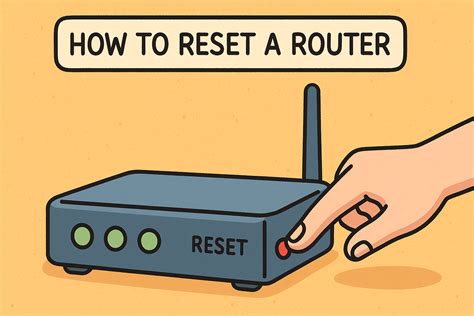
Ha módosította az alapértelmezett jelszót, és elvesztette, akkor csak a következőre állíthatja vissza az útválasztót:
- Keresse meg az útválasztó reset gombját. Általánosságban elmondható, hogy a router reset gombja egy kis lyukban van, és gemkapoccsal kell működtetni. Néhány útválasztó csak egy közönséges gomb, és néhány útválasztó integrálva van a WPS gombbal.
- Győződjön meg arról, hogy az útválasztó be van dugva, nyomja meg és tartsa lenyomva a reset gombot legalább 7 másodpercig, majd engedje fel a reset gombot, amikor azt látja, hogy az útválasztó jelzőfénye villogni kezd.
Router Konfiguráció elérése
A routernek van egy webes felülete, így Ön beállításokat végezhet. Ennek az interfésznek az eléréséhez be kell jelentkeznie egy webböngésző segítségével. Bármilyen webböngésző lehet. Miután megnyitotta a választott webböngészőt, keresse meg a címsávot. A böngésző címsorába írja be a router alapértelmezett IP-címét (amely az adattáblán található), majd koppintson az 'Ugrás' vagy 'Enter' gombra. Megjelenik a router bejelentkezési oldala. Adja meg a felhasználónevet és a jelszót a beállítások eléréséhez.
A számítógépe csatlakoztatása esetén győződjön meg róla, hogy az "IP-cím automatikus kérése" és a "DNS-kiszolgáló címének automatikus kérése" is be van jelölve a hálózati adapter beállításaiban. Számítógép esetén a vezetékes kapcsolat gyakran a legstabilabb.
Internet Sebességteszt
Általánosságban a legjobb az internet sebességtesztet a modemen elvégezni, mivel a Wi-Fi és a számítógép routere nem feltétlenül elég gyors ahhoz, hogy a maximális sebességet nyújtsa. Ha a legpontosabb eredményt szeretné, csatlakoztassa eszközét közvetlenül az internetforráshoz (modemhez, átjáróhoz vagy optikai hálózati végponthoz) hálózati kábellel.
A sebességteszt elvégzéséhez:
- Töltse le az Ookla Speedtest alkalmazását a Google Play Áruházból vagy az App Store-ból.
- Nyissa meg és érintse meg a 'Go' gombot.
- Nézze meg internetsebességét a routerrel.
tags: #zte #h108n #router #hatotavolsag




