
A ZTE Router IP-címe és Bejelentkezése: Részletes Útmutató
Tanuld meg, hogyan érheted el a ZTE routeredet az alapértelmezett 192.168.1.1 IP-címmel és a rendszergazdai hitelesítő adatokkal. Ez a lépésről lépésre szóló útmutató elmagyarázza, hogyan győződhetsz meg arról, hogy a számítógéped ugyanazon a hálózaton van, hogyan találhatod meg vagy állíthatod vissza az alapértelmezett felhasználónevet és jelszót, és hogyan módosíthatod a Wi-Fi jelszavadat.
A ZTE routerek számos beállítást kínálnak, amelyek az Ön igényei szerint módosíthatók, mint például a WiFi hálózat neve, jelszava, szülői felügyelet és a forgalom priorizálása. A router beállításainak eléréséhez szabványos webböngészőt használhat, például a Chrome-ot, a Firefoxot vagy az Edge-t. Általánosságban elmondható, hogy a ZTE routerbe való bejelentkezés lépései azonosak, függetlenül a router modelljétől.
Csatlakozás a Routerhez
A router adminisztrációs felületének eléréséhez először győződjön meg róla, hogy a számítógépe csatlakozik a router helyi hálózatához.
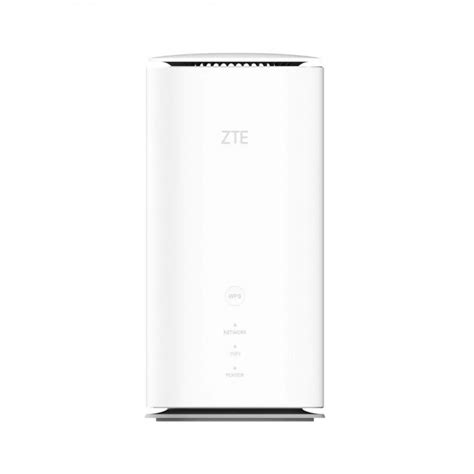
Számítógép esetén a vezetékes kapcsolat gyakran a legstabilabb, és javasolt a router beállításához. Javaslat - javasolt, hogy a csatlakozás kábellel történjen, amely a ZTE ZXHN H118Na v2.3 routerhez csatlakozik. A számítógépének most már csatlakoznia kell.
A kapcsolat ellenőrzése és IP-cím beállítása
A kapcsolat megerősítéséhez "pingelheti" a routert. Az új ablakban írja be, hogy
ping 192.168.1.1, majd nyomja meg az Entert. Ha az alábbi képhez hasonló válaszokat lát, akkor csatlakozva van. Ha nem, ellenőrizze a fizikai vagy Wi-Fi kapcsolatot.
Győződjön meg róla, hogy az IP-cím automatikus kérése be van állítva a számítógépén. A megnyíló ablakban kattintson az "Adapterbeállítások módosítása" elemre. Kattintson a jobb gombbal az "Ethernet" kapcsolatra, és válassza a "Tulajdonságok" lehetőséget. Győződjön meg róla, hogy mind az "IP-cím automatikus kérése", mind a "DNS-kiszolgáló címének automatikus kérése" be van jelölve, majd kattintson az "OK" gombra.
A ZTE Router IP-címének megkeresése
A routerbe való bejelentkezéshez ismernie kell az IP-címét. Mivel a routert a saját hálózatán belülről konfiguráljuk, ismernünk kell a belső IP-címet. Ezentúl az egyszerűség kedvéért a router belső IP-címére mint IP-címre hivatkozunk.
A legegyszerűbb módja annak, hogy megtalálja ZTE IP-címét, ha kipróbálja az összes ismert alapértelmezett IP-címet. Kezdje az első IP-címmel a listán, és próbáljon bejelentkezni a routerbe vele. Ha a kiválasztott IP-cím nem működik, próbáljon másikat.
A böngésző címsorába írja be a
192.168.1.1címet, majd koppintson az 'Ugrás' vagy 'Enter' gombra.

Ha semmit sem lát, vagy hibát kap, ami azt mondja, hogy "Ez az oldal nem érhető el", akkor a próbált IP-cím téves. Ebben az esetben a hálózata valószínűleg más IP-címet használ.
Ha a bejelentkezési oldal valamilyen okból nem töltődik be, akkor ellenőrizze, hogy az eszköz, amelyet használ, csatlakozik-e a Wi-Fi-hez. Sok esetben a router bejelentkezési képernyőjének betöltésével kapcsolatos problémák azzal függnek össze, hogy a routernek más IP-címe van, mint amit megpróbált betölteni. Ha ez a helyzet, tekintse át a router IP-cím listáját, és keresse meg a megfelelő címet.
Bejelentkezés a ZTE Router Admin Paneljébe
Miután sikerült betöltenie a bejelentkezési oldalt, adja meg a felhasználónevet és a jelszót a beállítások eléréséhez.
A router kezdeti felhasználóneve és jelszava a router alján található adattáblán tekinthető meg. Az adattáblán megtalálható az útválasztó alapértelmezett bejelentkezési címe, alapértelmezett felhasználóneve és alapértelmezett jelszava. Most adja meg a router alapértelmezett felhasználónevét és jelszavát, és hozzáférést kap az admin paneljéhez.
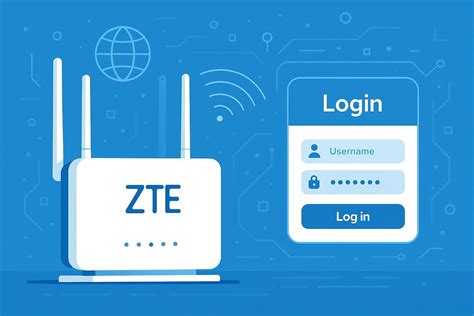
Ha problémái vannak a bejelentkezéssel egy ZXHN H118Na v2.3 routerbe, akkor valószínűleg rossz felhasználónevet vagy jelszót használ. Ha nem biztos abban, hogy mi a router felhasználóneve és jelszava, akkor a router valószínűleg még a gyári beállításokon van. Ha a jelszava nem működik, megpróbálhatja az összes alapértelmezett ZTE jelszót, és megnézheti, működik-e valamelyik.
How to change ZTE Router WiFi Password
Elfelejtett Jelszó és Router Visszaállítása
Ha módosította az alapértelmezett jelszót, és elvesztette, akkor csak a következőre állíthatja vissza az útválasztót. Ha nem tud bejelentkezni a routerbe, akkor valószínűleg rossz felhasználónevet vagy jelszót ad meg. Elfelejtette a bejelentkezési jelszót? Próbálja meg a router bejelentkezési adatait alaphelyzetbe állítani.
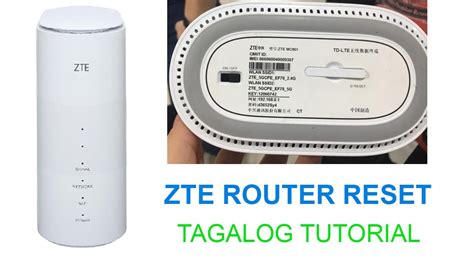
A router visszaállításához keresse meg a router reset gombját. Általánosságban elmondható, hogy a router reset gombja egy kis lyukban van, és gemkapoccsal kell működtetni. Néhány útválasztó csak egy közönséges gomb, és néhány útválasztó integrálva van a WPS gombbal.
Győződjön meg arról, hogy az útválasztó be van dugva, nyomja meg és tartsa lenyomva a reset gombot legalább 7 másodpercig, majd engedje fel a reset gombot, amikor azt látja, hogy az útválasztó jelzőfénye villogni kezd.
Ehhez nyomja meg és tartsa lenyomva a kis fekete gombot, amely általában a router hátulján található, körülbelül 10 másodpercig. Nyomja meg a Gyári visszaállítás gombot egy kiegyenesített gemkapocs tűvel vagy valami olyasmival, ami átmegy az apró lyukon, és tartsa lenyomva körülbelül 15 másodpercig! A ZTE ZXHN router automatikusan újraindul. Az egység visszaállítva és készen áll a használatra.
Egyes routerek kizárják Önt, miután túl sok helytelen jelszót próbált meg. A router visszaállítása nagyon időigényes folyamat lehet, és szükségessé teheti az internetszolgáltatóval való kapcsolatfelvételt, hogy ismét csatlakozzon az internethez.
Wi-Fi beállítások módosítása
Miután bejelentkezett az adminisztrációs felületre, módosíthatja a Wi-Fi nevét (SSID) és jelszavát.
Keresse meg a Hálózat neve (SSID) beállítást, ez a ZTE ZXHN router Wi-Fi neve. Miután megadta a hálózat nevét, engedélyeznie kell a WPA2-PSK titkosítást a ZTE ZXHN routeren.
Adjon meg egy új WPA előre megosztott kulcsot / Wi-Fi jelszót - ez lesz az a jelszó, amelyet otthoni Wi-Fi-jéhez való csatlakozáshoz fog használni.
Adjon olyan jelszót a ZTE ZXHN routerének, amelyet meg tud jegyezni (használhatóság az első). Természetesen létrehozhat egy erős hash jelszót speciális karakterekkel, számokkal, görög és latin betűkkel. De végül úgyis felírja egy cetlire, és a routerre teszi, ami meghiúsítja a célt.
Érdemes megfontolni egy jelszókezelő használatát fiókjai védelmére. Ajánljuk a NordPass-t, mert nemcsak tárolja és titkosítja az összes jelszavát, hanem segít erős, egyedi jelszavak generálásában is minden fiókhoz. Mi ezeket a követelményeket használtuk a jelszókezelő kiválasztásakor. Miután beállította NordPass fiókját, biztonságosan hozzáférhet az összes jelszavához bármely eszközön.
Optimalizálási Tippek és Karbantartás
Firmware frissítések
A router szoftver gyakran tartalmaz kritikus hibákat és biztonsági rést. Fontos, hogy bekapcsolja az automatikus firmware frissítéseket, és mindig naprakészen tartsa ZTE ZXHN routerét. És még akkor is, ha a router rendelkezik automatikus frissítéssel, időről időre ellenőrizze, hogy az valóban működik-e, és a router firmware naprakész.
Wi-Fi csatorna és sáv kiválasztása
Az automatikus csatornák néha cserbenhagyhatják; higgye el, hogy okosabb a ZTE routernél! Keressen egy zökkenőmentes vezeték nélküli csatornát ahelyett, amit a router automatikusan talál.
Ha Windows alapú számítógépet használ, láthatja, milyen csatornákat használnak a szomszédos Wi-Fi hálózatok. Nyomja meg a Start gombot, majd írja be a „cmd” parancsot. Látni fogja az összes vezeték nélküli hálózat listáját és a közelében használt csatornákat.
Ellenőrizze, hogy a ZTE ZXHN rendelkezik-e dual-band támogatással, a leggyakrabban használt sáv a 2,4 GHz lenne; azonban az 5 GHz-re váltás jobb eredményeket hozna!
Kábeles kapcsolat bandwidth-igényes eszközökhöz
A játékkonzolok/média streamerek jobban működnek, ha Ethernet kábellel csatlakoznak a ZTE ZXHN-hez; sőt, mivel valószínűleg nem mozgatja a TV-jét a házban, miért is csatlakoztatná Wi-Fi-re egyáltalán? A játékkonzolok/videó streaming eszközök elárasztják a hálózatot adatokkal. Ez azt jelenti, hogy ha lehetséges, érdemes vezetékesen (Ethernet kábellel) csatlakoztatni azokat az eszközöket, amelyek hajlamosak sok sávszélességet fogyasztani.
Rendszeres újraindítás
Időről időre indítsa újra a ZTE ZXHN routert! Bár a routerek úgy vannak tervezve, hogy folyamatosan működjenek, az egyszerű beállítások, mint a rendszeres áramtalanítás (ami egy elegáns módja annak, hogy kihúzza a tápkábelt és visszadugja), segítenek a legtöbb probléma esetén. A ZTE ZXHN router újraindítása megoldhatja az internetkapcsolati problémákat, javíthatja a lassú kapcsolatokat, és teljesen megszüntetheti a vezeték nélküli problémákat.




