
Router beállítások és MAC-szűrés: Átfogó útmutató hálózati rendszergazdáknak
Ezek az információk elsősorban hálózati rendszergazdáknak és azoknak szólnak, akik maguk felügyelik a hálózatukat. A routerek, avagy útválasztók, azok a hálózati eszközök, amik a bennük lévő információk alapján eldöntik, merre kell továbbküldeni az adatcsomagokat. Az otthonokban általában az a legfontosabb feladatuk, hogy internetkapcsolathoz juttassák a számítógépeket és mobileszközöket, ezt pedig vezetékes és vezeték nélküli formában egyaránt meg tudják tenni manapság. Ha Apple-készülékén adatvédelmi vagy biztonságra vonatkozó figyelmeztetés jelenik meg egy Wi-Fi-hálózattal kapcsolatban, az azt jelenti, hogy fennáll a veszélye, hogy ezen a hálózaton keresztül illetéktelen személyek férnek hozzá az eszközén tárolt adatokhoz. Ha Ön a Wi-Fi-hálózat adminisztrátora, akkor ilyen és egyéb figyelmeztetések esetén javasoljuk, hogy frissítse a Wi-Fi-router beállításait, hogy azok megfeleljenek vagy meghaladják a jelen cikkben ismertetett biztonsági szabványokat.
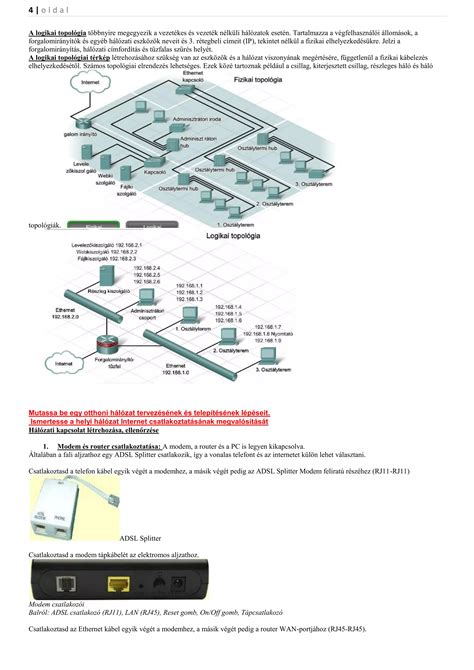
A router adminisztrációs felületének elérése és alapvető karbantartása
A router beállításainak módosításához, a firmware frissítéséhez vagy a Wi-Fi-jelszó módosításához használja a router gyártója által biztosított konfigurációs weboldalt vagy alkalmazást. Az új router beüzemelésekor a legegyszerűbb a webes felületet használni, amit a böngészőből érhetünk el. A pontos cím a felhasználói dokumentációban található (általában 192.168.0.1 vagy 192.168.1.1 szokott lenni, amit a böngésző címsorába kell beírnunk), és itt van az alapértelmezett felhasználónév/jelszó páros is. Utóbbi sok esetben csak simán admin/admin, és érdemes az első belépésnél megváltoztatni valamire, amit aztán nem felejtünk el. Egyes routerek nem rendelkeznek felhasználói kezelőfelülettel, és van, hogy mobilalkalmazást kell letöltenünk hozzájuk - ebben természetesen segít a dokumentáció. Ritka esetekben, a kijelzővel ellátott routereknél külön eszközre sincs szükség a konfigurálás elvégzéséhez, ám ezek a termékek ritkábbak a fehér hollónál.
A router megfelelő működése, és biztonságunk érdekében érdemes folyamatosan frissíteni az eszköz szoftverét. Az újabb modellek általában automatikusan is képesek erre, de legrosszabb esetben is csak két kattintásnyi beavatkozást igényelnek a webes felületükön. A régebbi routereknél a friss szoftvert a gyártói weblapról kell beszerezni, amennyiben rendelkezésre áll. Sajnos sok régebbi modellhez nem érkezik már friss szoftver, hiába kéne fontos biztonsági réseket foltozni, így ezekben az esetekben a helyi hálózat biztonsága érdekében érdemes új, megbízható, folyamatosan frissülő router után nézni, hiszen az online biztonságunk sokkal többet ér, mint amennyibe egy modernebb router kerül. A szolgáltatói routereket általában a szolgáltatói oldalról is frissítik, így nincs velük tennivalónk. Módosítás előtt készítsen biztonsági mentést a router meglévő beállításairól arra az esetre, ha a későbbiekben vissza szeretné állítani őket. Győződjön meg arról, hogy a router firmware-e naprakész, és hogy telepítette az Apple-eszközök legújabb szoftverfrissítéseit. Miután módosította a beállításokat, elképzelhető, hogy el kell felejtetnie a hálózatot minden olyan készüléken, amelyen korábban csatlakozott hozzá. A készülék a router új beállításait használja majd a hálózathoz való újbóli csatlakozáskor.
Így teheted jobbá a routeredet! (OpenWRT)
Fontos biztonsági és hálózati beállítások
Annak érdekében, hogy Apple-eszközei biztonságosan és megbízhatóan tudjanak csatlakozni a Wi-Fi-hálózathoz, ellenőrizze a következő beállításokat, és az összes Wi-Fi-routeren, hozzáférési ponton és két-, három- vagy más többsávos routeren egységesen alkalmazza ezeket a beállításokat.
Biztonsági beállítások (Hitelesítés és titkosítás)
A biztonsági beállítás meghatározza a router által használt hitelesítés és titkosítás típusát, valamint a hálózaton keresztül továbbított adatok védelmi szintjét.
- WPA3 Personal: A Wi-Fi-kompatibilis eszközökhöz elérhető legújabb, legbiztonságosabb protokoll. A Wi-Fi 6 (802.11ax) szabványt támogató összes készülékkel és egyes régebbi eszközökkel is kompatibilis.
- WPA2/WPA3 Transitional: Vegyes megoldás, amely az újabb protokollt támogató eszközökön a WPA3 Personalt használja, de lehetővé teszi, hogy a régebbi készülékek a WPA2 Personal (AES) segítségével kapcsolódjanak.
- WPA2 Personal (AES): Akkor lehet jó választás, ha nincs lehetősége valamelyik biztonságosabb protokollt használni.
A hálózatok kialakításánál ne válasszon régebbi, elavult biztonsági protokollokat, és ne csatlakozzon ilyen hálózatokhoz. Ezek már nem biztonságosak, valamint csökkentik a hálózat megbízhatóságát és teljesítményét. Emellett határozottan javasoljuk, hogy ne válasszon olyan beállítást, amely megszünteti a hálózat védelmét (például „Nincs”, „Nyitott”, „Nem biztonságos”). Ha letiltja a védelmet, azzal kikapcsolja a hitelesítést és a titkosítást, így bárki csatlakozhat a hálózathoz, hozzáférhet a megosztott erőforrásokhoz (például a nyomtatókhoz, a számítógépekhez és az okoseszközökhöz), használhatja az Ön internetkapcsolatát, valamint figyelheti az Ön által felkeresett webhelyeket, valamint a hálózaton vagy az internetkapcsolaton keresztül továbbított adatokat.
SSID (Hálózati név)
Az SSID az a név, amelyet a hálózat arra használ, hogy felhívja a többi eszköz figyelmét a jelenlétére. Ügyeljen rá, hogy a hálózathoz tartozó összes routeren ugyanazt a nevet használja az összes támogatott sávhoz. Ha eltérő nevet ad a 2,4 GHz-es, 5 GHz-es és 6 GHz-es sávoknak, előfordulhat, hogy a készülékek nem fognak megbízhatóan csatlakozni a hálózathoz, a hálózati routerekhez vagy az összes elérhető sávhoz. Ha a router Wi-Fi 6E-hálózatot biztosít, de Ön nem ugyanúgy nevezi el a különböző sávokat, a Wi-Fi 6E technológiát támogató Apple-készülékek korlátozott kompatibilitást fognak jelezni a hálózatnál. Olyan nevet válasszon, amelyet csak az Ön hálózata használ. Ne használjon gyakori vagy alapértelmezett (gyári) neveket, például a következőket: linksys, netgear, dlink, wifi vagy net. A routeren beállíthatja, ha el szeretné rejteni a hálózat nevét (az SSID-t). A hálózati név elrejtése nem védi meg a hálózatot a felfedezéstől, sem az illetéktelen hozzáféréstől. Ráadásul a rejtett Wi-Fi-hálózat használata az eszközök hálózatkeresési és csatlakozási mechanizmusai miatt az Ön és a használt rejtett hálózat (például az Ön otthoni hálózata) azonosítására alkalmas információkat is felfedhet.
Rádiómód és sávok
A rádiómód beállításai, amelyek külön-külön megadhatók a 2,4 GHz-es, az 5 GHz-es és a 6 GHz-es sávokhoz, azt szabályozzák, hogy a router a Wi-Fi-szabvány melyik verzióját használja a vezeték nélküli kommunikációhoz. Általában az a legjobb választás, ha a router által támogatott összes üzemmódot engedélyezi. Így minden eszköz, köztük a régebbi eszközök is, az általuk támogatott leggyorsabb protokoll segítségével tudnak csatlakozni. A Wi-Fi-sáv olyan, mint egy út, amelyen áthaladhatnak az adatok. Ha több sávot engedélyez, azzal növeli az adatkapacitást, valamint a hálózata teljesítményét.
Csatornák és csatornaszélesség
A router minden sávja több, egymástól független kommunikációs csatornára oszlik. Olyan ez, mint egy úttest sávjai. Ha a router nem támogatja az automatikus csatornaválasztást, válassza azt a csatornát, amely a legjobban teljesít az Ön hálózati környezetében. Ez a hálózati környezetben fennálló Wi-Fi-interferenciától is függ, amelyet más routerek és az azonos csatornát használó további készülékek okozhatnak. A csatornaszélesség azt adja meg, hogy az adatátvitel - képletesen szólva - milyen átmérőjű „csövön” át folyjon. Ajánlott beállítás: 20 MHz a 2,4 GHz-es sávhoz. A 2,4 GHz-es sávon a 20 MHz-es beállítással elkerülheti a teljesítménnyel és a megbízhatósággal kapcsolatos problémákat, különösen, ha más Wi-Fi-hálózatok és a 2,4 GHz-es sávot használó eszközök (köztük Bluetooth-készülékek) vannak a közelben. Az 5 GHz-es és a 6 GHz-es sáv esetében az automatikus beállítással vagy az összes csatornaszélesség bekapcsolásával a lehető legjobb teljesítményt és legszélesebb körű kompatibilitást érheti el.
DHCP és DHCP-bérlet ideje
A DHCP (Dynamic Host Configuration Protocol) osztja ki az IP-címeket a hálózathoz csatlakozó eszközöknek. Az IP-címek feladata, hogy azonosítsák a hálózathoz csatlakozó eszközöket, és lehetővé tegyék, hogy ezek kommunikáljanak egymással a hálózaton és az interneten. A router -> DHCP menüpontban állítható be, hogy milyen tartományban és milyen IP-címet osszon ki a router az otthoni készülékeidnek automatikusan, amennyiben ezt szeretnéd, de ki is kapcsolható. A hálózaton csak egy DHCP-szerver működjön. Otthoni vagy irodai hálózatok esetében 8 órás értékre állítsa be a DHCP-bérlet idejét. A Wi-Fi-routerek általában korlátozott számú IP-címet tudnak kiosztani a hálózathoz csatlakozó eszközöknek. Ha elfogynak a kiosztható címek, a router nem tud IP-címet biztosítani az újonnan csatlakozó készülékeknek, amelyek így nem tudnak kommunikálni a többi eszközzel a hálózaton és az interneten keresztül.
NAT és WMM
A NAT (hálózati címfordítás) feladata, hogy fordítást biztosít az internetes címek és a hálózati címek között. Általános szabályként csak a routeren engedélyezze a NAT funkciót. A WMM (Wi-Fi-multimédia) funkció úgy határozza meg a hálózati forgalom prioritásait, hogy bizonyos hálózati alkalmazások (például a videó- és hanghívások) a lehető legjobb teljesítményt élvezhessék. A Wi-Fi 4 (802.11n) és újabb szabványokat támogató routerek esetében a WMM alapértelmezés szerint engedélyezve van.
DNS beállítások
Az internetes webhelyek egyszerű eléréséhez a készülékeknek egy DNS-szerverre van szükségük a tartománynevek (például az apple.com) IP-címekre való lefordításához. Alapértelmezés szerint a router az internetszolgáltató DNS-szerverét használja. Ha az eszköz arra figyelmezteti, hogy a hálózat blokkolja a titkosított DNS-forgalmat, folytathatja ugyan a bekonfigurált DNS-szerver használatát, a hálózaton elérhető webhelyek és egyéb szerverek nevei azonban nem lesznek titkosítva, ezért a hálózat más eszközei is figyelhetik és rögzíthetik őket. További információért forduljon az internetszolgáltatóhoz vagy más DNS-szolgáltatóhoz, de először próbálja ki a következő megoldásokat: győződjön meg arról, hogy a szoftvere naprakész, és hogy a biztonsági beállítás az ajánlottaknak megfelelően van konfigurálva. A készülék újraindítása. Indítsa újra a routert.
Helymeghatározás és mobilhálózati hálózatok
Ezek a funkciók befolyásolhatják, hogyan kell beállítania a routerét és a hozzá kapcsolódó készülékeket. Győződjön meg arról, hogy az eszközön be van kapcsolva a Helymeghatározás a Wi-Fi-hálózatokhoz, mivel az egyes országok és régiók előírásai különböző Wi-Fi-csatornák és különböző erősségű vezeték nélküli jelek használatát engedélyezik. A mobilszolgáltatói hálózatok olyan nyilvános Wi-Fi-hálózatok, amelyeket az Ön mobilszolgáltatója és a szolgáltató partnerei alakítottak ki. Az iPhone és más mobilhálózatos Apple-készülékek mindig ismert, felügyelt hálózatként ismerik fel ezeket, és automatikusan csatlakoznak hozzájuk. Ha adatvédelmi figyelmeztetés látható a mobilszolgáltatói hálózat neve alatt a Wi-Fi-beállításokban, akkor elképzelhető, hogy mások hozzájuthatnak az Ön mobilhálózatos identitásához, ha a készülék automatikusan csatlakozik egy rosszindulatú hálózathoz, amely hamisan mobilszolgáltatói hálózatnak adja ki magát. Nyissa meg a Beállításokat, majd koppintson a Wi-Fi lehetőségre. Koppintson a képernyő sarkában található Szerkesztés gombra a készülék számára ismert hálózatok megjelenítéséhez. Görgessen le a Felügyelt hálózatok részhez a listán, ahol megtalálhatók az Ön mobilszolgáltatójának a nyilvános hálózatai.
MAC-cím szűrés és szülői felügyeleti lehetőségek
Most pedig nézzük, mit is érdemes tudni a router alapú tartalomszűrésről, illetve a routerek szülői felügyelettel kapcsolatos lehetőségeiről.
Mi az a MAC-cím, és hol találom?
Minden hálózati csatolónak van egy egyedi azonosítója, ez a MAC címe. A legtöbb otthoni hálózatban dinamikus IP cím kiosztás van, így előfordulhat, hogy ugyanannak a PC-nek vagy mobilnak más-más címe lesz, mikor felcsatlakozik a routerre, de a MAC cím alap esetben állandó, így könnyen be lehet azonosítani vele az adott eszközt. Általában a router webes felületén is meg lehet nézni a felcsatlakozott eszközök MAC címét, de ott sokszor nehéz beazonosítani, hogy mi mihez tartozik.
Az alábbi táblázatban összefoglaltuk, hogyan ellenőrizheti eszköze MAC-címét:
| Operációs rendszer | Lépések a MAC-cím megtekintéséhez | Megjegyzés |
|---|---|---|
| Windows | Indítson el egy parancssort (a futtatás menüpontba írja be, hogy cmd). Itt írja be a következő parancsot: ipconfig /all. | A megjelenő adatok között a "Physical Address" lesz, amire szükségünk van (XX-XX-XX-XX-XX-XX formátumú). |
| OS X | Alma ikon > Rendszerbeállítások > Hálózat, és itt a használt hálózatnál kattintson a "Haladó..." gombra. | Itt találja majd a MAC-címét. |
| Android | Beállítások > "A telefonról" (vagy "Eszközről") > "Állapot" > "Wi-Fi eszköz MAC-címe". | A menüpontok elnevezése telefononként eltérhet. |
| iOS | Beállítások > Általános > Info. | Itt lesz a MAC-cím. |
MAC-cím szűrés beállítása
Ha bekapcsolja ezt a funkciót, akkor beállíthatja, hogy a router csak az előre megadott MAC-című (közegelérés-vezérlési című) készülékeket engedje be a hálózatra. A szűrés nem akadályozza meg, hogy a hálózatot kémlelő személyek megfigyeljék vagy eltérítsék a forgalmat.
Routerek és a szülői felügyelettel kapcsolatos lehetőségek
Az sajnos az adott routertől, illetve a rajta futó szoftvertől függ, hogy pontosan milyen beállítási lehetőségeket kapunk. Általánosságban arra mindenképpen van mód, hogy bizonyos weboldalakat kitilthassunk az otthoni eszközparkról, ám a butább rendszereknél ez a tiltás azt jelenti, hogy nem csak a gyermekek, hanem a felnőttek sem férnek hozzá ezekhez a tartalmakhoz. Tartalomszűrés esetén blokkolhatunk bizonyos kifejezéseket és weboldalakat, amelyekről feketelista készülhet, de igény esetén fehérlista is készíthető. A „fejlettebb” routereknél arra is van mód, hogy korlátozzuk, mikor és mennyi ideig férjen hozzá az internethez egy-egy eszköz, így használóját is korlátozni tudjuk. Itt jellemzően napi szintű bontásban is gondolkodhatunk, ezzel pedig remekül szabályozhatjuk, mennyi időt töltsön a gyermek internetes elfoglaltságokkal. Nagyon fontos, hogy az adott PC vagy PC-k korlátozása előtt érdemes törölni a webböngésző gyorsítótárait - a mentett jelszavakat nem muszáj -, valamint Windows alatti parancssorból egy ipconfig /flushdns parancsot is érdemes alkalmazni, különben a gyorsítótárban szereplő oldalakra nem lépnek életbe a korlátozások.
Szolgáltatói routerek és a MAC-szűrés
Az internetszolgáltatók az esetek többségében routert, vagy router funkcióval felvértezett modemet is biztosítanak előfizetőiknek, igaz, ezek a termékek többnyire költséghatékony megoldások mind hardver, mind pedig szoftver tekintetében - tisztelet a ritka kivételeknek -, így nem csak funkcionalitásuk, de szoftveres képességeik is limitáltak.
Telekom routerek
A Telekomnál egy Huawei HG8245H típusú digitális elosztó lehetőségeit próbáltuk ki, amely egy optikai internetes előfizetéshez kapcsolódik. Az eszköz eléréséhez szükséges adatok a hátoldalon található matricán szerepelnek, így még a felhasználói kézikönyv fellapozására sincs szükség. Belépés után a Security fülön találjuk meg a szülői felügyelethez tartozó beállításokat, vagyis az URL Filtert, ami segít bizonyos weboldalak blokkolásában. Ennél szofisztikáltabb szolgáltatást sajnos nem tud a router, példul nem tudja a szabályokat MAC vagy IP cím alapon kiosztani, így ide csak azokat a weboldalakat érdemes felvenni, amelyekre a szülők sem kíváncsiak, hiszen ezeket minden otthoni eszközön blokkolni fogja a router. A feketelista mellett fehérlista is rendelkezésre áll, ám ha a kettő között váltani szeretnénk, az aktuális lista tartalma törlődik. Van még a fedélzeten MAC Filter is, amivel a család által használt eszközök számára fehérlistát hozhatunk létre, így csak azokat az eszközöket szolgálja majd ki a router, amelyek ezen a listán szerepelnek. Feketelista segítségével az otthoni hálózat egy vagy több eszközének blokkolására is van mód. Ez a blokkolás igény esetén a WiFi alapú kommunikációt használó eszközökre is korlátozható - ehhez a WLAN MAC Filter opciót kell igénybe venni.
Invitel (ZTE ZXHN H168N)
Az Invitel lakossági üzletágát nemrégiben felvásárolta a DiGi, így a közeljövőben egészen biztosan történnek változások szolgáltatások és infrastruktúra terén. Esetünkben egy VDSL szolgáltatáshoz biztosított ZTE ZXHN H168N típusú routert vehettünk kicsit közelebbről szemügyre. A gyors körképünk alapján szerencsére azért vannak olyan eszközök a vállalat kínálatában, amelyek alapvető szülői felügyeletet is biztosítanak.
Digi
A Digi a tapasztalataink szerint a felhasználóra bízza a router választást, legalábbis körbekérdezve mindenki csak egy UTP kábelt kapott. A honlapjukon sem találtunk leírást saját routerek beállításáról, de ha van olyan olvasónk, aki Digi-s routert használ és megosztja velünk a tapasztalatait a fórumban, azt megköszönjük.
UPC routerek
A UPC több típust is használ egyszerre, de igyekszik nagyon hasonló felületet biztosítani rajtuk. Az egyik kollégánál elhelyezett routernél találkoztunk eddig a legjobb lehetőségekkel. (A UPC honlapja szerint az Ubee EVW3226 és Technicolor TC7200 típusú eszközök esetében van szülői felügyelet menüpont.) Van lehetőség egyszerre több házirend létrehozására is, amikben címszavas szűrést és/vagy fekete/fehérlistát hozhatunk létre. Ugyanígy létrehozhatunk több féle időpontszűrőt is, majd az elmentett sémákat külön-külön alkalmazhatjuk egy-egy MAC címre. Ezen felül létrehozhatjuk a megbízható számítógépek listáját is, hogy korlátozzuk az ezen kívüli eszközök hozzáférését a hálózathoz.
Példa egy gazdag funkcionalitású routerre: ASUS RT-AC86U
Az ASUS hazai képviseletének köszönhetően megvizsgálhattuk, mit nyújt szülői felügyelet terén az RT-AC86U típusú útválasztó. Az AiProtection funkciónak köszönhetően fejlett hálózatvédelmet kapunk és a rosszindulatú weboldalak blokkolása is megoldott - utóbbi lehetőség a Trend Micro adatbázisára támaszkodik. A szolgáltatás a router biztonsági szintjét is képes értékelni attól függően, milyen beállítások vannak érvényben, illetve mennyire erős az admin jelszó, extraként pedig a fertőzött készülékeket és konfigurációkat is képes leválasztani a helyi hálózatról, így a fertőzés továbbterjedését hatékonyan meg lehet akadályozni. A kétirányú IPS funkció jóvoltából a hálózati sérülékenységeket kiaknázó támadásokkal szemben is védelmet élvezhetünk, sőt, a gyanús kimenő csomagokat is érzékeli a rendszer, így megakadályozható, hogy a különböző eszközöket botnetek vonják irányítás alá. Az AiProtection része a fejlett szülői felügyelet is, ami lehetővé teszi, hogy a helyi hálózat eszközeihez egyedi azonosító alapján (Mac cím) különböző szabályokat rendeljünk. Ennek keretén belül tilthatjuk a gyermekek számára a felnőtt oldalak, az üzenetküldő alkalmazások, a P2P és fájlcserélő alkalmazások, valamint a streaming szolgáltatások elérését is. A tűzfal beállításai között egyedi weboldal-blokkoló lista létrehozására is van mód, így az egyes weboldalak elérését egyesével is szabályozhatjuk, ha szükséges. A tűzfal lehetőséget biztosít a különböző keresőszavak fekete- és fehérlistára történő felvételére, így a keresőszavakat tartalmazó weboldalak elérése korlátozható. Rossz hír viszont, hogy ez a funkció nem működik a HTTPS kapcsolatot használó oldalaknál, illetve a HTTP tömörítést használó weblapoknál sem.
Alternatívák, ha a router funkciói nem elegendőek: OpenDNS és egyedi DNS-beállítások
Ha a router nem azt nyújtja, ami kéne, akkor is van megoldás, ha nem is olyan teljeskörű, mint amit fent mutattunk be. Használhatjuk például a Cisco gondozásában működő OpenDNS-t, ami ingyenes és fizetős formában egyaránt elérhető. Az ingyenes változattal különböző weboldalakat és tartalmakat tudunk automatikusan szűrni - könnyedén kialakíthatunk egy „családbarát” környezetet. A DNS a Domain Name System, vagyis a tartománynévrendszer rövidítése. Az internetes szerverek IP cím szerint érhetőek el, így ha egy weboldal címét beírjuk, akkor azt a "nevet" egy névszerver a háttérben IP címre fordítja, így érhetjük el végül a kívánt weblapot. A domének megjegyzése sokkal egyszerűbb, mint az IP címeké, így alakult ki a DNS rendszer, amit az internet telefonkönyvének is szokás nevezni, hiszen ez teremt kapcsolatot a megjegyezhető URL címek és a szerverek IP címei között. Ez persze erősen leegyszerűsített definíció, ám ennél mélyebben most nem merülünk bele a magyarázatba, hiszen nem az a cél. Érdekesség: ha a 172.217.16.110-es IP címet beírjuk a webböngésző címsorába, a Google.com fog bejönni - DNS használata nélkül. Azt persze érdemes megemlíteni, hogy ez a korlátozás az egyes eszközöknél csak addig lesz hatékony, míg a gyermek rá nem jön, mit kell átírnia ahhoz, hogy korlát nélküli interneteléréshez juthasson. Ennek veszélye már a kisiskolásoknál is fennállhat, ott ugyanis az osztálytársak könnyen adhatnak tippeket egymásnak, hogyan érdemes kijátszani a szülői szigort. A routernél történő DNS szűrés beállításakor már más a helyzet, ott azért sokkal jobb esélyekkel indulnak a szülők, ha bizalmat szavaznak egy ilyen szolgáltatásnak, és egy füst alatt korlátozzák az admin felülethez való hozzáférést is.
DNS-kiszolgáló beállítása routeren és eszközön
Hogy merre találjuk a DNS-sel kapcsolatos beállításokat? Windows 10 esetén a legegyszerűbb, ha beírjuk a keresőbe, hogy "Hálózat állapota", majd a felugró ablakban az adapterbeállításokat választjuk, az újabb ablakban pedig az adott hálózat ikonjára jobb gombbal kattintva a tulajdonságok menübe navigálunk. Az újabb ablakból válasszuk ki a TCP/IPv4 opciót, majd a DNS mezőbe írjuk be a kívánt IP címeket - attól függően, melyik szolgáltatást választjuk. Routereknél a webes admin felület LAN részlegében szerepelnek a DNS kiszolgálóval kapcsolatos beállítások - ennek helye az adott router felhasználói kezelőfelületének kialakításától függ. Amennyiben nem sikerül megtalálni a keresett beállítást, a kézikönyv fellapozása minden esetben megoldást jelenthet. Az OpenDNS Family Shield előre konfigurálva segít a felnőtt tartalmak és az adathalász weblapok szűrésében: csak a 208.67.222.123 és a 208.67.220.123 DNS címet kell beállítani az adott okostelefon, PC, router, tábla vagy noteszgép hálózati beállításainál, és máris működik a szolgáltatás. Mielőtt azonban erre sort kerítünk, érdemes leírni az eredeti beállításokat, hogy a későbbiekben vissza lehessen állítani őket, ha szükséges. Hogy minden jól csináltunk-e? Ide kattintva letesztelhető, működik-e az OpenDNS szolgáltatás.
tags: #zte #mac #szures #beallitasa




