ZTE Modem Belépés és Beállítás: Részletes Útmutató
Tanuld meg, hogyan érheted el a ZTE routeredet az alapértelmezett 192.168.1.1 IP-címmel és a rendszergazdai hitelesítő adatokkal. Ez a lépésről lépésre szóló útmutató elmagyarázza, hogyan győződhetsz meg arról, hogy a számítógéped ugyanazon a hálózaton van, hogyan találhatod meg vagy állíthatod vissza az alapértelmezett felhasználónevet és jelszót, és hogyan módosíthatod a Wi-Fi jelszavadat.
A ZTE Router Kezelőfelületére Való Belépés Fontossága
A router beállítási menüjébe való belépés kritikus fontosságú, ha hálózati problémákkal szembesül, mint például a gyenge Wi-Fi jel, vagy ha módosítani szeretné a hálózati konfigurációkat, például a portbeállításokat.
1. Csatlakozás a Helyi Hálózathoz
Először győződjön meg róla, hogy a számítógépe csatlakozik a router helyi hálózatához. Számítógép esetén a vezetékes kapcsolat gyakran a legstabilabb, és beállításkor a vezetékes kapcsolat használata javasolt.
A router kábellel való csatlakoztatása a laptophoz vagy számítógéphez biztosítja a legmegbízhatóbb kapcsolatot. Alternatív megoldásként használhatja a vezeték nélküli hálózatot, de a vezetékes kapcsolat a beállítás során stabilabb lehet.
A kapcsolat ellenőrzése és beállítása
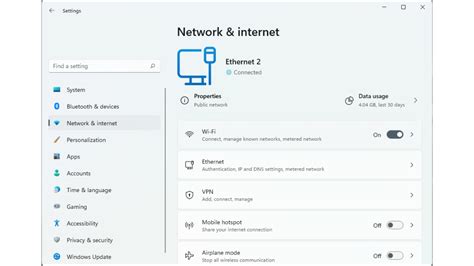
A számítógépének most már csatlakoznia kell. Annak érdekében, hogy az IP-címek automatikus lekérése megfelelően be legyen állítva:
- A megnyíló ablakban kattintson az "Adapterbeállítások módosítása" elemre.
- Kattintson a jobb gombbal az "Ethernet" kapcsolatra, és válassza a "Tulajdonságok" lehetőséget.
- Győződjön meg róla, hogy mind az "IP-cím automatikus kérése", mind a "DNS-kiszolgáló címének automatikus kérése" be van jelölve, majd kattintson az "OK" gombra.
(Opcionális) A kapcsolat megerősítéséhez "pingelheti" a routert. Az új ablakban írja be, hogy ping 192.168.1.1, majd nyomja meg az Entert. Ha az alábbi képhez hasonló válaszokat lát, akkor csatlakozva van. Ha nem, ellenőrizze a fizikai vagy Wi-Fi kapcsolatot.
2. Az Útválasztó Bejelentkezési Oldalának Elérése
Az adminisztrációs panel eléréséhez először írja be a router IP-címét a böngésző címsorába. Ugrás a bejelentkezési oldalra: A böngésző címsorába írja be a 192.168.1.1 címet, majd koppintson az 'Ugrás' vagy 'Enter' gombra.
3. Hitelesítő Adatok Megadása
Miután megnyílik a router bejelentkezési oldala, adja meg a felhasználónevet és a jelszót a beállítások eléréséhez. Ezután kattintson az OK vagy LOGIN gombra.
Az alapértelmezett felhasználónév és jelszó megtalálása
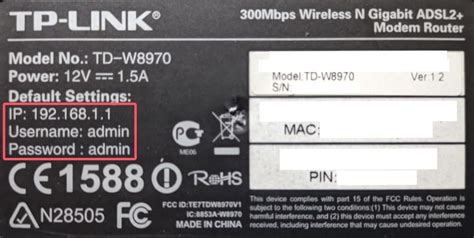
A router kezdeti felhasználóneve és jelszava a router alján található adattáblán tekinthető meg. Az adattáblán megtalálható az útválasztó alapértelmezett bejelentkezési címe, alapértelmezett felhasználóneve és alapértelmezett jelszava.
Miért Nem Tudok Belépni? Gyakori Problémák és Megoldások
Ha nem tud bejelentkezni a routerbe, akkor valószínűleg rossz felhasználónevet vagy jelszót ad meg. A bejelentkezési oldal nem töltődik be? Ha a bejelentkezési oldal nem töltődik be, győződjön meg róla, hogy az eszköze csatlakozik a Wi-Fi-hez. Néha a lapok betöltési problémákkal vagy sebességi gondokkal szembesülhetnek. Ilyen esetben a hálózata valószínűleg más IP-címet használ. Ha ez történik, tanácsot kaphat az IP-cím router listánkon, és megkeresheti a megfelelő címet.
Példa a ZTE H168N routerrel kapcsolatos felhasználói problémára
Egy felhasználó a ZTE H168N útválasztó beállítási menüjébe szeretett volna belépni, de hiába próbálkozott. Minden kábelt kihúzott, csak a laptopot kötötte össze a ketyere portjával (mind a négyet külön kipróbálta LAN1-LAN4-ig), és mégsem tudta előcsalni a beállítási menüt. A probléma gyökere az volt, hogy sok évvel ezelőtt a beállítások módosításra kerültek, amikor az Invitel szakembere 2 TV és 2 net kimenetet állított be, amit később 1 net 3 TV kimenetre módosítottak (LAN1 Net, LAN2-LAN4 TV).
Hosszú ideig a net csatlakozó nem volt használva, mivel a netezés Wi-Fi-n keresztül történt. Azonban a Wi-Fi jel gyengülni kezdett, és csak egyre közelebbről volt elérhető. A felhasználó azért akart belépni a beállítási menübe, hogy a jelerősségen változtasson, ami elmondása szerint lehetséges.
Ez a szituáció rávilágít arra, hogy a korábbi beállítások és a jelenlegi hálózati állapot közötti eltérések okozhatnak belépési nehézségeket. Ilyenkor érdemes lehet az IP-címeket ellenőrizni, és ha minden más próbálkozás kudarcot vall, megfontolni a router visszaállítását a gyári beállításokra.
A LEGJOBB WiFi Beállítások! / Így Gyorsítsd fel a NETED!
A Jelszó Elvesztése vagy Felejtése: Hogyan Állítsuk Vissza az Útválasztót?
Ha módosította az alapértelmezett jelszót, és elvesztette, akkor az egyetlen megoldás a router visszaállítása a gyári beállításokra. Próbálja meg keményen visszaállítani a router bejelentkezését.
A router visszaállításának lépései:
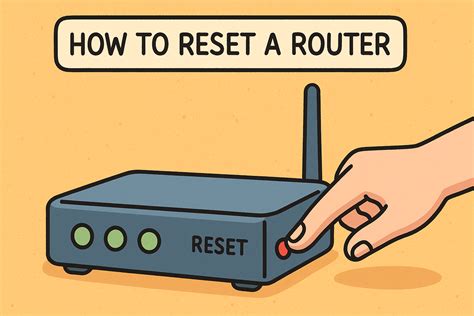
- Keresse meg az útválasztó reset gombját. Általánosságban elmondható, hogy a router reset gombja egy kis lyukban van, és gemkapoccsal kell működtetni. Néhány útválasztó csak egy közönséges gomb, és néhány útválasztó integrálva van a WPS gombbal.
- Győződjön meg arról, hogy az útválasztó be van dugva, nyomja meg és tartsa lenyomva a reset gombot legalább 7 másodpercig (néhány esetben 10 másodpercig), majd engedje fel a reset gombot, amikor azt látja, hogy az útválasztó jelzőfénye villogni kezd.