
ZTE Modem Nincs SIM Kártya Hiba – Részletes Hibaelhárítási Útmutató
Amikor ZTE modemje vagy útválasztója nem érzékeli a SIM-kártyát, az frusztráló lehet, de számos lépést megtehet a probléma diagnosztizálására és megoldására. Ez a részletes útmutató segít végigvezetni a leggyakoribb hibaelhárítási lépéseken, a legegyszerűbb ellenőrzésektől a haladóbb beállításokig, hogy modemje újra online legyen.
Alapszintű SIM Kártya Hibaelhárítási Lépések
Az alábbiakban felsoroljuk a legfontosabb ellenőrzéseket és beállításokat, amelyeket érdemes elvégezni, ha a ZTE eszköz „nincs SIM kártya” üzenetet jelez.
- Repülőgép üzemmód ellenőrzése:
Please check if Airplane mode is switched off.
- SIM-kártya engedélyezése ZTE eszközön:
If you are using a ZTE device, please make sure the SIM card is enabled from Settings > SIM & network > SIM 1/ SIM 2.
- Hálózati jel ellenőrzése:
Make sure the location/area has good network signal, try different locations if possible. Please note that if there is any signal interface or shielding then it might cause low or no signal issue.
- SIM-kártya tesztelése másik eszközben:
Make sure the SIM card works by trying it on another device.
Tippek SIM-kártya cseréhez TELL átjelző eszközöknél
- SIM-kártya újrahelyezése:
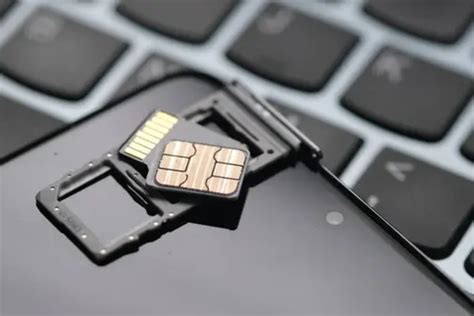
Eject the SIM tray and insert again to make sure SIM is inserted properly.
- Ellenőrizze a szolgáltatóval:
There may be situations wherein your network provider might deactivate your SIM card, so please do check with your network provider.
- Hálózati zár/függőség ellenőrzése:
Make sure the SIM card is not purchased with other contract devices. (If the ZTE device was purchased in contract with O2, then other SIM cards will not work with the phone)
- Megfelelő hálózati típus kiválasztása:
Select the right network type from Settings > SIM & Network > Preferred network type.
- Roaming állapot és tarifacsomag ellenőrzése:
In Roaming status, network availability can also depend on prepaid plans, monthly billed plan and the region. Please check this with your network provider.

- Eszköz firmware frissítése:
Please make sure the device has the latest firmware installed. You can check this from Settings > System Updates.
A ZTE Eszköz Beállításainak Elérése (Haladó Lépések)
Amennyiben a fenti alapvető lépések nem oldották meg a problémát, vagy szeretné ellenőrizni az eszköz hálózati beállításait, előfordulhat, hogy be kell jelentkeznie ZTE útválasztójába vagy modemjébe. A modem belső beállításai, mint például a hálózati típus vagy APN konfiguráció, néha befolyásolhatják a SIM-kártya érzékelését vagy a hálózathoz való csatlakozást. Tanuld meg, hogyan érheted el a zte routeredet az alapértelmezett 192.168.1.1 IP-címmel és a rendszergazdai hitelesítő adatokkal. Ez a lépésről lépésre szóló útmutató elmagyarázza, hogyan győződhetsz meg arról, hogy a számítógéped ugyanazon a hálózaton van, hogyan találhatod meg vagy állíthatod vissza az alapértelmezett felhasználónevet és jelszót, és hogyan módosíthatod a Wi-Fi jelszavadat.
Csatlakozás a Hálózathoz és az Eszköz Felületéhez
Először győződjön meg róla, hogy a számítógépe csatlakozik a router helyi hálózatához. Számítógép esetén a vezetékes kapcsolat gyakran a legstabilabb. A számítógépének most már csatlakoznia kell.
A megnyíló ablakban kattintson az "Adapterbeállítások módosítása" elemre. Kattintson a jobb gombbal az "Ethernet" kapcsolatra, és válassza a "Tulajdonságok" lehetőséget. Győződjön meg róla, hogy mind az "IP-cím automatikus kérése", mind a "DNS-kiszolgáló címének automatikus kérése" be van jelölve, majd kattintson az "OK" gombra.
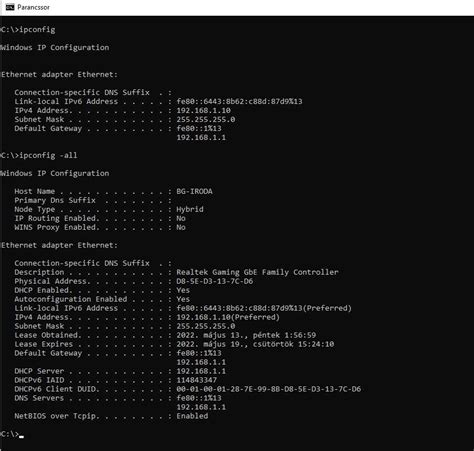
A kapcsolat megerősítéséhez "pingelheti" a routert. Az új ablakban írja be, hogy ping 192.168.1.1, majd nyomja meg az Entert. Ha az alábbi képhez hasonló válaszokat lát, akkor csatlakozva van. Ha nem, ellenőrizze a fizikai vagy Wi-Fi kapcsolatot.
A böngésző címsorába írja be a 192.168.1.1 címet, majd koppintson az 'Ugrás' vagy 'Enter' gombra.
Bejelentkezési Adatok Kezelése
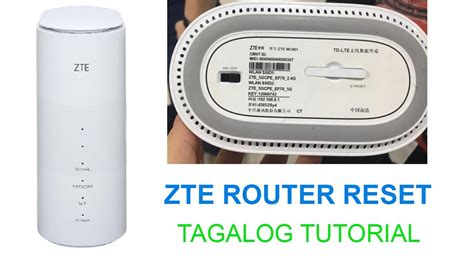
Megjelenik a router bejelentkezési oldala. Adja meg a felhasználónevet és a jelszót a beállítások eléréséhez. A router kezdeti felhasználóneve és jelszava a router alján található adattáblán tekinthető meg. Az adattáblán megtalálható az útválasztó alapértelmezett bejelentkezési címe, alapértelmezett felhasználóneve és alapértelmezett jelszava.
Ha módosította az alapértelmezett jelszót, és elvesztette, akkor csak a következőre állíthatja vissza az útválasztót:
- Keresse meg az útválasztó reset gombját. Általánosságban elmondható, hogy a router reset gombja egy kis lyukban van, és gemkapoccsal kell működtetni. Néhány útválasztó csak egy közönséges gomb, és néhány útválasztó integrálva van a WPS gombbal.
- Győződjön meg arról, hogy az útválasztó be van dugva, nyomja meg és tartsa lenyomva a reset gombot legalább 7 másodpercig, majd engedje fel a reset gombot, amikor azt látja, hogy az útválasztó jelzőfénye villogni kezd.
Wi-Fi Beállítások Módosítása (opcionális)
Bár nem közvetlenül kapcsolódik a SIM-kártya érzékelési problémájához, a bejelentkezés után lehetősége van a Wi-Fi beállítások, például a Wi-Fi név (SSID) és jelszó módosítására. Ez a lépés hasznos lehet, ha a modem routerként is funkcionál, és optimalizálni szeretné vezeték nélküli hálózatát.
tags: #zte #modem #nincs #simkartya




