
ZTE Router telepítése és konfigurálása: Részletes útmutató
Üdvözöljük a ZTE routerek világában, ahol kivételes teljesítmény találkozik a zavartalan összekapcsolódással. Mint a vezető márka a telekommunikációs iparban, a ZTE forradalmasította az egyérintkezést és a kommunikációt. A ZTE routerek legmodernebb technológiával és innovatív funkciókkal vannak felszerelve, amelyek fokozzák az internetélményt.
Miért válasszon ZTE routert?
Legyen szó HD videók streameléséről, online játékról vagy akár távoli munkavégzésről, routerünk gyors és folyamatos kapcsolatot biztosít. Közvetlenül üzembe helyezhetőek és beállíthatóak, így a felhasználók gyorsan elindíthatják ZTE routerüket problémamentesen.
A ZTE széles választékban kínál routereket különböző igényekhez és követelményekhez. A kompakt vezeték nélküli routerektől a nagy házakhoz és irodákhoz szánt, magas teljesítményű routerekig mindenki számára találunk megoldást. Routereink támogatják a legfrissebb Wi-Fi 6 technológiát is, amely gyors és megbízható kapcsolatot biztosít minden eszköz számára.
A ZTE-nél hiszünk a fejlődésben. Ezért routereink jövőbiztos technológiával vannak ellátva, amelyek biztosítják a kompatibilitást és a teljesítményt évekig. Routereink felszereltek továbbfejlesztett biztonsági funkciókkal, hogy megvédjék hálózatát a fenyegetésektől és a jogosulatlan hozzáférésektől. Rendszeres firmware frissítésekkel folyamatosan javítjuk routereink teljesítményét és biztonságát. Tapasztalja meg a zavartalan összekapcsolódás erejét a ZTE routerrel.
Legyen Ön akár egy átlag internetező vagy egy elkötelezett játékos, routereink kivételes teljesítményt és megbízhatóságot nyújtanak. Elegáns kialakításuk és felhasználóbarát felületük garantálja, hogy a router problémamentesen illeszkedik bármilyen környezetbe.

A ZTE router elérése és bejelentkezés
Tanuld meg, hogyan érheted el a ZTE routeredet az alapértelmezett 192.168.1.1 IP-címmel és a rendszergazdai hitelesítő adatokkal. Ez a lépésről lépésre szóló útmutató elmagyarázza, hogyan győződhetsz meg arról, hogy a számítógéped ugyanazon a hálózaton van, hogyan találhatod meg vagy állíthatod vissza az alapértelmezett felhasználónevet és jelszót, és hogyan módosíthatod a Wi-Fi jelszavadat.
Csatlakozás a hálózathoz
Először győződjön meg róla, hogy a számítógépe csatlakozik a router helyi hálózatához.
Vezetékes kapcsolat beállítása
- Számítógép esetén a vezetékes kapcsolat gyakran a legstabilabb.
- A megnyíló ablakban kattintson az "Adapterbeállítások módosítása" elemre.
- Kattintson a jobb gombbal az "Ethernet" kapcsolatra, és válassza a "Tulajdonságok" lehetőséget.
- Győződjön meg róla, hogy mind az "IP-cím automatikus kérése", mind a "DNS-kiszolgáló címének automatikus kérése" be van jelölve, majd kattintson az "OK" gombra. A számítógépének most már csatlakoznia kell.
A kapcsolat ellenőrzése (opcionális)
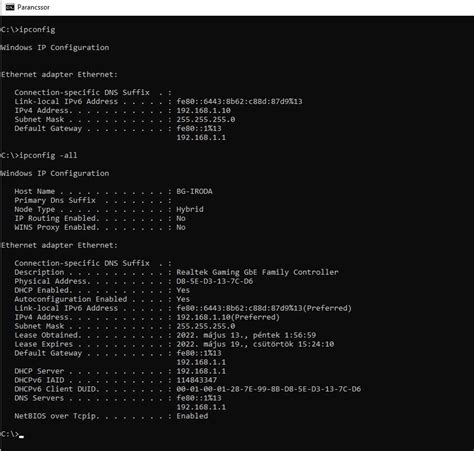
A kapcsolat megerősítéséhez "pingelheti" a routert. Az új ablakban írja be, hogy ping 192.168.1.1, majd nyomja meg az Entert. Ha az alábbi képhez hasonló válaszokat lát, akkor csatlakozva van. Ha nem, ellenőrizze a fizikai vagy Wi-Fi kapcsolatot.
Bejelentkezés a router felületére
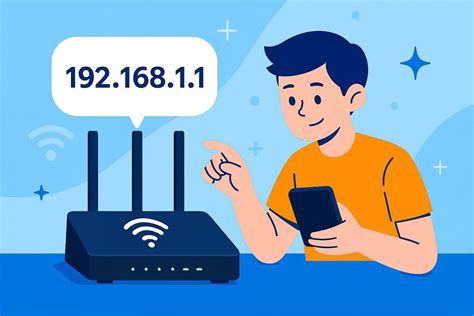
- Ugrás a bejelentkezési oldalra: A böngésző címsorába írja be a 192.168.1.1 címet, majd koppintson az 'Ugrás' vagy 'Enter' gombra.
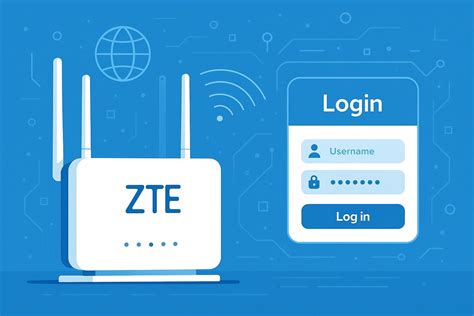
- Adja meg a hitelesítő adatait: Megjelenik a router bejelentkezési oldala. Adja meg a felhasználónevet és a jelszót a beállítások eléréséhez.
How to change ZTE Router WiFi Password
Router bejelentkezési információk: felhasználónév és jelszó
Hogyan találhatom meg a ZTE router alapértelmezett felhasználónevét és jelszavát?
A router kezdeti felhasználóneve és jelszava a router alján található adattáblán tekinthető meg. Az adattáblán megtalálható az útválasztó alapértelmezett bejelentkezési címe, alapértelmezett felhasználóneve és alapértelmezett jelszava.
| Adat | Leírás |
|---|---|
| Alapértelmezett IP-cím | 192.168.1.1 |
| Alapértelmezett felhasználónév | Gyakran "admin" vagy "user" (ellenőrizze az adattáblát) |
| Alapértelmezett jelszó | Gyakran "admin", "password" vagy üres (ellenőrizze az adattáblát) |
A router visszaállítása (reset)
Ha módosította az alapértelmezett jelszót, és elvesztette, akkor csak a következőképpen állíthatja vissza az útválasztót az eredeti gyári beállításokra:
- Keresse meg az útválasztó reset gombját. Általánosságban elmondható, hogy a router reset gombja egy kis lyukban van, és gemkapoccsal kell működtetni. Néhány útválasztó csak egy közönséges gomb, és néhány útválasztó integrálva van a WPS gombbal.
- Győződjön meg arról, hogy az útválasztó be van dugva, nyomja meg és tartsa lenyomva a reset gombot legalább 7 másodpercig, majd engedje fel a reset gombot, amikor azt látja, hogy az útválasztó jelzőfénye villogni kezd.
ZTE router Wi-Fi név (SSID) és jelszó módosítása
Miután sikeresen bejelentkezett a router adminisztrációs felületére, módosíthatja a Wi-Fi beállításokat.
Hogyan módosíthatom a ZTE router Wi-Fi nevét (SSID) és jelszavát? A beállítások menüben keresse meg a "Vezeték nélküli hálózat" vagy "Wi-Fi beállítások" szekciót. Itt tudja megváltoztatni a hálózat nevét (SSID) és beállítani egy új, erős jelszót a biztonságosabb kapcsolat érdekében.
tags: #zte #modem #telepitese




