
ZTE Invitel Router konfigurálása: Lépésről lépésre útmutató a hozzáféréshez és beállításokhoz
Sok felhasználó találkozik kihívásokkal, amikor ZTE routerének beállítási menüjébe szeretne belépni, különösen, ha az egy Invitel által biztosított
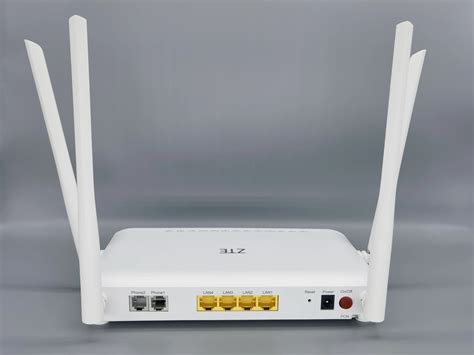
ZTE H168N típusú útválasztó. Lehet, hogy már elpiszkálta a beállításokat, vagy egyszerűen csak a Wi-Fi jel gyengült meg, és a jelerősségen szeretne változtatni. Ez a lépésről lépésre szóló útmutató elmagyarázza, hogyan győződhet meg arról, hogy a számítógéped ugyanazon a hálózaton van, hogyan találhatja meg vagy állíthatja vissza az alapértelmezett felhasználónevet és jelszót, és hogyan módosíthatja a Wi-Fi jelszavadat, segítve ezzel a router beállítási menüjének elérését az alapértelmezett 192.168.1.1 IP-címmel és a rendszergazdai hitelesítő adatokkal.
A ZTE H168N útválasztó kombinált kütyü beállítási menüjébe való belépés néha bonyolultabbnak tűnhet, mint amilyen valójában, különösen ha az alapértelmezett beállítások évekkel ezelőtt megváltoztak. Fontos tudni, hogy a Wi-Fi jelerősség módosítására van lehetőség a menüben, ami egy gyakori ok a belépésre, különösen ha "legyengült a Wifi" és "nem érni el, csak egyre közelebbről".
Hogyan csatlakoztathatja eszközét és a ZTE routert ugyanahhoz a hálózathoz?
A router beállítási menüjének eléréséhez az első és legfontosabb lépés, hogy a számítógépe csatlakozzon a router helyi hálózatához. Számítógép esetén a vezetékes kapcsolat gyakran a legstabilabb, és a hibaelhárítás során is ajánlott. Ehhez húzzon ki minden felesleges kábelt a routerből, és csak a laptopot kösse össze a ketyere valamelyik LAN portjával (LAN1-LAN4-ig).
Előfordulhat, hogy sok évvel ezelőtt elpiszkálták a beállítást, például az Invitel szakembere 2 TV és 2 net portot állított be, majd azokat átállították 1 net és 3 TV kimenetre (LAN1 Net, LAN2-LAN4 TV). Ebben az esetben próbálja meg a LAN1 portot, mint a legvalószínűbb internetes csatlakozási pontot.
A hálózati kapcsolat ellenőrzése és beállítása
Ahhoz, hogy a számítógépe sikeresen kommunikáljon a routerrel, győződjön meg róla, hogy az "IP-cím automatikus kérése" és a "DNS-kiszolgáló címének automatikus kérése" opciók be vannak jelölve a hálózati adapter beállításainál:
- Nyissa meg a hálózati kapcsolatok beállításait (általában a Vezérlőpult > Hálózat és internet > Hálózati és megosztási központ > Adapterbeállítások módosítása útvonalon).
- Kattintson a jobb gombbal az "Ethernet" kapcsolatra, és válassza a "Tulajdonságok" lehetőséget.
- Keresse meg az "Internet Protokoll 4. verzió (TCP/IPv4)" bejegyzést, jelölje ki, majd kattintson a "Tulajdonságok" gombra.
- Győződjön meg róla, hogy mind az "IP-cím automatikus kérése", mind a "DNS-kiszolgáló címének automatikus kérése" be van jelölve, majd kattintson az "OK" gombra.
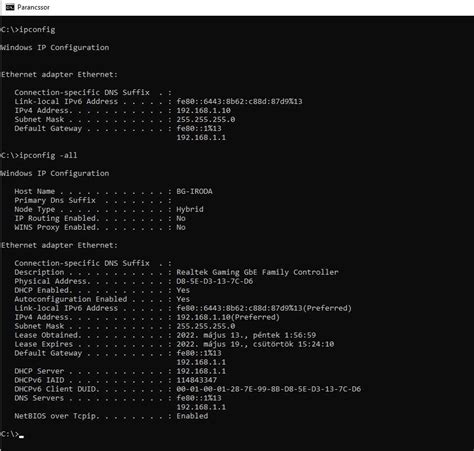
A számítógépének most már csatlakoznia kell a routerhez, és automatikusan IP-címet kell kapnia. A kapcsolat megerősítéséhez "pingelheti" a routert:
- Nyisson egy parancssort (keresse meg a "cmd" programot a Windows keresőjében).
- Az új ablakban írja be, hogy ping 192.168.1.1, majd nyomja meg az Entert.
- Ha az alábbi képhez hasonló válaszokat lát, akkor csatlakozva van. Ha nem, ellenőrizze a fizikai vagy Wi-Fi kapcsolatot.
Belépés a ZTE router beállítási menüjébe
Miután meggyőződött arról, hogy a számítógépe csatlakozik a router helyi hálózatához, hozzáférhet a beállítási felülethez:
- Nyisson meg egy webböngészőt (pl. Chrome, Firefox, Edge).
- A böngésző címsorába írja be a 192.168.1.1 címet, majd koppintson az 'Ugrás' vagy 'Enter' gombra.
Ekkor megjelenik a router bejelentkezési oldala. Adja meg a felhasználónevet és a jelszót a beállítások eléréséhez.
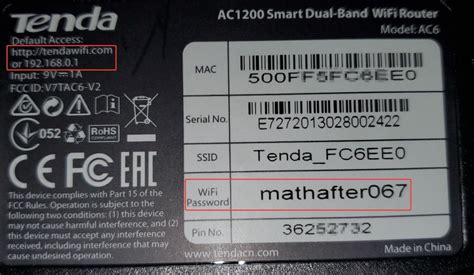
Hogyan találhatom meg a ZTE router alapértelmezett felhasználónevét és jelszavát?
A router kezdeti felhasználóneve és jelszava, valamint az alapértelmezett bejelentkezési címe a router alján található adattáblán tekinthető meg. Mindig ellenőrizze ezt a címkét, mielőtt bármilyen más lépést tenne. Ha korábban módosította az alapértelmezett jelszót, és elvesztette azt, akkor csak egyetlen módja van a hozzáférés visszaszerzésének: az útválasztó gyári beállításainak visszaállítása.
Hogyan ellenőrizhető az útválasztó azonosítója és jelszava visszaállítás nélkül
A ZTE router visszaállítása (reset)
Amennyiben elfelejtette a bejelentkezési adatokat, és a router alján található címke sem segít, az egyetlen megoldás a gyári beállítások visszaállítása. Ez törli az összes egyedi konfigurációt (például a TV és Net portok beállításait, Wi-Fi nevet és jelszót), de lehetővé teszi, hogy újra belépjen a routerbe az alapértelmezett adatokkal.
A visszaállítás lépései:
- Keresse meg az útválasztó reset gombját. Általánosságban elmondható, hogy a router reset gombja egy kis lyukban van, és gemkapoccsal kell működtetni. Néhány útválasztó csak egy közönséges gomb, és néhány útválasztó integrálva van a WPS gombbal.
- Végezze el a visszaállítást. Győződjön meg arról, hogy az útválasztó be van dugva, nyomja meg és tartsa lenyomva a reset gombot legalább 7 másodpercig, majd engedje fel a reset gombot, amikor azt látja, hogy az útválasztó jelzőfénye villogni kezd.
A visszaállítás után a router az Invitel által beállított gyári állapotba kerül, és újra az alapértelmezett felhasználónévvel és jelszóval tud majd belépni, amelyeket a router alján talál.
A Wi-Fi beállítások módosítása
Miután sikeresen bejelentkezett a router beállítási menüjébe, hozzáférhet a különböző konfigurációs opciókhoz, beleértve a Wi-Fi beállításait is. Itt találhatja meg a lehetőséget a Wi-Fi hálózat nevének (SSID) és jelszavának módosítására, valamint a Wi-Fi jelerősségének beállítására is, amire az eredeti problémában is utalás történt.
A pontos menüpontok routertípusonként eltérhetnek, de általában a "Wireless", "WLAN" vagy "Wi-Fi Settings" menüpontok alatt keresse ezeket a beállításokat. Itt lehetősége van optimalizálni a vezeték nélküli hálózat teljesítményét.
tags: #zte #router #invitel #konfiguralas




