
ZTE Router Konfigurálása: Részletes Útmutató a Zökkenőmentes Kapcsolódásért
Üdvözöljük a ZTE routerek világában, ahol kivételes teljesítmény találkozik a zavartalan összekapcsolódással. Mint a vezető márka a telekommunikációs iparban, a ZTE forradalmasította az egyérintkezést és a kommunikációt. A ZTE routerek legmodernebb technológiával és innovatív funkciókkal vannak felszerelve, amelyek fokozzák az internetélményt. Legyen szó HD videók streameléséről, online játékról vagy akár távoli munkavégzésről, routerünk gyors és folyamatos kapcsolatot biztosít.
A ZTE routerek széles választékban érhetők el, különböző igényekhez és követelményekhez igazodva. A kompakt vezeték nélküli routerektől a nagy házakhoz és irodákhoz szánt, magas teljesítményű routerekig mindenki számára találunk megoldást. Routereink támogatják a legfrissebb Wi-Fi 6 technológiát is, amely gyors és megbízható kapcsolatot biztosít minden eszköz számára. A ZTE-nél hiszünk a fejlődésben. Ezért routereink jövőbiztos technológiával vannak ellátva, amelyek biztosítják a kompatibilitást és a teljesítményt évekig. Routereink felszereltek továbbfejlesztett biztonsági funkciókkal, hogy megvédjék hálózatát a fenyegetésektől és a jogosulatlan hozzáférésektől. Rendszeres firmware frissítésekkel folyamatosan javítjuk routereink teljesítményét és biztonságát. Tapasztalja meg a zavartalan összekapcsolódás erejét a ZTE routerrel.
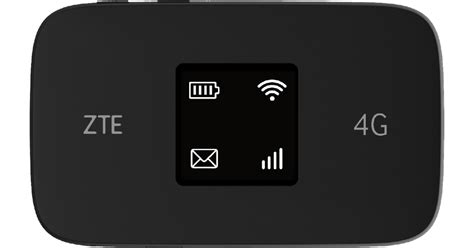
Közvetlenül üzembe helyezhetőek és beállíthatóak, így a felhasználók gyorsan elindíthatják ZTE routerüket problémamentesen. Legyen Ön akár egy átlag internetező vagy egy elkötelezett játékos, routereink kivételes teljesítményt és megbízhatóságot nyújtanak. Elegáns kialakításuk és felhasználóbarát felületük garantálja, hogy a router problémamentesen illeszkedik bármilyen környezetbe.
Bejelentkezés a ZTE Router Adminisztrációs Felületére
Ahhoz, hogy konfigurálni tudja ZTE routerét, először is be kell jelentkeznie az adminisztrációs felületére. Ez a lépésről lépésre szóló útmutató elmagyarázza, hogyan győződhet meg arról, hogy a számítógépe ugyanazon a hálózaton van, hogyan találhatja meg vagy állíthatja vissza az alapértelmezett felhasználónevet és jelszót, és hogyan módosíthatja a Wi-Fi jelszavát.
A hálózati kapcsolat ellenőrzése
- Először győződjön meg róla, hogy a számítógépe csatlakozik a router helyi hálózatához. A ZTE router beállítása során javasolt vezetékes kapcsolatot használni a stabilitás érdekében. Csatlakoztassa a router kábelét laptopjához vagy számítógépéhez. Alternatív megoldásként használhatja vezeték nélküli hálózatát is.
- Számítógép esetén a vezetékes kapcsolat gyakran a legstabilabb. Annak érdekében, hogy a számítógépe IP-címet kapjon a routertől, a megnyíló ablakban kattintson az "Adapterbeállítások módosítása" elemre. Kattintson a jobb gombbal az "Ethernet" kapcsolatra, és válassza a "Tulajdonságok" lehetőséget. Győződjön meg róla, hogy mind az "IP-cím automatikus kérése", mind a "DNS-kiszolgáló címének automatikus kérése" be van jelölve, majd kattintson az "OK" gombra. A számítógépének most már csatlakoznia kell.
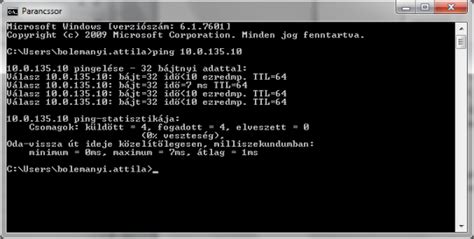
- Opcionális lépésként a kapcsolat megerősítéséhez "pingelheti" a routert. Az új ablakban írja be, hogy ping 192.168.1.1, majd nyomja meg az Entert. Ha az alábbi képhez hasonló válaszokat lát, akkor csatlakozva van. Ha nem, ellenőrizze a fizikai vagy Wi-Fi kapcsolatot.
Bejelentkezés a router felületére
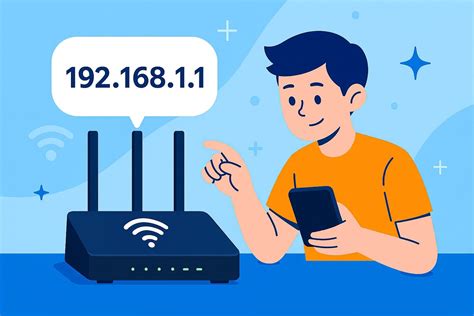
- A böngésző címsorába írja be az alapértelmezett 192.168.1.1 IP-címet, majd koppintson az 'Ugrás' vagy 'Enter' gombra. Ezután megjelenik a router bejelentkezési oldala.
- Adja meg a felhasználónevet és a jelszót a beállítások eléréséhez, majd kattintson az "OK" vagy "LOGIN" gombra.
Ha a bejelentkezési oldal nem töltődik be, győződjön meg róla, hogy az eszköze csatlakozik a Wi-Fi hálózathoz. Előfordulhat, hogy az oldalak betöltése lassú, vagy problémák adódnak a sebességgel. Ebben az esetben valószínűleg a hálózata más IP-címet használ. Ha ez történik, tanácsos a ZTE router IP-cím listát megtekinteni, és megtalálni a megfelelő címet.
A ZTE MC801A 5G router webes adminisztrációs felülete
Felhasználónév és Jelszó Kezelése
Alapértelmezett hitelesítő adatok megkeresése
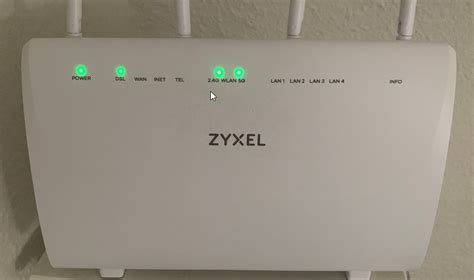
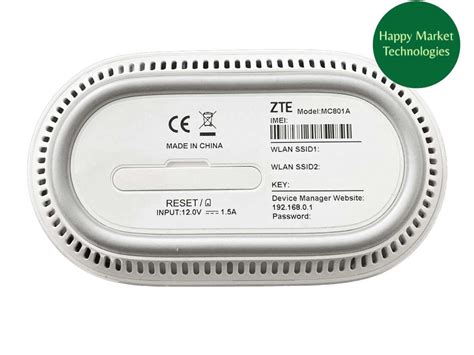
A router kezdeti felhasználóneve és jelszava a router alján található adattáblán tekinthető meg. Az adattáblán megtalálható az útválasztó alapértelmezett bejelentkezési címe, alapértelmezett felhasználóneve és alapértelmezett jelszava.
Elfelejtett jelszó és visszaállítás
Ha nem tud bejelentkezni a routerbe, valószínűleg rossz felhasználónevet vagy jelszót adott meg. Ha elfelejtette a bejelentkezési jelszavát, megpróbálhatja a routert gyári beállításokra visszaállítani.
Ha módosította az alapértelmezett jelszót, és elvesztette, akkor csak a router visszaállításával tudja újra elérni a beállításokat. A visszaállítás lépései a következők:
- Keresse meg az útválasztó reset gombját. Általánosságban elmondható, hogy a router reset gombja egy kis lyukban van, és gemkapoccsal kell működtetni. Néhány útválasztó csak egy közönséges gomb, és néhány útválasztó integrálva van a WPS gombbal.
- Győződjön meg arról, hogy az útválasztó be van dugva, nyomja meg és tartsa lenyomva a reset gombot legalább 7 másodpercig, majd engedje fel a reset gombot, amikor azt látja, hogy az útválasztó jelzőfénye villogni kezd. Ezt követően a router visszaáll a gyári alapértelmezett beállításokra.
Wi-Fi hálózat nevének (SSID) és jelszavának módosítása
A Wi-Fi hálózat nevének és jelszavának módosításához a kapcsolódott eszközön keresztül el kell érni a router webes felületét. Menjen a beállítások menübe, keresse meg a Wi-Fi beállítások részt, és itt szerkesztheti a hálózat nevét (SSID) és választhat egy új jelszót.
Haladó router beállítási lehetőségek
A router több haladó szintű beállítási lehetőséget is kínál, melyből párat az alábbiakban felsorolunk. Javasoljuk azonban kizárólag abban az esetben végezz itt módosítást, amennyiben pontosan tudod annak eredményeit, ugyanis itt egy téves módosítás sikertelen internetkapcsolatot eredményezhet.
- DHCP beállítások: Itt állítható be, hogy milyen tartományban és milyen IP-címet osszon ki a router az otthoni készülékeidnek automatikusan, amennyiben ezt szeretné, de ki is kapcsolható. (Elérhetőség: Router -> DHCP)
A ZTE MC801A mobilhálózati router
A ZTE MC801A egy mobilhálózati router, amely beltéri használatra alkalmas. Rendelkezik Ethernet LAN csatlakozóval, amelynek interfésze Gigabit Ethernet típusú. A készülék rendelkezik Wi-Fi kapcsolattal, amelynek frekvenciája 5 GHz. Adathálózati támogatást nyújt 5G és LTE hálózatokhoz. Egy SIM kártya használatára alkalmas, amely NanoSIM típusú.
ZTE MC801A specifikációk
| Jellemző | Leírás |
|---|---|
| Eszköztípus | Mobilhálózati router |
| Termék színe | Fehér |
| Beltéri használatra alkalmas | Igen |
| LED-kijelzők | Network, Power, Signal strength, Wi-Fi |
| Ethernet/LAN csatlakozás | Igen |
| Ethernet LAN (RJ-45) portok | 2 |
| Ethernet LAN csatlakozó felület típusa | Gigabit Ethernet |
| Wi-Fi | Igen |
| Wi-Fi szabványok | 802.11a, 802.11b, 802.11g, Wi-Fi 4 (802.11n), Wi-Fi 5 (802.11ac), Wi-Fi 6 (802.11ax) |
| Wi-Fi frekvencia | 5 GHz |
| Adathálózat | 5G, LTE |
| 4G szabvány | LTE-TDD & LTE-FDD |
| SIM kártyák száma | 1 |
| SIM kártya típusa | NanoSIM |
| Támogatott 4G sávok | 600,700,800,850,900,1500,1700,1800,1900,2000,2100,2300,2400,2500,2600,3400,3500,3600,3700,3800 MHz |
| Beépített processzor | Igen (SDX55 modell) |
| Antenna típusa | Belső & külső |
| Áramforrás típusa | Váltakozó áram |
| Üzemi hőmérséklet-tartomány (T-T) | -20 - 55 °C |
| Magasság | 182 mm |
| Szélesség | 124 mm |
| Mélység | 70 mm |
Gyakran ismételt kérdések a ZTE MC801A modellel kapcsolatban
- Hogyan állítsam be először a ZTE MC801A-t?
A ZTE MC801A beállításához csatlakoztassa az áramadaptert, helyezzen be egy SIM kártyát, majd kapcsolja be az eszközt. Várjon, amíg a jelző lámpák stabilizálódnak, majd csatlakoztassa eszközét a Wi-Fi hálózathoz a készülék hátulján található alapértelmezett jelszóval.
- Hogyan tudok további eszközöket csatlakoztatni a ZTE MC801A-hoz?
További eszközök csatlakoztatásához nyomja meg a készülék elülső részén található WPS gombot, vagy lépjen be a webfelületére, majd menjen a Wi-Fi beállításokhoz. Innen kiindulva megnyomhatja a WPS gombot, vagy kézzel választhatja ki a Wi-Fi hálózatot az eszközein, majd adja meg a jelszót a kapcsolat létesítéséhez.
- Hogyan lehet nyomon követni az adatfelhasználásomat a ZTE MC801A készüléken?
Adataid használatának monitorozásához nyisd meg a ZTE MC801A webfelületét és navigálj a statisztika vagy adatfelhasználási szekcióba. Itt információkat találsz az általános adatfogyasztásodról, mint például az összes felhasznált adatmennyiség és az még fennmaradó rész.
- Hogyan frissíthetem a ZTE MC801A firmware-jét?
A ZTE MC801A firmware frissítéséhez hozzáférésre van szükség a webes felületen keresztül. Navigálj a beállítások menübe és keress a firmware frissítés részre. Kattints az "ÜDVÖZLÜK" opcióra. Ha elérhető új firmware verzió, kövesd az útmutató lépéseit a frissítés letöltéséhez és telepítéséhez.
Általános tudnivalók hálózati eszközökről
Mi a különbség a router és a modem között?
A modem biztosítja az internetkapcsolatot az internetszolgáltatón keresztül. Ezután egy útválasztó (router) elküldi az internetjelet az útválasztóhoz csatlakoztatott eszközöknek.
Mitől függ a letöltési sebesség az interneten?
A letöltési sebesség az interneten a kapcsolat típusától függ. Ha 25 Mb/s kapcsolattal rendelkezik, ez azt jelenti, hogy elméletileg 25 MB-ot kell letöltenie másodpercenként.
A Wi-Fi sugárzás káros?
A Wi-Fi egy rádiófrekvenciás jel nem ionizáló sugárzás formájában. Ez a sugárzás nem károsíthatja a sejteket és a szöveteket, ezért nem káros az emberi egészségre.
tags: #zte #router #konfiguralasa




