
ZTE Router Belépés: Részletes Útmutató az Adminisztrációs Panel Eléréséhez
Tanuld meg, hogyan érheted el a ZTE routeredet az alapértelmezett 192.168.1.1 IP-címmel és a rendszergazdai hitelesítő adatokkal. Ez a lépésről lépésre szóló útmutató elmagyarázza, hogyan győződhetsz meg arról, hogy a számítógéped ugyanazon a hálózaton van, hogyan találhatod meg vagy állíthatod vissza az alapértelmezett felhasználónevet és jelszót, és hogyan módosíthatod a Wi-Fi jelszavadat.
Az alábbiakban a ZTE router bejelentkezési folyamatával kapcsolatos kulcsfontosságú információkat és gyakori kérdéseket tekintjük át:
- Hogyan jelentkezhetek be a ZTE routerbe?
- Hogyan csatlakoztathatja eszközét és a ZTE routert ugyanahhoz a hálózathoz?
- Hogyan találhatom meg a ZTE router alapértelmezett felhasználónevét és jelszavát?
- Hogyan módosíthatom a ZTE router Wi-Fi nevét (SSID) és jelszavát?
Csatlakozás a ZTE Routerhez
A ZTE router adminisztrációs paneljének eléréséhez először is gondoskodnia kell arról, hogy számítógépe vagy laptopja csatlakozzon az útválasztó helyi hálózatához.
Csatlakoztassa a router kábelét laptopjához vagy számítógépéhez. Alternatívaként használhatja vezeték nélküli hálózatát. Javaslat - Vezetékes kapcsolat használata javasolt a ZTE router beállítása során, mivel a számítógép esetén a vezetékes kapcsolat gyakran a legstabilabb.
Először ellenőrizze, hogy a WAN kábel csatlakozik-e a router megfelelő, „WAN” jelzésű portjához.
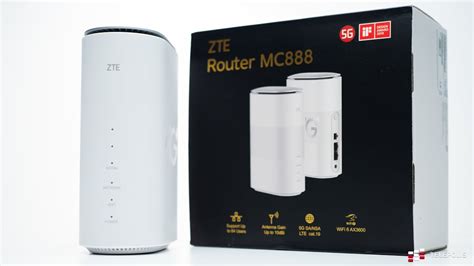
A hálózati kapcsolat ellenőrzése
Miután csatlakozott, megerősítheti a kapcsolatot. A kapcsolat ellenőrzéséhez "pingelheti" a routert.
Az új ablakban írja be, hogy ping 192.168.1.1, majd nyomja meg az Entert. Ha az alábbi képhez hasonló válaszokat lát, akkor csatlakozva van. Ha nem, ellenőrizze a fizikai vagy Wi-Fi kapcsolatot.
Győződjön meg róla, hogy az eszközén az IP-cím automatikus kérése van beállítva. A megnyíló ablakban kattintson az "Adapterbeállítások módosítása" elemre. Kattintson a jobb gombbal az "Ethernet" kapcsolatra, és válassza a "Tulajdonságok" lehetőséget. Győződjön meg róla, hogy mind az "IP-cím automatikus kérése", mind a "DNS-kiszolgáló címének automatikus kérése" be van jelölve, majd kattintson az "OK" gombra.
A Bejelentkezési Oldal Elérése
A router adminisztrációs felületének eléréséhez a következő lépéseket kell követnie:
- A böngésző címsorába írja be a router IP-címét, például az alapértelmezett 192.168.1.1 címet, majd koppintson az 'Ugrás' vagy 'Enter' gombra.
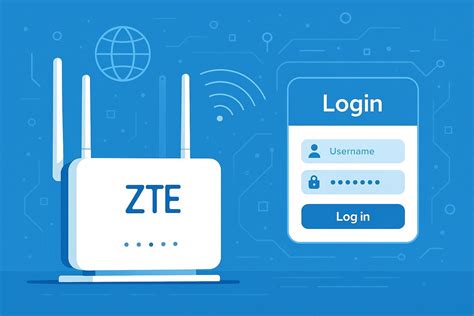
- Ezután adja meg routere felhasználónevét és jelszavát, majd kattintson az OK vagy LOGIN gombra. Megjelenik a router bejelentkezési oldala, ahol a beállítások eléréséhez szükséges hitelesítő adatokat kell megadnia.

Alapértelmezett Felhasználónév és Jelszó
A router kezdeti felhasználóneve és jelszava a router alján található adattáblán tekinthető meg. Az adattáblán megtalálható az útválasztó alapértelmezett bejelentkezési címe, alapértelmezett felhasználóneve és alapértelmezett jelszava.
Hibaelhárítás - Problémák a Bejelentkezéssel
Helytelen felhasználónév vagy jelszó
Ha nem tud bejelentkezni a routerébe, akkor valószínűleg rossz felhasználónevet vagy jelszót ad meg. Győződjön meg róla, hogy az alapértelmezett hitelesítő adatokat használja, vagy azokat, amelyeket korábban beállított.
Elfelejtett jelszó vagy beállítások visszaállítása
Ha módosította az alapértelmezett jelszót, és elvesztette, akkor csak a router hardveres visszaállításával tudja elérni a beállításokat:
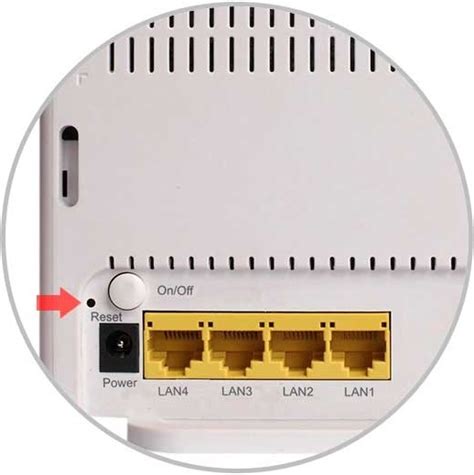
- Keresse meg az útválasztó reset gombját. Általánosságban elmondható, hogy a router reset gombja egy kis lyukban van, és gemkapoccsal kell működtetni. Néhány útválasztó csak egy közönséges gomb, és néhány útválasztó integrálva van a WPS gombbal.
- Győződjön meg arról, hogy az útválasztó be van dugva, nyomja meg és tartsa lenyomva a reset gombot legalább 7-10 másodpercig, majd engedje fel a reset gombot, amikor azt látja, hogy az útválasztó jelzőfénye villogni kezd.
A bejelentkezési oldal nem töltődik be
Ha a bejelentkezési oldal nem töltődik be, ellenőrizze, hogy a használt eszköz csatlakoztatva van-e a Wi-Fi-hez. Előfordulhat, hogy a hálózata más IP-címet használ. Ha ez bekövetkezik, tekintse át az IP-cím router listánkat, és keresse meg a megfelelő címet.
ZTE Router How To Configuration |How To Configure ZTE Modem | Change ZTE Router WIFi Password #wifi
Wi-Fi Beállítások Módosítása (SSID és Jelszó)
Miután sikeresen bejelentkezett a ZTE router adminisztrációs paneljébe, lehetősége van módosítani a Wi-Fi hálózat nevét (SSID) és jelszavát. Ez egy fontos lépés a hálózat biztonságának növeléséhez és testreszabásához.
tags: #zte #routeren #h #kell #belepni




