
ZTE Router Wi-Fi név (SSID) és jelszó váltás útmutató
Tanuld meg, hogyan érheted el a zte routeredet az alapértelmezett 192.168.1.1 IP-címmel és a rendszergazdai hitelesítő adatokkal. Ez a lépésről lépésre szóló útmutató elmagyarázza, hogyan győződhetsz meg arról, hogy a számítógéped ugyanazon a hálózaton van, hogyan találhatod meg vagy állíthatod vissza az alapértelmezett felhasználónevet és jelszót, és hogyan módosíthatod a Wi-Fi jelszavadat.
A stabil és biztonságos otthoni hálózat alapja a router megfelelő konfigurálása. Ennek első lépése a router kezelőfelületének elérése, majd a Wi-Fi beállítások, mint például a hálózat neve (SSID) és jelszava (Wi-Fi Key) módosítása.
Router Bejelentkezési Információk és Hálózati Csatlakozás
Mielőtt bármilyen beállítást módosíthatnál, be kell jelentkezned a ZTE routered kezelőfelületére. Ehhez először győződj meg róla, hogy eszközöd stabilan csatlakozik a router helyi hálózatához.
Hogyan csatlakoztathatja eszközét és a zte routert ugyanahhoz a hálózathoz?
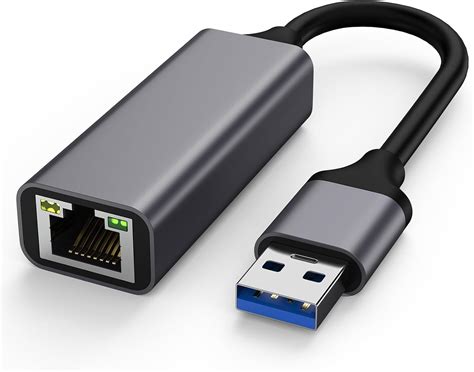
Csatlakozás a hálózathoz: Először győződjön meg róla, hogy a számítógépe csatlakozik a router helyi hálózatához. Számítógép esetén a vezetékes kapcsolat gyakran a legstabilabb, ezért ajánlott Ethernet kábellel csatlakoztatni a számítógépet a routerhez. A kapcsolat ellenőrzéséhez és beállításához kövesse az alábbi lépéseket:
- A megnyíló ablakban kattintson az "Adapterbeállítások módosítása" elemre.
- Kattintson a jobb gombbal az "Ethernet" kapcsolatra, és válassza a "Tulajdonságok" lehetőséget.
- Győződjön meg róla, hogy mind az "IP-cím automatikus kérése", mind a "DNS-kiszolgáló címének automatikus kérése" be van jelölve, majd kattintson az "OK" gombra.
A számítógépének most már csatlakoznia kell a router hálózatához.
A kapcsolat ellenőrzése (opcionális)
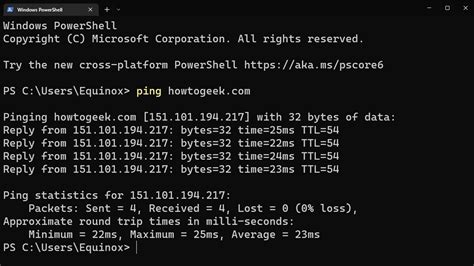
A kapcsolat megerősítéséhez "pingelheti" a routert. Nyisson meg egy parancssort (Windows esetén nyomja meg a Win+R billentyűket, írja be a "cmd" parancsot, majd Enter). Az új ablakban írja be, hogy ping 192.168.1.1, majd nyomja meg az Enter gombot. Ha az alábbi képhez hasonló válaszokat lát, akkor csatlakozva van. Ha nem, ellenőrizze a fizikai vagy Wi-Fi kapcsolatot, és győződjön meg arról, hogy a router be van kapcsolva és működik.
Hogyan jelentkezhetek be a zte routerbe?
Miután meggyőződött a stabil hálózati kapcsolatról, hozzáférhet a router kezelőfelületéhez egy webböngésző segítségével:
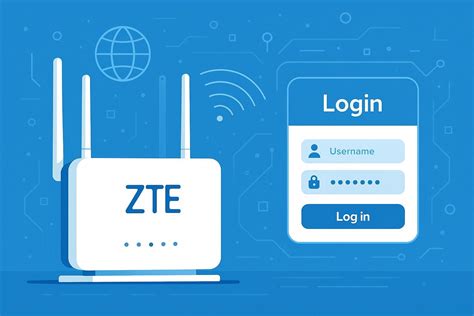
- Ugrás a bejelentkezési oldalra: A böngésző címsorába írja be a 192.168.1.1 címet, majd koppintson az 'Ugrás' vagy 'Enter' gombra.
- Adja meg a hitelesítő adatait: Megjelenik a router bejelentkezési oldala. Adja meg a felhasználónevet és a jelszót a beállítások eléréséhez.
Hogyan találhatom meg a zte router alapértelmezett felhasználónevét és jelszavát?
Az alapértelmezett hitelesítő adatok megtalálása kulcsfontosságú, ha először jelentkezik be, vagy ha visszaállította a routert gyári állapotra:
- A router kezdeti felhasználóneve és jelszava a router alján található adattáblán tekinthető meg.
- Az adattáblán megtalálható az útválasztó alapértelmezett bejelentkezési címe, alapértelmezett felhasználóneve és alapértelmezett jelszava.
Mi van, ha elfelejtettem a jelszavam?
Ha módosította az alapértelmezett jelszót, és elvesztette, akkor csak a következőre állíthatja vissza az útválasztót: gyári beállításokra. Fontos tudni, hogy a router visszaállítása után az összes egyedi beállítás elveszik, és újra meg kell adnia őket, beleértve a Wi-Fi nevét és jelszavát is. Íme, hogyan teheti meg a resetelést:
- Keresse meg az útválasztó reset gombját. Általánosságban elmondható, hogy a router reset gombja egy kis lyukban van, és gemkapoccsal kell működtetni. Néhány útválasztó csak egy közönséges gomb, és néhány útválasztó integrálva van a WPS gombbal.
- Győződjön meg arról, hogy az útválasztó be van dugva, nyomja meg és tartsa lenyomva a reset gombot legalább 7 másodpercig, majd engedje fel a reset gombot, amikor azt látja, hogy az útválasztó jelzőfénye villogni kezd.
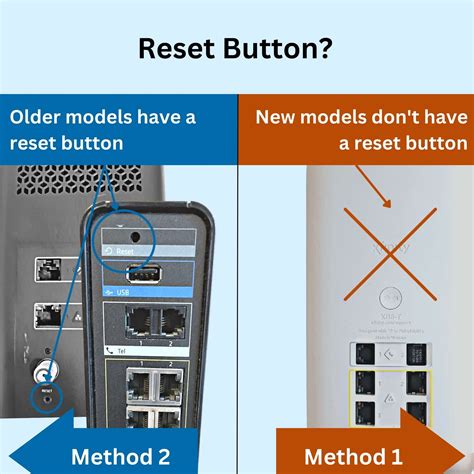
Hogyan lehet visszaállítani egy használt ZTE F609 Indihome készüléket a teljes adminisztrátori hozzáférés megszerzéséhez
Hogyan módosíthatom a zte router Wi-Fi nevét (SSID) és jelszavát?
Miután sikeresen bejelentkezett a router kezelőfelületére a 192.168.1.1 IP-címen keresztül, navigáljon a Wi-Fi vagy vezeték nélküli beállítások (Wireless Settings) menüpontba. Ez a rész felelős a hálózat azonosítójáért és biztonságáért.
A vezeték nélküli beállítások menüben fogja megtalálni a lehetőséget a Wi-Fi hálózat nevének (SSID) és jelszavának módosítására. Az SSID-t tetszőlegesen átnevezheti egy könnyen felismerhető névre, míg a jelszónál javasolt egy erős kombináció használata, amely nagybetűket, kisbetűket, számokat és speciális karaktereket egyaránt tartalmaz. Ez hozzájárul hálózata biztonságához. A módosítások elvégzése után mindig mentse el a beállításokat, és indítsa újra a routert, ha szükséges, hogy az új adatok életbe lépjenek.
tags: #zte #ruter #wifi #nev #es #jelszo




