
A ZTE Speedport Entry 2i router hatékony kezelése és optimalizálása
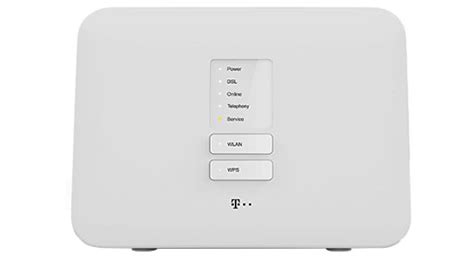
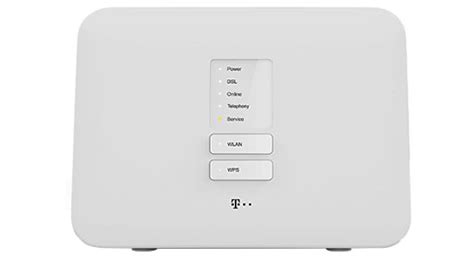
A modern otthoni hálózatok központi eleme a router, amely biztosítja az internet-hozzáférést, az IPTV szolgáltatást és sok esetben a vezetékes telefon működését is. A szolgáltatók által biztosított eszközök, mint például a ZTE Speedport Entry 2i, bár alapvető funkciókat ellátnak, gyakran szorulnak optimalizálásra a felhasználói élmény javítása érdekében. Ahogy a felhasználók is tapasztalják, a ZTE Speedport Entry 2i esetében előfordulhat, hogy az oldalak nehezen töltenek be, a Wi-Fi gyengén és instabilan működik.
Egy felhasználó tapasztalatai szerint szolgáltatóváltás után, ahol az internet 100/24-es sebességű, és a központig optika, de onnan a faluba régi réz hálózaton megy minden, a mellé adott ZTE Speedport Entry 2i modemen keresztül meglehetősen nehézkesen töltenek be az oldalak. Bár egy kiegészítő Tplink archer AX20 router beszerzése megoldotta a Wi-Fi hálózattal kapcsolatos problémákat, az oldalak betöltése továbbra is lassú maradt, mind LAN-on, mind Wi-Fi-n. Az internet sebesség kifogástalan, a ping 10ms, de az előző szolgáltatónál mért 80/5-ös netsebességnél és 23ms-os ping mellett is gyorsabban jelentek meg az oldalak. A felhasználó a ZTE eszközre gyanakszik, amely nem modem módban üzemel, mivel rajta van az IPTV box és a telefon.
Felmerül a kérdés, hogy ha a ZTE Speedport Entry 2i csak modemként funkcionálna (PPPoE Pass-through bekapcsolásával), és a TP-Link router végezné a többi funkciót, például az IP-címek kiosztását, vajon működne-e az IPTV és a vezetékes telefon. Ez a cikk részletesen bemutatja a ZTE Speedport Entry 2i router kezelésének és optimalizálásának kulcsfontosságú lépéseit, figyelembe véve az ilyen jellegű kihívásokat.
Alapvető beállítások és biztonság
Jelszókezelés és hozzáférés
A router biztonsága alapvetően a megfelelő jelszókezelésen múlik. A ZTE Speedport Entry 2i Cosmote router jelszavát érdemes úgy megadni, hogy könnyen megjegyezhető legyen. Természetesen lehet erős, speciális karaktereket, számokat, görög és latin betűket tartalmazó hash jelszót létrehozni, de ez végül ahhoz vezet, hogy valaki felírja egy cetlire, amit a routerre ragaszt, ezzel meghiúsítva a biztonság célját. A jelszavak hajlamosak nem működni, vagy a felhasználók elfelejtik őket.
Firmware frissítések fontossága
A router szoftvere gyakran tartalmaz kritikus hibákat és biztonsági réseket. Fontos ellenőrizni, hogy a routernek vannak-e ismert sebezhetőségei, és mindig naprakészen tartani a ZTE Speedport Entry 2i Cosmote routert. Létfontosságú, hogy bekapcsolja az automatikus firmware frissítéseket. Még akkor is, ha a router rendelkezik automatikus frissítéssel, érdemes időnként ellenőrizni, hogy az ténylegesen működik-e, és a router firmware-je naprakész.
Wi-Fi hálózat optimalizálása
A Wi-Fi hálózat nevének és jelszavának beállítása
Keresse meg a Hálózati Nevet (SSID), ez a ZTE Speedport Entry 2i Cosmote Router Wi-Fi neve. Miután megadta a hálózat nevét, engedélyeznie kell a WPA2-PSK titkosítást a ZTE Speedport Entry 2i Cosmote routerén. Adjon meg egy új WPA Pre-Shared Key / Wi-Fi Jelszót - ez lesz az a jelszó, amelyet otthoni Wi-Fi hálózatához való csatlakozáshoz fog használni.
A vezeték nélküli csatorna kiválasztása
Az automatikus csatornaválasztás néha kudarcot vallhat, ezért érdemes a ZTE router által automatikusan megtalált helyett egy zavartalan vezeték nélküli csatornát keresni. Ha Windows alapú számítógépet használ, láthatja, hogy a szomszédos Wi-Fi hálózatok milyen csatornákat használnak. Nyomja meg a Start gombot, majd írja be a „cmd” parancsot. Megjelenik egy lista az összes vezeték nélküli hálózatról és a környékén használt csatornákról.

Kétcsatornás (Dual-Band) működés
Ellenőrizze, hogy a ZTE Speedport Entry 2i Cosmote támogatja-e a dual-band technológiát. A leggyakrabban használt sáv a 2.4GHz; azonban az 5GHz-re való váltás jobb eredményeket hozhat, különösen a sebesség és a stabilitás terén, kevesebb interferenciával.
Teljesítményjavító tippek és hibaelhárítás
Kábelezés preferálása a nagy sávszélességű eszközöknél
A játékkonzolok/média streamerek jobban működnek, ha Ethernet kábellel csatlakoznak a ZTE Speedport Entry 2i Cosmote routerhez. Mivel a TV-t valószínűleg nem mozgatja a házban, miért csatlakoztatná Wi-Fi-hez? A játékkonzolok/video streaming eszközök nagy mennyiségű adattal árasztják el a hálózatot. Ez azt jelenti, hogy ha lehetséges, érdemes vezetékesen (Ethernet kábellel) csatlakoztatni azokat az eszközöket, amelyek hajlamosak sok sávszélességet fogyasztani.
Minden, amit az otthoni hálózatépítésről tanultam - Egy kezdő szemszögéből
Rendszeres újraindítás
Fontos megjegyezni, hogy rendszeres időközönként újra kell indítani a ZTE Speedport Entry 2i Cosmote routert! Bár a routerek arra készültek, hogy folyamatosan működjenek, az egyszerű beállítások, mint a rendszeres áramtalanítás (egy elegáns módja annak, hogy kihúzza a tápkábelt és visszadugja), segítenek a legtöbb problémánál. A ZTE Speedport Entry 2i újraindítása megoldhatja az internetkapcsolati problémákat, javíthatja a lassú kapcsolatokat, és teljesen megszüntetheti a vezeték nélküli problémákat.
Gyári beállítások visszaállítása (Factory Reset)
Keresse meg a reset gombot. Nyomja meg a Gyári visszaállítás gombot egy kiegyenesített gemkapocs vagy valami hasonló vékony tárgy segítségével, amely befér az apró lyukba, és tartsa lenyomva körülbelül 15 másodpercig! A ZTE Speedport Entry 2i Cosmote router automatikusan újraindul. Az egység visszaállt a gyári beállításokra és készen áll a használatra.
tags: #zte #speedport #entry #2i #telefon #kezeles




