
Útmutató a ZTE Wi-Fi router beállításainak eléréséhez és kezeléséhez
Tanuld meg, hogyan érheted el a ZTE routeredet az alapértelmezett 192.168.1.1 IP-címmel és a rendszergazdai hitelesítő adatokkal. Ez a lépésről lépésre szóló útmutató elmagyarázza, hogyan győződhetsz meg arról, hogy a számítógéped ugyanazon a hálózaton van, hogyan találhatod meg vagy állíthatod vissza az alapértelmezett felhasználónevet és jelszót, és hogyan módosíthatod a Wi-Fi jelszavadat.
Sokan találják magukat abban a helyzetben, hogy nem tudnak hozzáférni routerük beállításaihoz, különösen, ha az alapértelmezett konfigurációt módosították. Például, ha egy ZTE H168N útválasztóval rendelkezik, amelyet az Invitel szakembere állított be, és módosította a LAN portok kiosztását (pl. 1 net 3 TV kimenetre), majd később gyengült a Wi-Fi jel, akkor a beállítási menü elérése kulcsfontosságúvá válik a jelerősség módosításához.
Csatlakozás a hálózathoz
Mielőtt belemerülne a beállításokba, elengedhetetlen, hogy eszköze csatlakozzon a router helyi hálózatához. Számítógép esetén a vezetékes kapcsolat gyakran a legstabilabb. A router IP-címét úgy is ellenőrizheti, hogy számítógépét a LAN-portjához csatlakoztatja, ha a router DHCP-n keresztül osztja ki az IP-címet.
A kapcsolat ellenőrzése és beállítása Windows rendszeren:
- Először győződjön meg róla, hogy a számítógépe csatlakozik a router helyi hálózatához (vezetékesen vagy Wi-Fi-n keresztül).
- A Windows hálózati beállításai között kattintson a jobb gombbal az "Ethernet" kapcsolatra (vagy a Wi-Fi kapcsolatra, ha vezeték nélkül csatlakozik), és válassza a "Tulajdonságok" lehetőséget.
- Győződjön meg róla, hogy mind az "IP-cím automatikus kérése", mind a "DNS-kiszolgáló címének automatikus kérése" be van jelölve, majd kattintson az "OK" gombra.
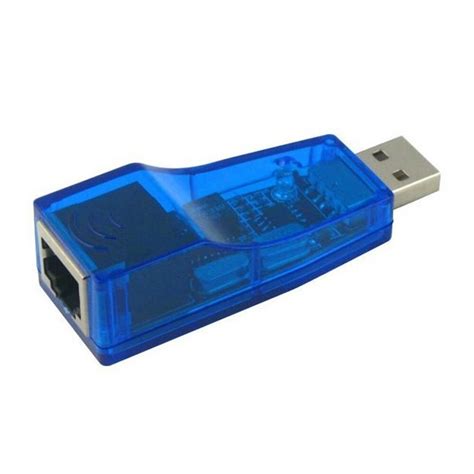
A kapcsolat megerősítéséhez "pingelheti" a routert.
- Nyomja meg a Win + R billentyűkombinációt, írja be a
cmd parancsot, és nyomja le az Enter billentyűt. - Az új ablakban írja be, hogy
ping 192.168.1.1 , majd nyomja meg az Entert. - Ha az alábbi képhez hasonló válaszokat lát, akkor csatlakozva van. Ha nem, ellenőrizze a fizikai vagy Wi-Fi kapcsolatot.
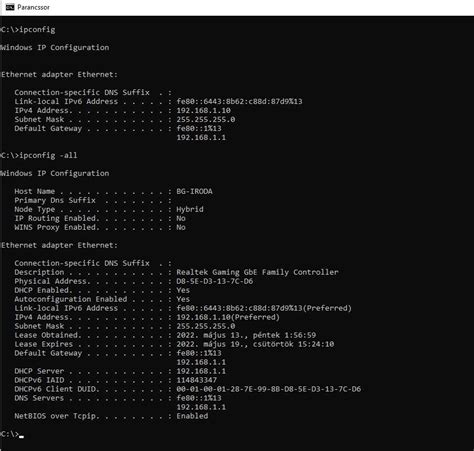
A router IP-címének megkeresése
Keresi a router vagy a modem IP-címét? Ez az útmutató megmutatja, hogyan találhatja meg a legegyszerűbben, függetlenül attól, hogy Windows, Mac, Android vagy iPhone rendszert használ. Ismerje meg, hogyan férhet hozzá routerének beállításaihoz. Lépésről lépésre útmutatást kaphat bármilyen eszközhöz, és gyorsan meghatározhatja IP-címét.
Ez az információt általában a készülék matricáján találod, amely gyakran ott található, de a felhasználói kézikönyvben is utánanézhetsz. A ZTE routerek esetében gyakori alapértelmezett IP-cím a 192.168.1.1.
Az IP-cím megkeresése különböző operációs rendszereken
| Operációs rendszer | Lépések az IP-cím megkereséséhez |
|---|---|
| Windows |
|
| Mac |
|
| Android és iPhone |
|

Bejelentkezés a router beállítási menüjébe
Miután meggyőződött a kapcsolatról és ismeri a router IP-címét, ideje belépni a beállítási felületre.
- A böngésző címsorába írja be a 192.168.1.1 címet, majd koppintson az 'Ugrás' vagy 'Enter' gombra.
- Megjelenik a router bejelentkezési oldala. Adja meg a felhasználónevet és a jelszót a beállítások eléréséhez.
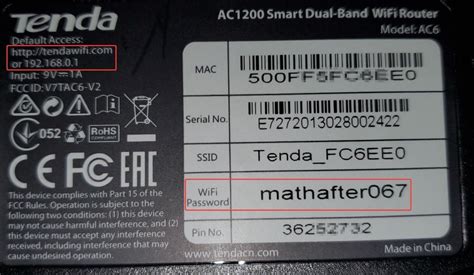
Az alapértelmezett felhasználónév és jelszó megkeresése
A router kezdeti felhasználóneve és jelszava a router alján található adattáblán tekinthető meg. Az adattáblán megtalálható az útválasztó alapértelmezett bejelentkezési címe, alapértelmezett felhasználóneve és alapértelmezett jelszava.
Hogyan találhatod meg a routered IP-címét, felhasználónevét és jelszavát (2022)
A router alaphelyzetbe állítása
Ha módosította az alapértelmezett jelszót, és elvesztette, akkor csak a következőre állíthatja vissza az útválasztót: alaphelyzetbe. Az útválasztó alaphelyzetbe állítása visszaállítja az összes beállítást, beleértve a felhasználónevet és a jelszót is, a gyári alapértékekre. Ez a folyamat orvosolhatja a Wi-Fi jelerősség vagy a LAN portok konfigurációjával kapcsolatos problémákat, amelyeket korábban módosítottak.
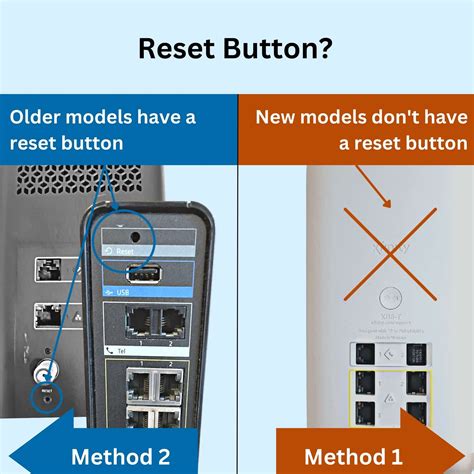
A reset gomb használata:
- Keresse meg az útválasztó reset gombját. Általánosságban elmondható, hogy a router reset gombja egy kis lyukban van, és gemkapoccsal kell működtetni. Néhány útválasztó csak egy közönséges gomb, és néhány útválasztó integrálva van a WPS gombbal.
- Győződjön meg arról, hogy az útválasztó be van dugva, nyomja meg és tartsa lenyomva a reset gombot legalább 7 másodpercig, majd engedje fel a reset gombot, amikor azt látja, hogy az útválasztó jelzőfénye villogni kezd.
Az alaphelyzetbe állítás után a router gyári alapbeállításokkal indul újra, és az alapértelmezett felhasználónevet és jelszót fogja használni, amelyeket a címkén talál.
Wi-Fi név (SSID) és jelszó módosítása
Miután sikeresen bejelentkezett a router beállítási menüjébe, hozzáférhet a Wi-Fi hálózat nevének (SSID) és jelszavának módosításához, valamint a jelerősség beállításához.
Hogyan módosíthatom a ZTE router Wi-Fi nevét (SSID) és jelszavát? Ez a funkció különösen hasznos, ha - mint a példában is - gyengül a Wi-Fi jel, és a jelerősség növelésével vagy a csatornák optimalizálásával szeretné javítani a lefedettséget.

tags: #zte #wifi #router #invitel #ip #cim




