
ZTE ZXHN H108N és más ZTE routerek Wi-Fi funkciójának kezelése és kikapcsolása
A modern otthoni hálózatokban a routerek központi szerepet töltenek be, biztosítva az internet-hozzáférést és a belső hálózati kommunikációt. Számos szolgáltató, mint például az Invitel (jelenleg már a Telekom részét képezi), gyakran biztosít ZTE márkájú modemeket és routereket, mint például a ZTE ZXHN H108N, H108L vagy H168N modelleket. Ezek az eszközök általában integrált Wi-Fi funkcióval rendelkeznek, azonban számos felhasználó tapasztal nehézségeket a beépített Wi-Fi teljesítményével vagy rugalmasságával kapcsolatban. Ebben a cikkben részletesen bemutatjuk, hogyan kezelheti és kapcsolhatja ki a ZTE routerek Wi-Fi funkcióját, és hogyan állíthatja be az eszközt modemként, ha külső routert szeretne használni.
Miért érdemes kikapcsolni a ZTE router Wi-Fi funkcióját?
Sok felhasználó számára felmerül a kérdés, hogy miért érdemes egyáltalán kikapcsolni a szolgáltató által biztosított ZTE router Wi-Fi funkcióját. A tapasztalatok és a felhasználói visszajelzések alapján több ok is indokolhatja ezt:
- Gyenge Wi-Fi hatótávolság és teljesítmény: A ZTE ZXHN H108N, 108L vagy 168N modellek Wi-Fi-jével kapcsolatban ne sok jóra számíts, gyakran "eléggé tré a Wi-Fi hatótávja". Az eszközök beépített Wi-Fi képességei sokszor nem elegendőek nagyobb lakások vagy több szintű házak lefedéséhez.
- Külső, erősebb router használata: Amennyiben már rendelkezik egy saját, jobb minőségű, például ac-s szabványú routerrel, érdemesebb azt használni az erősebb Wi-Fi lefedettség és a megbízhatóbb működés érdekében. Ilyenkor a ZTE eszközt ideális esetben bridge (híd) módba kell állítani, hogy csak modemként funkcionáljon.
- Rugalmasabb beállítási lehetőségek: A szolgáltatói routerek firmware-je sokszor korlátozott beállítási lehetőségeket kínál. Például a ZTE H168N esetében is többféle menüvel találkozhatunk, de van, ahol szinte semmit sem lehet állítani. Egy saját routerrel sokkal több funkciót érhet el, mint például DDNS, FTP vagy VPN szerver beállítása.
- Hálózati stabilitás és IP-cím kezelés: Néhány esetben a ZTE routerek DHCP szerverével is adódhatnak problémák, például IP-cím ütközések, ha több eszköz (laptop, tablet, telefon, számítógép) folyamatosan ki-be kapcsolódik vagy alvó üzemmódba kerül. Egy megbízhatóbb router, amely fixen hozzárendel címeket MAC-cím alapján, megoldhatja ezt a problémát.
Összességében, ha jobb teljesítményre, megbízhatóságra és rugalmasabb beállítási lehetőségekre vágyik, a ZTE router Wi-Fi-jének kikapcsolása és egy dedikált külső router használata ideális megoldás lehet.
Hogyan érjük el a ZTE router beállításait?
A Wi-Fi funkció kikapcsolásához vagy a bridge mód beállításához először be kell lépnie a ZTE router webes felületére. Ez a lépésről lépésre szóló útmutató elmagyarázza, hogyan győződhet meg arról, hogy a számítógépe ugyanazon a hálózaton van, hogyan találhatja meg vagy állíthatja vissza az alapértelmezett felhasználónevet és jelszót, és hogyan módosíthatja a Wi-Fi jelszavát.
Csatlakozás a hálózathoz
Először győződjön meg róla, hogy a számítógépe csatlakozik a router helyi hálózatához. Számítógép esetén a vezetékes kapcsolat gyakran a legstabilabb.
- Kattintson a jobb gombbal az "Ethernet" kapcsolatra, és válassza a "Tulajdonságok" lehetőséget.
- Győződjön meg róla, hogy mind az "IP-cím automatikus kérése", mind a "DNS-kiszolgáló címének automatikus kérése" be van jelölve, majd kattintson az "OK" gombra. A számítógépének most már csatlakoznia kell.
- (Opcionális) A kapcsolat ellenőrzése: A kapcsolat megerősítéséhez "pingelheti" a routert. Az új ablakban írja be, hogy
ping 192.168.1.1
, majd nyomja meg az Entert. Ha az alábbi képhez hasonló válaszokat lát, akkor csatlakozva van. Ha nem, ellenőrizze a fizikai vagy Wi-Fi kapcsolatot.
Bejelentkezés a webes felületre
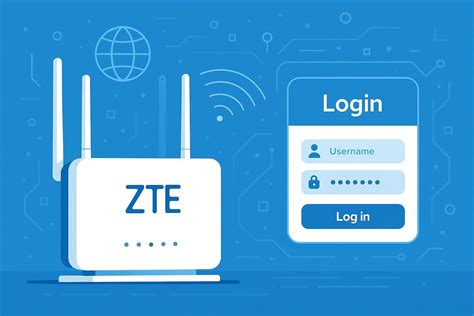
- Ugrás a bejelentkezési oldalra: A böngésző címsorába írja be a
192.168.1.1
címet, majd koppintson az 'Ugrás' vagy 'Enter' gombra. - Adja meg a hitelesítő adatait: Megjelenik a router bejelentkezési oldala. Adja meg a felhasználónevet és a jelszót a beállítások eléréséhez.
A router kezdeti felhasználóneve és jelszava a router alján található adattáblán tekinthető meg. Az adattáblán megtalálható az útválasztó alapértelmezett bejelentkezési címe, alapértelmezett felhasználóneve és alapértelmezett jelszava.
A router visszaállítása alaphelyzetbe (reset)
Ha módosította az alapértelmezett jelszót, és elvesztette, akkor csak alaphelyzetbe állíthatja vissza az útválasztót:
- Keresse meg az útválasztó reset gombját. Általánosságban elmondható, hogy a router reset gombja egy kis lyukban van, és gemkapoccsal kell működtetni. Néhány útválasztó csak egy közönséges gomb, és néhány útválasztó integrálva van a WPS gombbal.
- Győződjön meg arról, hogy az útválasztó be van dugva, nyomja meg és tartsa lenyomva a reset gombot legalább 7 másodpercig, majd engedje fel a reset gombot, amikor azt látja, hogy az útválasztó jelzőfénye villogni kezd.
A Wi-Fi kikapcsolása ZTE routereken (pl. H108N, H168N)
Miután sikeresen belépett a ZTE router webes felületére, megkeresheti a Wi-Fi (WLAN) beállításokat.
- Keresse meg a menüben a WLAN, Wireless vagy Wi-Fi beállításokat.
- Itt általában talál egy opciót a Wi-Fi be- és kikapcsolására. Keressen egy kapcsolót vagy jelölőnégyzetet, ami a "WLAN Enabled" vagy "Wireless Function" feliratú.
- Egyszerűen szüntesse meg a jelölést, vagy állítsa "Off" (ki) állásba, majd mentse el a beállításokat.
Fontos megjegyezni, hogy a szolgáltatói firmware-ek (például a ZXHN H168N V2.1.0T2_HU verzió) korlátozhatják a beállítási lehetőségeket. Előfordulhat, hogy "túl sok mindent nem lehet állítani", vagy az eszköz nem is látszik semmilyen eszközről, miután bekapcsolta a wlan-t és ssid-t adott neki. A ZTE eszközön meg van még kikapcsolható WIFI is, de a funkciók elhelyezkedése és elérhetősége router modellenként és firmware-verziónként változhat.
ZTE MF920U mobile 4G router Wi-Fi • Unboxing, installation, configuration and test
A Bridge mód beállítása és alternatívák
Ha a ZTE router beépített Wi-Fi-je nem megfelelő, vagy szeretne egy saját, fejlettebb routert használni, akkor a ZTE eszközt érdemes "bridge" (híd) módba állítani. Ezáltal a ZTE eszköz kizárólag modemként fog funkcionálni, és a külső router fogja kezelni a hálózati forgalmat, a Wi-Fi-t és az egyéb fejlett funkciókat, mint például a DDNS, FTP vagy VPN szerver.
Mi az a Bridge mód?
Bridge módban a szolgáltatói eszköz lényegében "átengedi" a külső (publikus) IP-címet a mögé kötött saját routernek, így az utóbbi közvetlenül tud kapcsolatot létesíteni az internettel (például PPPoE betárcsázással), és nem kap belső (192.168.x.x) IP-címet a szolgáltatói modemtől.
Ezáltal a saját router WAN interfészén a modemtől nem belső IP-t kap (192.168.x.x), hanem a publikus külső IP-t löki tovább. Így a saját eszközön beállított DDNS, FTP, VPN szerver, stb. működőképes lesz.
Bridge mód konfigurálása
Az Inviteltől kapott ZTE ZXHN-108L modem/router beállításánál az egyik legfontosabb cél, hogy az eszköz csak modemként funkcionáljon, és egy másik router (pl. Asus RT-AC51U) legyen a Wi-Fi-s router. Néhány ZTE eszközön a beállítás viszonylag egyszerű: "BRIDGE MODE. Oda teszel egy pöttyöt, elmented és kész is."
Azonban a gyakorlatban ez bonyolultabb lehet, különösen a szolgáltatói firmware-ek miatt:
- Profil beállítások: Sok ZTE modem/router kombinációban alapértelmezett profilok vannak beállítva (például Internet, TV, Mgt), amelyeket limitáltan lehet szerkeszteni. Például a ZTE ZHHN H168N (fw: ZXHN H168N V2.1.0T2_HU) esetében az Internet profilnál a Type-ot sem tudom Route-ról Bridge-re állítani.
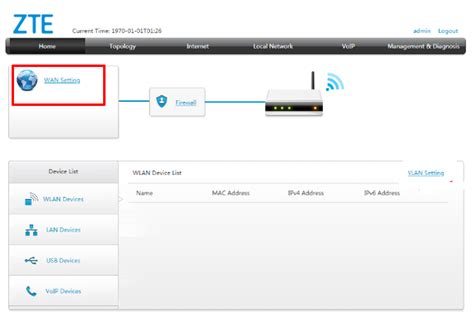
- WAN beállítások és port binding: Ha a TP-Link router tárcsáz be, akkor rakd át a ZTE-re. Ezen kívül ZTE-n állítsd be: menj a WAN setting-re, utána port binding, itt megnyitod azt a "profilt" ami a betárcsázást (PPPoE) végzi és lan1-4 meg ssid1-4 portokat bepipálod. LAN setting-nél a DHCP szervert is be kell állítanod.
- DHCP szerver kikapcsolása: Sokszor az eszköz bridge módba állítása után is elérhető marad a webes felület, és van DHCP szerver. Ez problémát okozhat, ha a saját router is DHCP-t oszt, vagy ha a bridge mód nem a kívánt módon működik.
Lehetséges problémák Bridge módban
A bridge módba állításkor sajnos előfordulhatnak komplikációk. Több felhasználó is belefutott abba, hogy amint bridge módot kapcsoltak, azonnal mindenféle környékbeli modemtől kaptak random LAN IP-ket és átláttak ezekbe a hálózatokba, viszont a PPPoE sem ment ezek után.
Ez történhet IP-ütközések miatt is: "A 192.168.0.1-en valaki más DSL ROUTER-ét érem el, a 192.168.1.1-en, ami a nálam lévő eszköz címe is lenne, hol elérem a sajátom, hol valaki más TP-LINK-jét (aminek ráadásul default jelszava is van), attól függően, épp melyik van helyzeti előnyben. A sajátomat csak úgy érem el biztosan, ha kihúzom belőle az DSL kábelt."
Ha a szolgáltatói routerrel nem sikerül a bridge mód beállítása, egy VLAN-képes switch-csel biztosan működik, mint ahogy több felhasználó is megerősítette.
Külső router használata
Amennyiben a ZTE eszköz Wi-Fi funkciója nem megfelelő, vagy a bridge mód beállítása túl bonyolultnak bizonyul, a legegyszerűbb megoldás egy jóféle ac-s router beszerzése erős Wi-Fi-vel, és azt rákötni a ZTE eszköz egyik LAN portjára. Ezt követően a külső router kezeli majd a Wi-Fi-t, és a ZTE eszköz Wi-Fi-jét kikapcsolhatja.
A saját router bekötése esetén a ZTE router mögé kötött TL-WR1042N / TL-WR1042ND jelű TP-Link routereknél is előfordult, hogy az áramszünet után random ledobja az adatkapcsolatot, csak nullás Wi-Fi-t sugároz, illetve kábelen keresztül sem éri el az internetet. Ilyenkor gyakran csak az újraindítás segít.
ZTE router modellek és jellemzőik
Az alábbi táblázat összefoglalja a cikkben említett ZTE router/modem modellek főbb jellemzőit és a hozzájuk kapcsolódó felhasználói tapasztalatokat:
| Modell | Típus | Jellemzők | Gyakori felhasználói tapasztalatok |
|---|---|---|---|
| ZTE ZXHN H108N | ADSL modem/router | Kikapcsolható Wi-Fi, 1 IPTV, 3 LAN port | Gyenge Wi-Fi teljesítmény, gyakran ajánlott külső router használata |
| ZTE ZXHN H108L | ADSL modem/router | Beépített Wi-Fi | "Tré" Wi-Fi hatótáv, sokszor cserélik, problémák a bridge móddal |
| ZTE ZXHN H168N (V1, V2, V3.1) | VDSL modem/router | Többféle firmware verzió (pl. V2.1.0T2_HU), 30/7-es és 60-as nethez is | Komplikált bridge mód beállítás, korlátozott menü, problémák a port forwardinggal, random kapcsolat megszakadások |
| ZTE ZXDSL931 | ADSL modem/router | 3 IPTV port, 1 Internet port | WAN beállításokkal és port bindinggal kapcsolatos nehézségek |
Mint látható, a ZTE routerekkel kapcsolatos problémák sokszor a Wi-Fi teljesítményére és a bridge mód beállításának nehézségeire vezethetők vissza. Ezen problémák megoldására a Wi-Fi kikapcsolása és egy dedikált külső router használata a leggyakrabban javasolt és leghatékonyabb megoldás.
tags: #zte #zxhn #h108n #router #wifi #kikapcsolasa




