
A ZTE ZXHN H168N útválasztó részletes beállítása és optimalizálása
A ZTE ZXHN H168N útválasztó, gyakran szolgáltatói csomag részeként, számos otthoni és kisvállalati hálózat központja. Megfelelő beállítása kulcsfontosságú a stabil és gyors internetkapcsolat, valamint a biztonságos hálózati működés szempontjából. Ebben a cikkben végigvezetjük a beállítási folyamaton, a Wi-Fi optimalizálásától a biztonsági frissítésekig, és kitérünk a gyakori hibaelhárítási lépésekre is.

Az útválasztó admin felületének elérése és a kezdeti beállítások
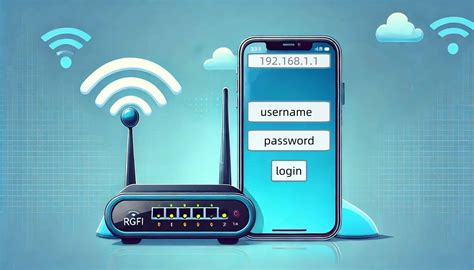
A router beállítási menüjébe való belépés az első és legfontosabb lépés. Előfordulhat, hogy a router korábbi beállításai megakadályozzák a hozzáférést. Ilyenkor minden kábelt kihúztam, csak a laptopot kötöttem össze a ketyere portjával (mind a négyet külön kipróbáltam LAN1-LAN4-ig), és nem tudom előcsalni a beállítási menüt. Amennyiben Ön is hasonló problémával szembesül, érdemes megfontolni a gyári visszaállítást, különösen, ha a beállításokat korábban már elpiszkálták.
A belépés után első dolga legyen a router jelszavának megváltoztatása. Adjon meg egy olyan jelszót a ZTE ZXHN H168N MTS routeréhez, amelyet könnyen megjegyez (a használhatóság az első). Természetesen készíthet erős, speciális karaktereket, számokat, görög és latin betűket tartalmazó jelszót is. De végső soron úgyis felírná egy ragacsos cetlire, és a routerre ragasztaná, ami meghiúsítja a célt.
Wi-Fi hálózat konfigurálása
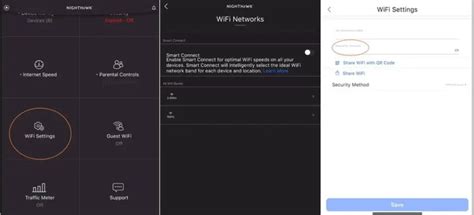
A vezeték nélküli hálózat beállítása létfontosságú a kényelmes internet-hozzáférés érdekében. Keresse meg a Hálózati név (SSID) beállítást; ez a ZTE ZXHN H168N MTS útválasztója Wi-Fi nevének felel meg. Miután beírta a hálózat nevét, engedélyeznie kell a WPA2-PSK titkosítást a ZTE ZXHN H168N MTS útválasztóján. Adjon meg egy új WPA előmegosztott kulcsot / Wi-Fi jelszót - ez lesz az a jelszó, amelyet otthoni Wi-Fi hálózatához való csatlakozáshoz fog használni.
Optimális vezeték nélküli teljesítmény
A Wi-Fi jelerősség optimalizálása kulcsfontosságú a stabil kapcsolat fenntartásához. Fontos, hogy megtalálja a megfelelő vezeték nélküli csatornát, ahelyett, amit a router automatikusan választ. Nézze meg, hogy a ZTE ZXHN H168N MTS dual-band (kétfrekvenciás) képes-e; a leggyakrabban használt sáv a 2.4GHz lenne; azonban az 5GHz-re való átállás jobb eredményeket hozhat! Az auto-csatornák időnként csődöt mondhatnak; higgye el, hogy Ön okosabb, mint a ZTE router! Ha Windows alapú számítógépet használ, láthatja, hogy a szomszédos Wi-Fi hálózatok mely csatornákat használják. Nyomja meg a Start gombot > írja be a „cmd” parancsot. Látni fogja az összes vezeték nélküli hálózat listáját és a közelben használt csatornákat.
A Wi-Fi teljesítmény javítása érdekében érdemes figyelembe venni a router elhelyezését is. Az Invitel szakembere sok évvel ezelőtt elpiszkálta már a beállítást, mert 2 TV és 2 net "kimenetet"/portot(?) állított be, én azokat átállítottam 1 net 3 TV "kimenetre". LAN1 Net, LAN2-LAN4 TV. Aztán sokáig nem is volt használva a net csatlakozó, mivel WiFi-n keresztül oldottuk meg a netezést. Csakhogy most már valamiért "legyengült a Wifi" nem érni el, csak egyre közelebbről. Azért akarnék belépni a beáll. menübe, hogy a jelerősségen változtassak, úgy tudom van rá lehetőség.
Wi-Fi frekvenciasávok összehasonlítása
| Frekvencia | Előnyök | Hátrányok |
|---|---|---|
| 2.4 GHz | Nagyobb hatótávolság, jobb áthatolás falakon, kompatibilis régebbi eszközökkel | Lassabb sebesség, nagyobb zsúfoltság és interferencia |
| 5 GHz | Gyorsabb sebesség, kisebb interferencia, jobb teljesítmény nagy sávszélességet igénylő alkalmazásokhoz | Kisebb hatótávolság, rosszabb fal áthatolás, nem minden eszköz támogatja |
Vezetékes kapcsolatok és sávszélesség-igényes eszközök
A játék konzolok/média lejátszók jobban működnek, ha Ethernet kábellel csatlakoznak a ZTE ZXHN H168N MTS routerhez; valójában, mivel valószínűleg nem mozgatja a tévéjét a házban, miért csatlakoztatná Wi-Fi-hez? A játék konzolok / videó streaming eszközök elárasztják a hálózatot adatokkal. Ez azt jelenti, hogy ha lehetséges, érdemes vezetékesen (Ethernet kábelen keresztül) csatlakoztatni azokat az eszközöket, amelyek sok sávszélességet fogyasztanak.
Biztonság és karbantartás
A router szoftverek gyakran tartalmaznak kritikus hibákat és biztonsági réseket; ellenőrizze, hogy az Ön routere rendelkezik-e ismert sebezhetőségekkel. Nagyon fontos, hogy bekapcsolja az automatikus firmware frissítéseket, és mindig naprakészen tartsa ZTE ZXHN H168N MTS útválasztóját. És még ha a router rendelkezik is automatikus frissítéssel, időnként ellenőrizze, hogy valóban működik-e, és hogy a router firmware-je naprakész-e.
Router firmware frissítése | Router szoftverfrissítés [EGYSZERŰ FOLYAMAT]
Gyakori problémák és hibaelhárítás
A jelszavak idővel hajlamosak nem működni! Vagy, a legtöbb esetben, a felhasználók hajlamosak elfelejteni őket! Rendszeresen, emberek, indítsák újra a ZTE ZXHN H168N MTS útválasztójukat! Bár a routerek arra készültek, hogy folyamatosan működjenek, az egyszerű beállítások, mint a rendszeres áramtalanítás (ez egy divatos kifejezés arra, hogy kihúzzuk a tápkábelt és visszadugjuk), a legtöbb problémát megoldja. A ZTE ZXHN H168N MTS újraindítása megoldhatja az internetkapcsolati problémákat, javíthatja a lassú kapcsolatokat, és teljes mértékben orvosolhatja a vezeték nélküli problémákat.
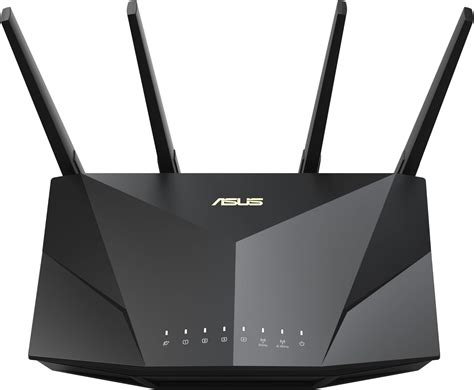
Ha a beállítások olyannyira elromlottak, hogy nem tudja elérni az admin felületet, vagy a Wi-Fi jelerőssége jelentősen legyengült a korábbi konfigurációk miatt (mint például amikor az Invitel szakembere által beállított 2 TV és 2 net portot Ön átállította 1 net 3 TV "kimenetre"), a gyári visszaállítás gyakran a leghatékonyabb megoldás. Keresse meg a reset gombot. Nyomja meg a gyári visszaállítás gombot egy kiegyenesített gemkapoccsal vagy valami hasonlóval, ami átfér a kis lyukon, és tartsa lenyomva körülbelül 15 másodpercig! A ZTE ZXHN H168N MTS útválasztó automatikusan újraindul. Az egység visszaállt, és készen áll a használatra.

tags: #zte #zxhn #h168n #beallitas




