
Windows 7 telepítése UEFI módban: Útmutató
A modern számítógépek alapértelmezett indítási protokollja az UEFI (Unified Extensible Firmware Interface), amely számos előnnyel rendelkezik a hagyományos Legacy BIOS-szal szemben. Bár a Windows 7 eredetileg 2009-ben jelent meg, és csak részleges UEFI-támogatással rendelkezik, a megfelelő előkészületekkel lehetséges a telepítése modern hardvereken is.
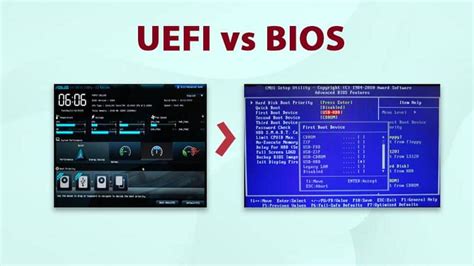
Az UEFI és a telepítés alapjai
Az UEFI boot mód használata kötelező, ha GPT (GUID Partition Table) stílusú partíciós táblát szeretnénk használni, amely támogatja a 2 terabájtnál nagyobb meghajtókat és a biztonságosabb indítást. A Windows 7 operációs rendszer bootloaderje azonban alapértelmezetten nem kompatibilis az UEFI-vel, mivel az eltérően kezeli a videovezérlőket és a megjelenítési illesztőprogramokat. A megoldást egy „chainloader” szoftver, az úgynevezett UEFISeven jelenti, amely a Windows saját rendszerfájljainak módosítása nélkül teszi lehetővé a telepítést.
Előkészületek és eszközök
- Legalább 4 GB méretű USB flash meghajtó (a telepítéshez).
- Windows 7 64 bites ISO fájl (a 32 bites változat nem támogatja az UEFI-t).
- Rufus szoftver a telepítő adathordozó létrehozásához.
- UEFISeven kompatibilitási javítás.
Hogyan telepítsünk Windows 7-et modern hardverre?
Lépésről lépésre: A telepítési folyamat
- Adathordozó előkészítése: Használja a Rufus programot a Windows 7 ISO telepítő adathordozóra írásához.
- UEFISeven telepítése: Navigáljon a létrehozott USB meghajtón az EFI\Boot mappába. Nevezze át a bootx64.efi fájlt bootx64.original.efi névre, majd másolja be a letöltött UEFISeven csomagból a saját bootx64.efi fájlját.
- BIOS/UEFI beállítások: Lépjen be a gép BIOS-ába (általában F2 vagy F12 billentyűvel), engedélyezze az UEFI módot, de a telepítés idejére kapcsolja ki a SecureBoot funkciót.
- Telepítés megkezdése: Indítsa el a gépet az USB meghajtóról. A Windows telepítőjében törölje a meglévő partíciókat (ha nincs szüksége adatokra), és telepítse a rendszert a „nem lefoglalt területre”.
Fontos megjegyezni, hogy az első újraindítás után a rendszer még nem fog tudni elindulni, mivel a javítás csak a telepítő USB-n található. A telepítés befejezéséhez az operációs rendszer belső EFI-partícióján is el kell végezni a bootloader javítását egy másik operációs rendszer vagy külső eszköz segítségével, a bootmgfw.efi fájl megfelelő cseréjével.
| Jellemző | Legacy BIOS | UEFI |
|---|---|---|
| Partíciós tábla | MBR | GPT |
| Meghajtó korlát | 2 TB | Gyakorlatilag korlátlan |
| Biztonság | Alacsonyabb | Magasabb (Secure Boot) |
Miért érdemes frissíteni a BIOS/UEFI verziót?
A Dell számítógép BIOS-ának vagy UEFI-jének frissítése javíthatja a számítógép teljesítményét, stabilitását és kompatibilitását az új szoftverekkel és hardverekkel. Az UEFI a BIOS modern utódja, amely gyorsabb és biztonságosabb rendszerindítási folyamatot biztosít. A frissítésekhez használhatja a SupportAssist alkalmazást, a Windows Update szolgáltatást, vagy manuális módszerként egy FAT32 formátumú USB meghajtót az F12 rendszerindítási menün keresztül.
tags: #a #windows #7 #uefi #telepito




