
ASUS UEFI BIOS EZ Mode áttekintés és frissítési útmutató
A BIOS (Basic Input/Output System) egy firmware, amelyet előre telepítenek a számítógép alaplapjára, és ez az első alaprendszerprogram, amely a rendszerindítás során fut. Elsődleges feladatai közé tartozik a hardverkomponensek inicializálása, a Power-On Self-Test (POST) végrehajtása, és miután a rendszer integritását megerősítette, átadja az irányítást az operációs rendszernek a rendszerindítási folyamat megkezdéséhez.
Miért fontos a BIOS frissítése?
Ahogy a termékek fejlődnek és a használati környezetek változnak, a BIOS frissítése számos módon előnyös lehet:
- A rendszer általános stabilitásának és kompatibilitásának javítása.
- Ismert problémák vagy hibák megoldása.
- Új hardver támogatásának engedélyezése.
- Specifikus funkciók vagy az általános felhasználói élmény javítása.
Ezért, ha hivatalos BIOS frissítés jelenik meg, és az megfelel a tényleges használati követelményeknek, javasolt a frissítés elvégzése a mellékelt utasításoknak megfelelően.
A BIOS frissítésének módjai
A BIOS frissítésére két módszer létezik:
- A BIOS frissítése a BIOS Utility-ben (ASUS Firmware Update/EZ Flash segítségével).
- A BIOS frissítése Windows rendszerben.
Mivel egyes modellek nem képesek BIOS-t frissíteni Windows rendszerben, ez a cikk bemutatja, hogyan frissítheti a BIOS-t a BIOS Utility-ben.
Fontos megjegyzések a frissítés előtt:
- Nem megengedett a BIOS verzió visszaminősítése.
- Kérjük, készítsen biztonsági másolatot személyes fájljairól a BIOS frissítése előtt, hogy elkerülje az esetleges váratlan problémákat.
- A BIOS frissítése után előfordulhat, hogy meg kell adnia a BitLocker helyreállítási kulcsát az operációs rendszer feloldásához és eléréséhez.
- A BIOS frissítése előtt letilthatja az eszköz titkosítását és a standard BitLocker titkosítást, majd a BIOS frissítése után újra engedélyezheti a titkosítást az adatok biztonságának védelme érdekében.
BIOS frissítés az ASUS Firmware Update/EZ Flash segítségével
1. lépés: A BIOS fájl letöltése
Menjen az ASUS támogatási oldalára az eszköz modellnevével. Keresse meg a [BIOS for ASUS EZ Flash Utility] vagy [BIOS version] fájlt, amely a BIOS kategóriában található, majd kattintson a [Letöltés] gombra.
Megjegyzés: A megfelelő BIOS fájl letöltéséhez kérjük, ellenőrizze a modellnevet.
2. lépés: A BIOS fájl mentése hordozható tárolóeszközre és a frissítés elindítása
Mielőtt elkezdené használni az ASUS Firmware Update/EZ Flash programot a BIOS frissítésére, bontsa ki a letöltött BIOS fájlt, majd másolja a kibontott fájlt egy hordozható tárolóeszközre (USB flash meghajtó vagy külső merevlemez).
Fontos: Az USB flash meghajtó formátuma FAT32 kell, hogy legyen, hogy frissíteni tudja a BIOS-t a BIOS utilityben.
A BIOS fájl letöltése után kattintson jobb gombbal a fájlra, majd válassza az [Összes kibontása] lehetőséget. Válasszon egy célmappát, majd kattintson a [Kibontás] gombra. A kibontás befejezése után lépjen a mappába, és csatlakoztassa a hordozható tárolóeszközt az ASUS eszközéhez. Kattintson jobb gombbal a BIOS fájlra, válassza a [További lehetőségek megjelenítése] lehetőséget, majd a [Küldés ide] menüpontot, végül válassza ki a [Hordozható eszköz]ét.
3. lépés: Belépés a BIOS beállítási képernyőre
A előkészítés befejeződött, most lépjen be az eszköz BIOS beállítási képernyőjére. Amikor az eszköz nincs bekapcsolva, nyomja és tartsa lenyomva a billentyűzeten az [F2] billentyűt, majd nyomja meg a bekapcsoló gombot az eszköz bekapcsolásához. Tartsa lenyomva az [F2] billentyűt, amíg meg nem jelenik a BIOS beállítási képernyő, majd engedje fel az [F2] billentyűt.
Megjegyzés: A gaming handheld eszközöknek le kell nyomniuk és tartaniuk kell a hangerő (-) gombot, majd meg kell nyomniuk a bekapcsoló gombot az eszköz bekapcsolásához.
How to Enter & Access the BIOS on ASUS Laptops - Open BIOS and change secure boot & boot order
4. lépés: A BIOS frissítése a BIOS Utility felületen
A BIOS beállítási képernyőre való belépéskor háromféle felülettel találkozhat: UEFI felület, Legacy felület és MyASUS in UEFI. Kérjük, az alábbi lépéseket az eszköz BIOS képernyője alapján kövesse.
Frissítés UEFI módban
Az UEFI felületen a navigációhoz és megerősítéshez használhatja a billentyűzet nyílgombjait és az Enter billentyűt, az érintőpadet vagy az egeret.
- Miután belépett a BIOS Utility-be, lépjen az Advanced Mode-ba a [F7] gyorsbillentyű megnyomásával vagy a kurzorral való kattintással.
- Az Advanced Mode-ba való belépés után válassza az [Advanced] képernyőt.
- Válassza az [ASUS Firmware Update] elemet. (Megjegyzés: Egyes modellek az [ASUS EZ Flash 3 Utility] elemet mutatják.)
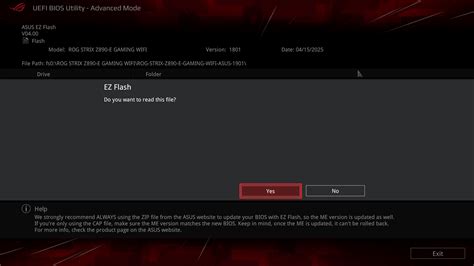
- Válassza ki azt a tárolóeszközt, ahol a BIOS fájl található, majd kattintson a BIOS fájlra. Az ASUS eszközök BIOS fájlnevezési konvenciója a 'Model'AS.'BIOS Version' formátumot követi, például B9450FAAS.302, ahol a modell B9450FA és a BIOS verzió 302.
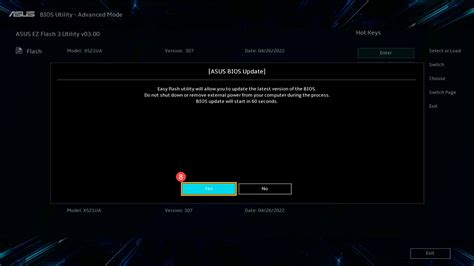
- Amikor a rendszer megerősítést kér, hogy folytatni kívánja-e a frissítést, kattintson az [Igen] gombra.
- Ellenőrizze, hogy a frissítendő BIOS fájl információi helyesek-e, majd kattintson az [Igen] gombra.
- Az eszköz jelenleg BIOS frissítést hajt végre. Kérjük, várjon türelmesen, amíg a BIOS frissítés befejeződik. Amint a frissítés elkészült, az eszköz automatikusan újraindul, és betölti a Windows operációs rendszert.
Fontos: Győződjön meg róla, hogy az eszköz csatlakoztatva van az áramforráshoz, és ne kapcsolja ki erőszakosan a BIOS frissítés során, hogy elkerülje az esetleges rendellenes problémákat. Az eszköznek legalább 20%-os akkumulátor töltöttséggel kell rendelkeznie, és csatlakoztatva kell lennie egy áramforráshoz, mielőtt folytatná a BIOS frissítését.
Frissítés Legacy módban
A Legacy módban csak a billentyűzet nyílgombjaival és az Enter billentyűvel lehet elemeket kiválasztani és kijelölni.
- Miután belépett a BIOS Utility-be, válassza az [Advanced] képernyőt.
- Válassza az [ASUS EZ Flash 3 Utility] elemet, és nyomja meg az Enter billentyűt.
- Válassza ki azt a tárolóeszközt, ahol a BIOS fájl található, majd válassza ki a BIOS fájlt. Az ASUS eszközök BIOS fájlnevezési konvenciója a 'Model'AS.'BIOS Version' formátumot követi, például UX32LNAS.203, ahol a modell UX32LN és a BIOS verzió 203.
- Válassza az [Igen] lehetőséget, és nyomja meg az Enter billentyűt a BIOS frissítésének megerősítéséhez.
- Az eszköz jelenleg BIOS frissítést hajt végre. Kérjük, várjon türelmesen, amíg a BIOS frissítés befejeződik. Amint a frissítés elkészült, az eszköz automatikusan újraindul, és betölti a Windows operációs rendszert.
Fontos: Győződjön meg róla, hogy az eszköz csatlakoztatva van az áramforráshoz, és ne kapcsolja ki erőszakosan a BIOS frissítés során, hogy elkerülje az esetleges rendellenes problémákat. Az eszköznek legalább 20%-os akkumulátor töltöttséggel kell rendelkeznie, és csatlakoztatva kell lennie egy áramforráshoz, mielőtt folytatná a BIOS frissítését.
Frissítés MyASUS in UEFI módban
A MyASUS in UEFI felületen a navigációhoz és megerősítéshez használhatja a billentyűzet nyílgombjait és az Enter billentyűt, az érintőpadet vagy az egeret.
- Miután belépett a BIOS Utility-be, lépjen az Advanced Settings-be a [F7] gyorsbillentyű megnyomásával vagy a kurzorral való kattintással.
- Az Advanced Settings-be való belépés után válassza az [Advanced] képernyőt, majd válassza az [ASUS Firmware Update] elemet.
- Válassza ki azt a tárolóeszközt, ahol a BIOS fájl található, majd kattintson a BIOS fájlra. Az ASUS eszközök BIOS fájlnevezési konvenciója a 'Model'AS.'BIOS Version' formátumot követi, például X1505ZAAS.310, ahol a modell X1505ZA és a BIOS verzió 310.
- Amikor a rendszer megerősítést kér, hogy folytatni kívánja-e a frissítést, kattintson a [Megerősítés] gombra.
- Ellenőrizze, hogy a frissítendő BIOS fájl információi helyesek-e, majd kattintson a [Megerősítés] gombra.
- Az eszköz jelenleg BIOS frissítést hajt végre. Kérjük, várjon türelmesen, amíg a BIOS frissítés befejeződik. Amint a frissítés elkészült, az eszköz automatikusan újraindul, és betölti a Windows operációs rendszert.
Fontos: Győződjön meg róla, hogy az eszköz csatlakoztatva van az áramforráshoz, és ne kapcsolja ki erőszakosan a BIOS frissítés során, hogy elkerülje az esetleges rendellenes problémákat. Az eszköznek legalább 20%-os akkumulátor töltöttséggel kell rendelkeznie, és csatlakoztatva kell lennie egy áramforráshoz, mielőtt folytatná a BIOS frissítését.
BIOS frissítés a Felhőn keresztül (Cloud Update)
Ez a módszer olyan eszközökre alkalmazható, amelyek Intel Arrow Lake, AMD Krackan Point és az azt követő CPU platformokkal vannak felszerelve. Megjegyzés: Ha az eszköz BIOS felülete nem tartalmazza a releváns opciókat, kérjük, használja az 1. módszert: Manuális BIOS frissítés ASUS Firmware / EZ Flash segítségével.
- Amikor az eszköz ki van kapcsolva, nyomja és tartsa lenyomva az [F2] billentyűt a billentyűzeten, majd nyomja meg a bekapcsoló gombot az eszköz bekapcsolásához. Engedje fel az [F2] billentyűt, amint megjelenik a BIOS beállítási képernyő.
- A BIOS utility képernyőn kattintson a [Firmware Update] gombra.
- Válassza a [Cloud Update] lehetőséget. Megjegyzés: A Cloud Update támogatja a vezetékes hálózati kapcsolatot. Ha a számítógépnek nincs Ethernet portja, szüksége lesz egy ASUS USB-Ethernet adapterre. Kompatibilitási okokból a nem ASUS adapterek esetleg nem támogatottak. Alternatívaként a következő lépésben válthat vezeték nélküli kapcsolatra.
- Válasszon egy vezeték nélküli hozzáférési pontot, majd kattintson a [Megerősítés] gombra. Megjegyzés: Ha a vezeték nélküli kártyája Wi‑Fi 6/6E, előfordulhat, hogy kapcsolat hibákat tapasztal, vagy nem talál Wi‑Fi 7 routert. Ilyen esetekben javasolt egy másik vezeték nélküli hozzáférési pont vagy egy mobil hotspot használata.
- Adja meg a kiválasztott vezeték nélküli hálózat jelszavát, majd kattintson a [Megerősítés] gombra.
- Miután a vezeték nélküli kapcsolat létrejött, kattintson az [OK] gombra a folytatáshoz.
- A rendszer elkezdi ellenőrizni a kapcsolatot a BIOS szerverrel. Ha elérhető frissítést észlel, kattintson a [Tovább] gombra a letöltés megkezdéséhez. Megjegyzés: Ha a képernyőn a „Nincs frissítés szükséges” felirat jelenik meg, a BIOS-a már naprakész.
- A rendszer elkezdi letölteni a BIOS-t; kérjük, várjon türelmesen. Megjegyzés: Ez a folyamat jellemzően 1-5 percet vesz igénybe, a hálózat minőségétől és a rendszer konfigurációjától függően. Körülbelül 32 MB adat felhasználásra kerül; ha korlátozott adatforgalmú kapcsolaton van, kérjük, figyelje az adatfelhasználását. Megjegyzés: Ha a letöltés során a „Nem tud csatlakozni a hálózathoz” üzenetet látja, valószínűleg instabil a hálózati kapcsolat. Kérjük, váltson másik hálózatra, és próbálja újra.
- Miután a BIOS letöltése befejeződött, a frissítés automatikusan megkezdődik. Kérjük, hagyja, hogy a folyamat befejeződjön.
ASUS UEFI BIOS EZ Mode bemutatása
A Unified Extensible Firmware Interface (UEFI) a hagyományos Legacy BIOS-hoz képest felhasználóbarátabb grafikus felületet és egértámogatást biztosít. Az ASUS alaplapok jelenleg mind támogatják az UEFI BIOS-t.
Belépés az UEFI BIOS-ba
Indítás után nyomja meg a DEL vagy F2 billentyűt, amikor megjelenik az ASUS LOGO, hogy belépjen az UEFI BIOS-ba.
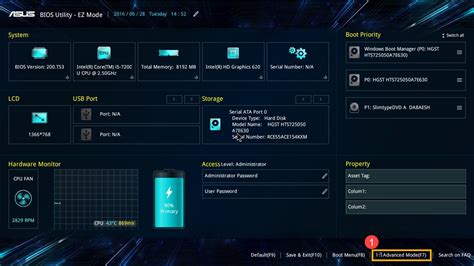
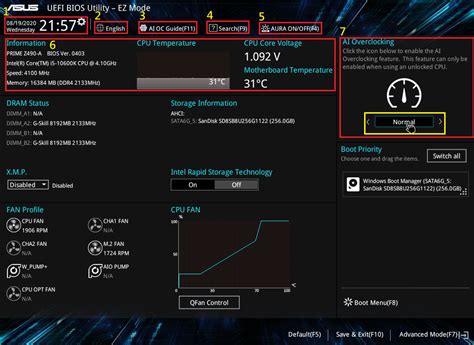
Az EZ Mode felület funkciói (Példa: PRIME Z490-A)
Miután belépett az UEFI BIOS-ba, a következő képernyő jelenik meg, amely az EZ MODE felület különböző funkcióit mutatja be:
- Idő: Az alaplap dátumának és idejének beállítása.
- Nyelv: A megjelenítési nyelv váltása.
- AI OC Útmutató (F11): Az AI overclocking funkció elindítása az [Enable AI] gombra kattintva.
- Keresés (F9): Kulcsszavak keresése a kapcsolódó projektfunkciók megtalálásához.
- AURA ON/OFF (F4): Az RGB LED vagy funkciójelző be- vagy kikapcsolása, a következő beállításokkal:
- [All On]: RGB LED-ek és funkcionális jelzők bekapcsolva.
- [Stealth Mode]: RGB LED-ek és funkcionális jelzők kikapcsolva.
- [Aura Only]: RGB LED bekapcsolva, funkcionális jelző kikapcsolva.
- X.M.P.: Ez a projekt tanúsított X.M.P. memóriával nyitható meg, a következő módok közül választhat:
- [XMP I]: Automatikusan betölti az ASUS optimalizált memória paraméter beállításait.
- [XMP II]: Automatikusan betölti a memóriában lévő alapértelmezett XMP profilt.
- [Disable]: Nem használja az X.M.P. funkciókat.
- Tárolóeszköz információk: Megjeleníti a jelenleg használt tárolóeszközt, és megerősíti az Intel Rapid Storage Technology (IRST) funkciót.
- Ventilátor profil: Megjeleníti a rendszer- vagy CPU-ventilátor aktuális állapotát.
- Optimális minden: Automatikusan beállítja az összes ventilátor optimalizálási beállítását. A folyamat várhatóan 2-5 percig tart, kérjük, ne kapcsolja ki vagy indítsa újra a számítógépet a folyamat során.
- Egyéni beállítások: CPU FAN, CHA1 FAN, CHA2 FAN, M.2 FAN, W_PUMP+, AIO PUMP - a ventilátor működési módja egyénileg beállítható.
- Görbe ablak: Megjeleníti az aktuális ventilátor sebesség beállítási értékét, és a ventilátor beállítási görbéje testreszabható (kézi) módban.
- PWM / DC: PWM vagy DC mód beállítása.
- Ventilátor mód beállítások: Standard, Silent, Turbo, Full Speed, Manual.
Mód Leírás Standard Alapértelmezett beállítások az ASUS-tól. Silent Csendesebb működést biztosító beállítások. Turbo Magasabb ventilátor sebesség a jobb hűtésért. Full Speed Maximális ventilátor sebesség. Manual Lehetővé teszi a felhasználó számára a ventilátor görbe egyéni beállítását. - Kézi: Testreszabhatja a ventilátor beállítási értékét, a képen húzással állíthatja be.
- Rendszerindítási sorrend: Az összes tárolóeszköz rendszerindítási sorrendjének beállítása, húzással mozgatható.
- Boot Menü (F8): Kattintson a tárolóeszközre az "azonnali" újraindításhoz, és a kiválasztott tárolóeszközzel való indításhoz.
- Alapértékek (F5): Visszaállítás az alapértelmezett beállításokra.
- Mentés és kilépés (F10): A beállítások mentése és a BIOS-ból való kilépés.
A Q-Fan Control kapcsolódó beállításai a következők:
MyASUS in UEFI: A megújult BIOS élmény
A MyASUS in UEFI a felhasználóknak új felületet biztosít a UEFI környezetben. A MyASUS in UEFI képernyőtervezése lehetővé teszi a felhasználók számára, hogy megszabaduljanak a régi kék-fehér BIOS kezelőfelülettől, és gazdag képekkel és színekkel olyan operációs rendszerhez hasonló élményt nyújtson a UEFI környezetben. A nem számítógépes technikusoknak sem kell aggódniuk, hogy nem tudják használni.
A hardverbeállítások módosítása mellett a MyASUS in UEFI rendszerdiagnosztikát és felhőalapú helyreállítást is biztosít a UEFI környezetben.
Belépés a MyASUS in UEFI BIOS-ba
Indításkor nyomja meg az [ESC] vagy [F2] billentyűt a billentyűzeten, és megjelenik a következő képernyő. Nyomja meg a billentyűzet nyílbillentyűit, válassza ki az [Enter Setup] lehetőséget, és nyomja meg az Enter billentyűt a MyASUS in UEFI BIOS-ba való belépéshez.
Dashboard
A MyASUS in UEFI BIOS főfelületén, a Dashboardon számos funkció található:
- Nyelvváltás: Nyelvek váltása.
- Alapértékek visszaállítása: A rendszer alapértelmezett beállításainak visszaállítása.
- Speciális beállítások: Belépés a BIOS beállítási oldalra.
- Firmware Update: Megtekintheti a számítógép nevét, a BIOS verzióját és egyéb információkat, és frissítheti a BIOS verzióját.
- Hardver információk: Megtekintheti a PC hardver részleteit.
- I/O zárolás (Input/Output Lock): Gyorsan kikapcsolhatja vagy bekapcsolhatja az olyan funkciókat, mint a WiFi vagy a Bluetooth.
- Rendszerindítási prioritás: Prioritás beállítása a rendszerindítási elemek számára.
- USB külső port: Megtekintheti az USB portokhoz csatlakoztatott eszközöket.
- Eszközinformáció (Asset Information): Kitöltheti a rögzíteni kívánt információkat.
Engedélybeállítások (Permission Settings)
Kattintson az [Engedélybeállítások] menüre, majd a [UEFI-jelszó beállítások] menüpontra. Állítsa be a jelszavát, majd kattintson a [Megerősítés] gombra. Egy felugró ablak jelenik meg, kattintson a [Megerősítés] gombra, majd nyomja meg az F10-et a mentéshez és kilépéshez. Ha legközelebb bekapcsolja a rendszert, és megnyomja az [ESC] vagy [F2] billentyűt a Boot Managerbe való belépéshez, meg kell adnia az [UEFI jelszót], majd kattintson az [OK] gombra. Ha elfelejti a jelszót, kérjük, forduljon az ASUS Ügyfélszolgálatához segítségért.
Rendszerdiagnosztika (System Diagnostics)
A [Rendszerdiagnosztika] menüre kattintva tesztelheti a komponenseket azon az oldalon. Megjegyzés: Egyes modellek Wi-Fi komponens tesztje esetén csak az eszközellenőrzési funkciót támogatja.
Felhőalapú helyreállítás (Cloud Recovery)
Ha a rendszer nem tud elindulni az operációs rendszer környezetébe, használhatja a Felhőalapú helyreállítást a MyASUS in UEFI-ben az operációs rendszer újratöltésére. Csak követnie kell az utasításokat internetkapcsolattal rendelkező környezetben, hogy gyorsan visszaállítsa a gyári beállításokat. Technikai támogatással Ön is újratelepítheti az operációs rendszert.
Hibaelhárítás: Ha az eszköz automatikusan a BIOS-ba lép
Ha azt tapasztalja, hogy az eszköz bekapcsolás után az operációs rendszer elindítása helyett automatikusan belép a BIOS konfigurációba, vagy a MyASUS in UEFI módba, kérjük, kövesse az alábbi hibaelhárítási lépéseket. A BIOS képernyő különböző rendszer információkat jelenít meg a számítógépén, mint a CPU modellt, a memória méretét, a termék sorozatszámát, a lemez típusát és a tároló kapacitást.
1. módszer: Válassza le a tartozékokat és frissítse a BIOS-t
Válassza le a tartozékokat, beleértve a billentyűzetet, az egeret, a külső merevlemezeket, a nyomtatókat, a memóriakártyákat, az optikai meghajtóból kivett lemezeket, valamint a kártyaolvasókban található adaptereket és hasonló perifériákat. Előfordulhat, hogy a külső eszközök megakadályozzák a rendszer megfelelő működését. Kérjük, válassza le az összes külső monitort is. Asztali számítógépek esetén először csak egy külső monitort csatlakoztasson, hogy ellenőrizze, hogy a rendszer elindul-e és megfelelően jelenik-e meg a képernyőn.
Frissítse a BIOS-t a legfrissebb verzióra. Használjon egy másik számítógépet a BIOS keresésére és letöltésére az ASUS támogatás oldalról a hibás modell számára, majd másolja a BIOS-t egy USB meghajtóra. Amennyiben nincs másik számítógépe, USB meghajtója, vagy a BIOS-t már frissítette a legújabb verzióra, hagyja figyelmen kívül ezt a lépést.
2. módszer: Ellenőrizze a BIOS beállításait
Notebook, All-in-One PC vagy Gaming Handheld eszközöket használók számára az alábbiakban ismertetjük a BIOS beállítások ellenőrzésének módszereit az UEFI, a Legacy és a MyASUS in UEFI felületen:
UEFI mód (BIOS segédprogram)
- A BIOS segédprogramba való belépés után nyomja meg az F7 gyorsbillentyűt, vagy kattintson a képernyőn a [Speciális mód] gombra.
- A Speciális módba való belépés után válassza a BIOS optimalizált alapértékei betöltése lehetőséget. Lépjen a [Mentés és kilépés] képernyőre, majd válassza a [Alapértékei visszaállítása] elemet. Erősítse meg, hogy betölti-e a BIOS optimalizált alapértelmezett beállításait, válassza az Ok lehetőséget, és nyomja meg az [Enter] gombot, vagy kattintson a képernyőn az [Ok] gombra.
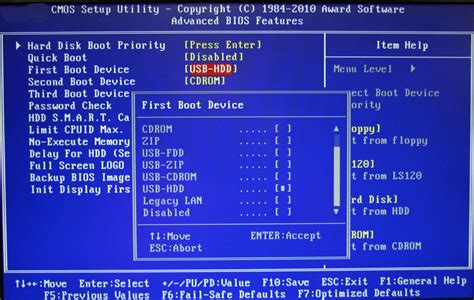
- Ellenőrizze, hogy a rendszerindítási beállítás helyes-e. Lépjen a [Betöltés] oldalra, keresse meg a [Betöltési opció #1], válassza ki az operációs rendszert tartalmazó megfelelő merevlemezt.
- Mentés és kilépés a beállításokból. Lépjen a [Mentés és kilépés] képernyőre, majd válassza a [Változások mentése és kilépés] elemet. Erősítse meg, hogy el kívánja-e menteni és kilépni a BIOS beállításokból, válassza az Ok lehetőséget, és nyomja meg az [Enter] gombot, vagy kattintson a képernyőn az [Ok] gombra.
Legacy mód (Aptio telepítő segédprogram)
- A BIOS képernyő megjelenése után töltse be a BIOS optimalizált alapértelmezett beállításait. Lépjen a Mentés és kilépés képernyőre, válassza a [Alapértelmezett beállítások visszaállítása] elemet, majd válassza az [Igen] lehetőséget.
- Ellenőrizze, hogy a rendszerindítási beállítás helyes-e. Lépjen a [Betöltés] oldalra, keresse meg a [Betöltési opció #1], válassza ki az operációs rendszert tartalmazó megfelelő merevlemezt.
- Mentés és kilépés a beállításokból. Lépjen a [Mentés és kilépés] képernyőre, válassza a [Változások mentése és kilépés] elemet, majd válassza a [Igen] lehetőséget.
MyASUS in UEFI
- Miután belépett a MyASUS in UEFI felületre, nyomja meg az F7 gyorsbillentyűt, vagy kattintson a képernyőn a [Speciális beállítások] gombra.
- A Speciális beállítások menübe lépés után válassza a BIOS optimalizált alapértékek betöltése lehetőséget. Lépjen a [Mentés és kilépés] képernyőre, majd válassza a [Alapértékek visszaállítása] elemet. Erősítse meg, hogy szeretné-e betölteni a BIOS optimalizált alapértelmezett beállításait, válassza a Megerősítés lehetőséget, és nyomja meg az [Enter] billentyűt, vagy kattintson a képernyőn a [Megerősítés] gombra.
- Ellenőrizze, hogy a rendszerindítási beállítás helyes-e. Lépjen a [Betöltés] oldalra, keresse meg a [Betöltési opció #1], válassza ki az operációs rendszert tartalmazó megfelelő merevlemezt.
- Mentés és kilépés a beállításokból. Lépjen a [Mentés és kilépés] képernyőre, majd válassza a [Változások mentése és kilépés] elemet. Erősítse meg, hogy el kívánja-e menteni és kilépni a BIOS beállításokból, válassza a Megerősítés lehetőséget, és nyomja meg az [Enter] billentyűt, vagy kattintson a képernyőn a [Megerősítés] gombra.
BIOS beállítások ellenőrzése asztali számítógépen
- A BIOS segédprogramba való belépés után nyomja meg az F7 gyorsbillentyűt, vagy kattintson a képernyőn a [Speciális mód] gombra.
- A Speciális módba való belépés után válassza a BIOS optimalizált alapbeállítások betöltése lehetőséget. Lépjen a [Kilépés] képernyőre, majd válassza a [Optimalizált alapbeállítások betöltése] elemet. Erősítse meg, hogy betölti-e a BIOS optimalizált alapértelmezett beállításait, válassza az Ok lehetőséget, és nyomja meg az [Enter] gombot, vagy kattintson a képernyőn az [Ok] gombra.
- Ellenőrizze, hogy a rendszerindítási beállítás helyes-e. Lépjen a [Betöltés] oldalra, keresse meg a [Betöltési opció #1], válassza ki az operációs rendszert tartalmazó megfelelő merevlemezt.
- Mentés és kilépés a beállításokból. Lépjen a [Kilépés] képernyőre, majd válassza a [Változások mentése és kilépés] elemet. Erősítse meg, hogy el kívánja-e menteni és kilépni a BIOS beállításokból, válassza az Ok lehetőséget, és nyomja meg az [Enter] gombot, vagy kattintson a képernyőn az [Ok] gombra.
Fontos megjegyzés: Ha a merevlemezen nincs operációs rendszer telepítőfájl, először telepítse azt. Ha a Boot Option (Indítási beállítások) menüben nem szerepel merevlemez, az azt jelenti, hogy a készülék nem képes megfelelően felismerni a merevlemezt. Javasoljuk, hogy további vizsgálat céljából keresse fel az ASUS hivatalos szervizközpontját.
3. módszer: Csökkentett módba lépés és rendszer-visszaállítás végrehajtása
A BIOS beállításainak módosítása után is, ha a készülék nem tud belépni a Windows operációs rendszerbe, akkor az operációs rendszerben valamilyen probléma léphet fel. A rendszert a Csökkentett mód segítségével állíthatja vissza. A csökkentett módba lépést követően készítsen biztonsági másolatot személyes fájljairól, majd állítsa vissza a rendszert.
tags: #asus #uefi #bios #ez #mode




