
UEFI és Legacy BIOS összehasonlítása: A modern rendszerindítás alapjai
A hétköznapi emberek számára az UEFI & BIOS két ismeretlen fogalom, bár minden nap hozzáférhetünk hozzájuk. Minden PC vagy BIOS-szal, vagy UEFI-vel indul, de az egyik a modern rendszerek egyértelmű szabványává vált. Míg a számítógép bekapcsolása olyan egyszerűnek tűnhet, mint egyetlen gomb megnyomása, ez valójában nem így van. A színfalak mögött egy komplex folyamat zajlik. Valaminek fel kell ébresztenie a hardvert, alapvető ellenőrzéseket kell futtatnia, és át kell adnia a feladatot az operációs rendszernek.
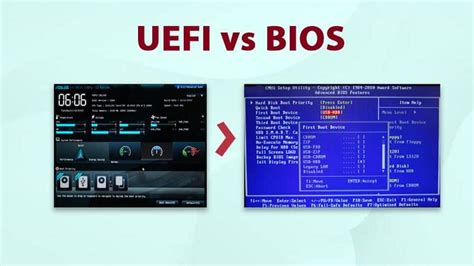
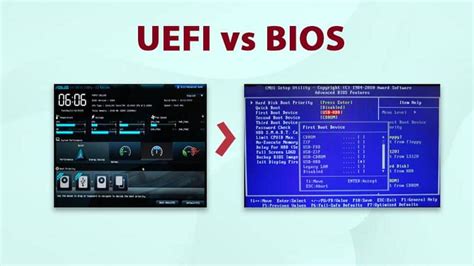
A BIOS az alapbemenet és kimenet rendszer rövidítése, míg az UEFI az Unified Extensible Firmware Interface rövidítése. A BIOS és az UEFI a számítógépek két firmware-interfésze. Általánosságban elmondható, hogy a Windows-felhasználók hallották a BIOS-ot, mert a BIOS-ba kell mennünk a beállítások megváltoztatásához; míg a Mac felhasználók az UEFI-t használják. Bár mind a BIOS, mind az UEFI a számítógép indításakor használatos, ugyanazt a munkát végzik különböző módon. A Legacy BIOS évtizedekig kezelte ezt a feladatot, mint egy firmware szabvány, amely az 1980-as évek elejére nyúlik vissza. De ahogy a számítógépek gyorsabbá és összetettebbé váltak, a régi BIOS nehezen tudta tartani a lépést, ami az UEFI megjelenéséhez vezetett. Az UEFI modern funkciókat hozott, mint például gyorsabb rendszerindítási időt, jobb biztonságot és nagyobb meghajtók támogatását. Mind a BIOS, mind az UEFI ugyanazt a feladatot célozza meg, azaz a rendszer indítását, de a megvalósítás módja nagyon eltérő.
A rendszerindítási folyamat
A rendszerindítási folyamat azokra a lépésekre utal, amelyeket a számítógép követ a bekapcsoláskor a hardver inicializálásához, az alkatrészek teszteléséhez, az operációs rendszer betöltéséhez és a rendszer használatra kész állapotba hozásához. Amikor megnyomja a bekapcsoló gombot, a CPU egy előre meghatározott visszaállítási vektornál kezdi a végrehajtást, amely a nem illékony memóriában tárolt rendszer-firmware-hez (UEFI/BIOS) van leképezve. Ezután a folyamat a következőképpen néz ki:
- A firmware futtatja a POST-ot, egy diagnosztikai ellenőrzést, hogy megbizonyosodjon arról, hogy minden kritikus hardverkomponens, például a CPU, a memória, a tárolómeghajtók és a bemeneti/kimeneti eszközök megfelelően működnek. Ha bármilyen problémát találnak, azokat általában sípolással vagy hibakódokkal jelzik, és a rendszerindítási folyamat szünetel.
- Amikor a POST sikeres, a firmware inicializálja a perifériás eszközöket, így azok készen állnak a szükséges funkciók ellátására.
- Ezután a firmware kódja megvizsgálja a konfigurált rendszerindítási sorrendet, hogy olyan tárolóeszközt találjon, amely érvényes rendszerbetöltőt tartalmaz. Ennek a rendszerbetöltőnek az elsődleges feladata az operációs rendszer megtalálása.
- Miután a rendszerindítási eszközt azonosították, a firmware beolvassa az első szektort, amely tartalmazza a rendszerbetöltő programot.
- Miután a rendszerbetöltőt megtalálták, a firmware betölti azt a memóriába, és átadja a rendszer irányítását neki. A rendszerbetöltő, amely fejlettebb környezetet biztosít, betölti az operációs rendszer kernelét a memóriába, majd átadja a vezérlést neki.
- Az operációs rendszer ezután átveszi a rendszerindítási folyamat befejezését. Inicializálja a rendszerkomponenseket és a fájlrendszereket, betölti az illesztőprogramokat, és előkészíti a felhasználói felületet vagy a bejelentkezési képernyőt, hogy a felhasználó elkezdhesse a munkát.
A GRUB a UNIX-szerű operációs rendszerek, például a LINUX szabványos rendszerbetöltője. A Windowst is képes betölteni, de a Windows általában saját, szabadalmaztatott rendszerbetöltőt használ, amelyet Windows Boot Managernek hívnak.
Mi az a Legacy BIOS?
A Legacy BIOS az eredeti firmware interfész, amely alapvető kapcsolatot biztosít a számítógép hardvere és operációs rendszere között. Inicializálja a hardvert és elindítja a fent említett rendszerindítási folyamatot. A BIOS-t 1975 óta használják, így továbbra is 16 bites módban működik. Ez korlátozza a kód mennyiségét, amelyet a BIOS képes olvasni és végrehajtani a firmware-ROM-ról.
A BIOS inicializálja és futtatja a kódot a merevlemez első szektorának beolvasásával, amely tartalmazza a következő eszköz címét. A BIOS lehetővé teszi a felhasználók számára, hogy az operációs rendszer indításához indítóeszközt válasszanak. Történelmileg a BIOS-t egy kis ROM chipen tárolták az alaplapon, ami később EPROM-ra, EEPROM-ra és flash memóriára változott, lehetővé téve a könnyebb frissítéseket és hibajavításokat.
Fontossága ellenére a korai számítástechnikában a BIOS számos korlátozással jár. Például csak 2,2 TB méretű indítólemezeket tud kezelni, mert a régebbi MBR (Master Boot Record) particionálási sémára támaszkodik. A BIOS az MBR-t, a Master Boot Record rövidítését használja a merevlemezhez kapcsolódó információk tárolására. Az MBR 32 bites bejegyzéseket használ a táblázatban, és csak 4 partíciót támogat, mindegyik maximum 2 TB méretben. Ezenkívül a beállítási képernyője szövegalapú, billentyűzettel navigálható, és csak néhány konfigurációs lehetőséget kínál. Ahogy a neve is sugallja, a legacy BIOS-nak hiányoznak azok a fejlett funkciók, amelyeket ma már elvárunk, például a Secure Boot és a grafikus felhasználói felület (GUI), amelyek a modern UEFI firmware-ben elérhetők.
Mi az a BIOS? Mi az az UEFI?
Mi az az UEFI?
Az UEFI a modern firmware interfész, amely felváltja a régebbi legacy BIOS firmware-t. Mint a BIOS, az UEFI is felelős a hardver inicializálásáért indításkor, és átadja az irányítást az operációs rendszernek, de számos fejlesztést és javítást hoz a legacy BIOS-hoz képest. Valójában az UEFI-t a BIOS utódjaként és a BIOS technikai hiányosságainak orvoslására hozták létre. Az UEFI az inicializálással és az indítással kapcsolatos összes információt egy .efi fájlba menti, a firmware-ROM helyett. A merevlemezen tárolt .efi fájl pedig az EFI rendszerpartícióhoz tartozik.
Az UEFI eredete az Intel azon erőfeszítéseihez nyúlik vissza, amelyek a hagyományos BIOS architektúra korlátainak kezelésére irányultak az 1990-es évek végén. Akkorra a személyi számítógépek már messze túlnőttek az egyszerű rendszereken, amelyekre a BIOS-t tervezték. A BIOS 16 bites architektúrája, az MBR-re való támaszkodása és a lassú, szekvenciális rendszerindítási folyamat komoly nehézségeket okozott. E kihívások kezelésére az Intel létrehozta az Extensible Firmware Interface (EFI) nevű interfészt az Itanium processzorcsalád fejlesztésének részeként. A cél egy modern, skálázható és rugalmas firmware interfész felépítése volt, amely képes volt:
- 64 bites rendszerek kezelésére.
- Nagy tárolóeszközök támogatására.
- Párhuzamos, gyorsabb rendszerindítási folyamat lehetővé tételére.
- Szabványosított környezet biztosítására a hardvergyártók számára az illesztőprogramok írásához.
Míg az EFI kétségkívül nagy lépés volt előre, az Intel kizárólagos irányítása a szabvány felett nem igazán segítette a szélesebb ipart. A szélesebb körű elfogadás ösztönzése érdekében az Intel 2005-ben átadta az EFI fejlesztését egy non-profit szervezetnek, a UEFI Fórumnak. Ezzel az átadással jött létre az Unified Extensible Firmware Interface (UEFI). A UEFI Fórum, amely magában foglalja a nagy technológiai vállalatokat, mint a Microsoft, Apple, AMD és különböző hardvergyártók, szabványosította a specifikációt. Ez az együttműködés biztosította, hogy az UEFI iparági szintű megoldás legyen, amely felválthatja a legacy BIOS-t, és a személyi számítástechnika modern szabványává váljon.
Lényegében ez a modernizáció egy jelentős tervezési változásból ered. Ellentétben a BIOS-szal, amely a lemez első szektorában lévő MBR-re támaszkodik, az UEFI az EFI System Partitiont (ESP) használja, amely egy dedikált lemezpartíció, és .efi végrehajtható fájlokat tartalmaz, beleértve a rendszerbetöltőket is. Az ESP partíció tartalmazza az összes inicializálási és indítási adatot egy .efi fájl formájában, amely az EFI rendszerpartíción található a merevlemezen. Az UEFI-hez CSM (Compatibility Support Module) is tartozik, amely lehetővé teszi a hagyományos BIOS környezet imitálását. Elsődleges célja a visszamenőleges kompatibilitás biztosítása, lehetővé téve a modern UEFI-vel rendelkező számítógépek számára, hogy régebbi operációs rendszerekről és hardverekről (például MBR partícióval rendelkező merevlemezekről) induljanak, amelyeket BIOS-hoz terveztek. Azonban az Intel alapú számítógépek nem támogatják a CSM-et. Például az UEFI támogatja a távdiagnosztikát és a javítást.
Legacy BIOS vs. UEFI: A különbségek
Funkcionálisan a BIOS és az UEFI majdnem hasonlóak. A leginkább abban különböznek, hogy az UEFI milyen jelentős fejlesztéseket kínál a hardver, a kompatibilitás és a teljesítmény terén. Vessük össze az UEFI és a BIOS közötti különbségeket egyenként.
Architektúra és sebesség
- A Legacy BIOS 16 bites környezetben működik, ami korlátozza a teljesítményét és képességeit. A rendszerindítási folyamat is lassú és szekvenciális, mivel egyenként kell ellenőriznie a hardverkomponenseket.
- Az UEFI ezzel szemben 32 bites vagy 64 bites környezetben fut. Ez lehetővé teszi a hardver párhuzamos inicializálását, ami jelentősen gyorsabb rendszerindítási időt és hatékonyabb működést eredményez.
Tárolás és partíciók
- A BIOS a Master Boot Record (MBR) particionálási sémát használja. Az MBR jelentős korlátozással rendelkezik: csak 2 terabájt méretű merevlemezeket támogat. Az MBR csak 4 partíciót támogat 2 TB mérettel minden partícióra.
- Az UEFI a GUID Partition Table (GPT) sémát használja. A GPT eltávolítja a 2 terabájtos korlátot, lehetővé téve a modern, nagy kapacitású merevlemezek és SSD-k támogatását. Összehasonlításképpen, a GPT 64 bites bejegyzéseket használ, és 128 partíciót támogat, mindegyik 9,44 ZB méretig.
Biztonság
- A BIOS-nak nincsenek beépített biztonsági funkciói, így a rendszerindítási folyamat sérülékeny a kifinomult rosszindulatú programokkal, például a rootkit-ekkel és bootkit-ekkel szemben.
- Az UEFI ezzel szemben tartalmaz egy kritikus biztonsági funkciót, a Secure Boot-ot. Ha engedélyezve van, a Secure Boot ellenőrzi, hogy minden illesztőprogram és rendszerbetöltő digitálisan alá van-e írva egy megbízható forrás által, hatékonyan megakadályozva a rosszindulatú kódok beavatkozását az indítási folyamatba. Az UEFI csak hiteles meghajtókat és szolgáltatásokat tölt be a számítógép indításakor, így a rosszindulatú programok és a vírusok kizárásra kerülnek.
Interfész és használhatóság
- A BIOS beállítási felülete egy egyszerű, szöveges menü, amelyet csak billentyűzettel lehet navigálni. Funkcionális, de alapvető.
- Az UEFI interfész egy modern grafikus felhasználói felület (GUI), amely támogatja az egeret. Ez sokkal felhasználóbarátabbá és könnyebbé teszi a rendszerbeállítások konfigurálását.
Bővíthetőség és hálózati támogatás
- A BIOS statikus, nem bővíthető firmware. Kódja egyszerű és nehezen frissíthető.
- Az UEFI rendkívül bővíthetőnek készült. Saját illesztőprogramokat használhat, és beépített hálózati támogatással is rendelkezik, ami lehetővé teszi a távdiagnosztikát, a firmware frissítéseket az interneten keresztül és a hálózati rendszerindítást, így sokkal rugalmasabb és erősebb megoldást nyújt mind a felhasználók, mind az IT-adminisztrátorok számára.
Összehasonlító táblázat: Legacy BIOS vs. UEFI
| Jellemző | Legacy BIOS | UEFI |
|---|---|---|
| Működési mód | 16 bites környezet. | 32 bites vagy 64 bites környezet. |
| Felhasználói felület | Szöveges, csak billentyűzettel navigálható. | Grafikus felhasználói felület egérrel és billentyűzettel. |
| Partíció támogatás | Támogatja az MBR-t (max. 4 elsődleges partíció, max. 2,2 TB méret). | Támogatja a GPT-t (max. 128 partíció, >2 TB lemezek). |
| Rendszerindítási sebesség | Lassabb, szekvenciális hardver inicializálás. | Gyorsabb, párhuzamos hardver inicializálás. |
| Boot info tárolása | Az alaplapon lévő chipben tárolódik. | .efi fájlként tárolódik a merevlemezen. |
| Biztonsági funkciók | Alapvető jelszóvédelem. | Secure Boot, aláírás-ellenőrzés, amely megakadályozza az illetéktelen rendszerindítást. |
| Hardver kompatibilitás | Régebbi hardver és legacy rendszerek. | Modern hardverekhez tervezve nagyobb meghajtókkal. |
| Bővíthetőség | Korlátozott bővíthetőség. | Bővíthető hálózati rendszerindítással, távdiagnosztikával. |
| Firmware frissítések | Nehezen frissíthető. | Könnyebb és moduláris frissítések. |
| Hibakezelés és helyreállítás | Alapvető hibakezelés. | Fejlett hibadiagnosztika és helyreállítási lehetőségek. |
| Jövőállóság | Korlátozott a legacy kialakítás miatt. | Modern és jövőbeli hardverekhez/szoftverekhez tervezve. |
UEFI vagy BIOS: Melyik a jobb választás?
Mindent figyelembe véve, a végső ítélet meghozatala nem is olyan nehéz. Nyilvánvalóan egyértelmű, hogy az UEFI fejlett funkcióival jobb alternatívát jelent a BIOS-hoz képest. Ennek ellenére vannak olyan helyzetek, amikor a BIOS és az UEFI másképp viselkednek. A tisztább kép érdekében alább vázoltunk néhány UEFI vs. BIOS forgatókönyvet és felhasználási esetet.
Mi az a BIOS? Mi az az UEFI?
Az UEFI legnagyobb előnye a rugalmasság. Az UEFI a BIOS-szal vagy függetlenül működhet. Az UEFI segítségével gyorsabb és biztonságosabb boot környezetet élvezhet. Annak ellenére, hogy az UEFI-nek annyi előnye van, hogy a gyártók elkezdték használni a UEFI-t a BIOS helyett, az nem támogatott minden számítógépen és digitális eszközön. A felmérés szerint az UEFI firmware-je dominált a 2014-ben szállított új PC-hardverrel.
Intel 2020 óta hivatalosan is megszüntette a BIOS támogatását termékeiben, beleértve az ügyfél- és szerverplatformokat. A Windows 11 is előírja az UEFI módot a Secure Boot funkcióval, ezzel is megerősítve a BIOS-tól való elmozdulást.
Felhasználási esetek
- Modern rendszerekhez, játékhoz és szerverüzemeltetéshez: Az UEFI egyértelműen a jobb választás. Gyorsabb rendszerindítási időt, jobb biztonságot, nagy meghajtók és sok partíció támogatását, felhasználóbarát felületet, valamint rugalmasságot kínál a modern hardver- és szoftverkörnyezetekhez.
- Régebbi vagy legacy rendszerekhez: A BIOS még mindig használható nagyon régi hardverrel vagy szoftverrel rendelkező rendszereken, amelyek nem támogatják az UEFI rendszerindítást, vagy olyan alacsony fogyasztású eszközökön, amelyeket alapvető hardver specifikációkkal terveztek.
- Biztonsági megfontolások: Az UEFI szilárd védelmet nyújt a bootkit-ek és rootkit-ek ellen a Secure Boot segítségével, amit a BIOS nem tud nyújtani. Ez sokkal biztonságosabbá teszi az UEFI-t a fejlődő kiberbiztonsági fenyegetésekkel szemben. A Microsoft az UEFI-t az új Windows 8 PC-kben használta a BIOS helyére, így ismernie kell az UEFI elérésének módját.
- Teljesítmény és használhatóság: Az UEFI-t úgy tervezték, hogy a párhuzamos hardver inicializálás révén gyorsabb rendszerindítást támogasson, de a tényleges rendszerindítási sebesség a specifikus firmware implementációtól és a rendszer konfigurációjától függ. Ezenkívül grafikus beállítási felületet biztosít, ami megkönnyíti a rendszerkonfigurációt a BIOS szöveges menüihez képest.
- Skálázhatóság és kompatibilitás: Az UEFI fejlődik az új technológiákkal. Rugalmas keretrendszere biztosítja a folyamatos kompatibilitást a jövőbeli hardver- és szoftverinnovációkkal, így okosabb megoldás azoknak a rendszereknek, amelyeknek naprakészen kell maradniuk. A BIOS ezzel szemben elérte technológiai korlátait. Architektúrája nehezen támogatja a felmerülő hardverszabványokat és a modern szoftverkövetelményeket, ami kevésbé életképes hosszú távú használatra.
Hogyan ellenőrizheti, hogy rendszere BIOS-t vagy UEFI-t használ-e?
Könnyedén ellenőrizheti, hogy rendszere BIOS-t vagy UEFI-t használ-e a következő módszerekkel:
1. Rendszerinformációk használatával
- Nyomja meg a Win + R billentyűket a Futtatás párbeszédablak megnyitásához.
- Gépelje be a „msinfo32” parancsot, és nyomja meg az Enter billentyűt a Rendszerinformációk megnyitásához.
- Keresse meg a
BIOS mód
mezőt. - Ha azt írja, hogy „Legacy”, a rendszere BIOS-t használ.
- Ha azt írja, hogy „UEFI”, a rendszere UEFI-t használ.
2. Parancssor használatával
- Futtassa a „bcdedit” parancsot.
- A kimenetben keresse meg a
Windows Boot Loader
szakaszt, és találja meg azelérési utat
. - Ha az elérési út a
winload.exe
végződéssel rendelkezik, az BIOS. - Ha az
winload.efi
végződéssel rendelkezik, az UEFI.
3. Könyvtár ellenőrzése LINUX rendszereken
Ha LINUX-ot használ, futtassa a következő parancsot:
[ -d /sys/firmware/efi ] && echo "UEFI Boot Detected" || echo "Legacy BIOS Boot Detected"
a terminálon. Ha a
/sys/firmware/efi
könyvtár létezik, és a parancs a „UEFI Boot Detected” (UEFI rendszerindítás érzékelve) üzenetet adja vissza, a rendszere jelenleg UEFI módban fut. Ha „Legacy BIOS Boot Detected” (Legacy BIOS rendszerindítás érzékelve) üzenetet ad vissza, akkor a rendszere Legacy BIOS módban fut.Hogyan válthat át BIOS-ról UEFI-re?
A BIOS-ról UEFI-re való átállás több lépést igényel. Ráadásul az is feltétel, hogy a számítógép hardvere támogassa az UEFI-t. A folyamat gyakran magában foglalja a merevlemez újrakonfigurálását és az operációs rendszer újratelepítését. Így válthat át:

1. Ellenőrizze, hogy rendszere jelenleg Legacy BIOS-t vagy UEFI-t használ-e.
- Használja a Rendszerinformációk módszert, vagy ellenőrizze a CMD-n keresztül.
2. Ellenőrizze a lemezpartíció stílusát.
- Nyissa meg a Lemezkezelőt a Win + X billentyűk megnyomásával.
- Kattintson jobb gombbal a rendszerlemezre, általában C-re, majd kövesse ezt a sorrendet:
Tulajdonságok
>Kötetek lap
> ellenőrizze aPartíció stílusát
. - Ha MBR-t mutat, akkor GPT-re kell konvertálnia.
3. MBR konvertálása GPT-re az „mbr2gpt” paranccsal.
- Nyissa meg a Parancssort rendszergazdaként.
- Gépelje be az „mbr2gpt /convert /allowFullOS” parancsot.
4. Változtassa meg a firmware beállításait UEFI-re.
- Indítsa újra a PC-t, és lépjen be a BIOS beállításokba a megfelelő billentyű lenyomásával indításkor.
- Keresse meg a
Boot
vagyBoot Mode
beállítást. - Váltson
Legacy BIOS
vagyCSM (Compatibility Support Module)
módrólUEFI
módra. - Mentse el a változtatásokat, és lépjen ki a BIOS-ból.
5. Indítsa újra a rendszert, és a Rendszerinformációkból ellenőrizze, hogy a BIOS mód most UEFI-t mutat.
Fontos: Mindig készítsen biztonsági másolatot fontos fájljairól külső meghajtóra vagy felhőtárhelyre, amikor UEFI-re vált, mert a lemezműveletek adatvesztéssel járhatnak.
Rendszerindítási problémák elhárítása UEFI-re váltás után
Az UEFI-re való átállás során előfordulhatnak rendszerindítási problémák, amelyeket a következő módokon háríthat el:
1. Ellenőrizze az UEFI firmware beállításait
- Indítsa újra a PC-t, és lépjen be az UEFI beállításokba (általában az F2, Del vagy Esc billentyűk megnyomásával indításkor).
- Ellenőrizze, hogy a Secure Boot engedélyezve vagy letiltva van-e az operációs rendszer követelményeinek megfelelően. Néha a Secure Boot ideiglenes letiltása segít a rendszerindítási problémák elhárításában.
- Győződjön meg arról, hogy a rendszerindítási mód UEFI, és nem Legacy/CSM.
2. Javítsa meg az EFI rendszerbetöltőt
- Indítson helyreállítási környezetbe. Használjon Windows telepítő USB-t vagy DVD-t a PC indításához.
- Válassza a
Számítógép javítása
lehetőséget a telepítés helyett. - Navigáljon a
Hibaelhárítás
>Speciális beállítások
>Parancssor
útvonalon. - A parancssorban futtassa a következő parancsot az EFI partíciók azonosításához és hozzárendeléséhez:
diskpart
select disk 0
list vol
Keresse meg az EFI... (a befejezetlen mondat az eredeti forrásban van, de a kontextus egyértelmű).
További biztonsági tippek: Windows jelszó visszaállítása
A cél, hogy a Microsoft helyettesítse a BIOS-t az UEFI-val, növeli a Windows PC-k biztonságát. Annak ellenére, hogy nem rendelkezik UEFI-val, megvédheti számítógépét és adatait néhány hatékony eszközzel, például a Tipard Windows Password Reset-tel. A számítógépes biztonság szakértői azt sugallták, hogy a PC-felhasználóknak bonyolult bejelentkezési jelszavakat kell felállítaniuk, és rendszeresen vissza kell állítaniuk.
A Windows jelszó visszaállításával a rendszerindítás előtt újraindíthatja és kezelheti a Windows jelszavát. Ez a legjobb módja a Windows jelszó visszaállításának. Továbbá, a Windows Password Reset egyszerűen használható.
- Indítsa el a Windows jelszó visszaállítását és érintse meg az
USB égetés
gombot a felületén. - Ha végzett, húzza ki a rendszerindító USB-csatlakozót, és indítsa újra a számítógépet a szokásos módon.
A Windows jelszó visszaállítása lehetővé teszi a felhasználók számára a Windows bejelentkezési jelszó visszaállítását vagy új fiókok hozzáadását a Windows telepítés előtti környezetében. Tehát visszaállíthatja a jelszót abban a környezetben, ahol nincsenek betöltve az illesztőprogramok és a programok. Még a vírus és a rosszindulatú program sem képes kémkedni az új bejelentkezési jelszóval. A Tipard Windows Password minden Windows operációs rendszerhez elérhető, beleértve a Windows 10 és szinte az összes korábbi verziót.
tags: #bios #legacy #vagy #uefi




