
Pendrive-ról Történő UEFI Boot: Részletes Útmutató és Tippek
A számítástechnika világában időnként elkerülhetetlen, hogy operációs rendszerünket frissítsük vagy újratelepítsük. Ehhez gyakran szükség van egy telepítő adathordozóra, például egy pendrive-ra, amelyről a rendszer bootol. E szakasz végigvisz a telepítés-előtti hardver beállításon, ha van, ami szükséges az operációs rendszer telepítése előtt, különös tekintettel az UEFI rendszerekre.
BIOS/UEFI Alapok és Beállítások
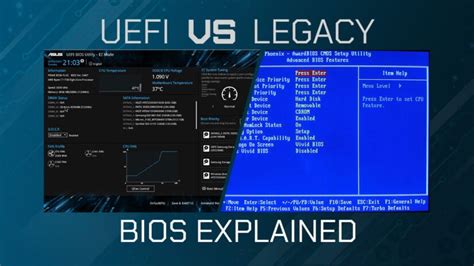
A „BIOS/UEFI”, vagy „rendszer firmware” a hardverbe épített mag szoftver; általában az indítási folyamatban játszik szerepet (a bekapcsolás után). A BIOS/UEFI a szükséges eszközöket adja a gép indításához, és lehetővé teszi az operációs rendszer számára, hogy hozzáférjen a hardverhez. A rendszereden van egy BIOS/UEFI beállító menü, mellyel a BIOS/UEFI konfigurálható.
Ez gyakran a Delete, vagy az F2 billentyű, de egyes gyártók más billentyűket vagy kombinációkat használhatnak. Általában a gép indításakor ki lesz írva, hogy melyik billentyű lenyomásával juthatsz a beállító képernyőre.
Indítási Sorrend és Indító Menü
A BIOS/UEFI menün belül megadhatod, hogy milyen eszközöket és milyen sorrendben nézzen végig indítható operációs rendszert keresve. A lehetséges választások között általában megtalálható a beépített merevlemez, CD/DVD meghajtó, USB adathordozók, mint a pendrive és a külső merevlemezek. Modern rendszereken gyakran meg lehet adni hálózati indítást is PXE segítségével. A választott telepítő adathordozótól függően (CD/DVD, pendrive, hálózati indítás) engedélyezned kell a megfelelő indító eszközt, ha még nincs engedélyezve.
A legtöbb BIOS/UEFI verzió lehetővé teszi az indító menü elérését a rendszer indulásakor, ahol kiválaszthatod melyik eszközről szeretnél épp indítani. Ha ez a lehetőség elérhető, a BIOS általában kiír egy rövid üzenetet, mint „nyomd le az F12 billentyűt az indító menühöz”. A konkrét billentyű eltérhet rendszerről rendszerre; gyakran használatos az F12, F11 és az F8. Egy eszköz kiválasztása nem módosítja az BIOS/UEFI alap indító sorrendjét, tehát indíthatsz pendrive-ról attól még, hogy a belső merevlemezt adtad meg az elsődleges indítónak. Ha a BIOS-od illetve UEFI-d nem ad indító menüt az esetenkénti indító eszköz meghatározására, meg kell változtatnod a BIOS/UEFI beállítást, hogy az legyen az elsődleges indító eszköz, amiről a telepítőt szeretnéd indítani.
Az alábbi táblázatban összefoglaltuk a leggyakoribb billentyűket, amelyekkel elérhetők a BIOS/UEFI beállítások vagy az indító menü:
| Funkció | Gyakori billentyűk | Megjegyzés |
|---|---|---|
| BIOS/UEFI beállító menü | Delete, F2, F10, Esc | Gyártótól és alaplaptól függően változhat. |
| Indító menü (Boot Menu) | F12, F11, F8, Esc | Lehetővé teszi az egyszeri indítóeszköz kiválasztását. |
Pendrive Előkészítése UEFI Telepítéshez
Az útmutató megvalósításához szükség lesz egy legalább 8 GB-os pendrive-ra, ami a gyorsabb adatátvitel miatt jobb, ha USB 3.0 vagy afeletti verziójú csatlakozóval rendelkezik. Ahhoz, hogy a telepítőkészletet rá tudd másolni a pendrive-ra, számos eszköz áll rendelkezésre. Windowson a Rufus használata széles körben elterjedt és egyszerű megoldást nyújt, de a Windows USB/DVD Download Tool is használható.
Pendrive készítése Rufussal (Windows alatt)
Ha be van kapcsolva az UAC (Felhasználó fiókok felügyelete), hogy figyelmeztesse a felhasználót, akkor az Igen gombra szükséges kattintani. Ezután megjelenik a Rufus felülete. Az Eszköz rész automatikusan kiválaszt egy elérhető eszközt, de természetesen van lehetőség ennek módosítására, ha az mégsem lenne megfelelő. Ehhez csak rá kell kattintani a lenyíló listára és kiválasztani egy másik eszközt. A többi beállítási lehetőséget automatikusan kiválasztja a Rufus.
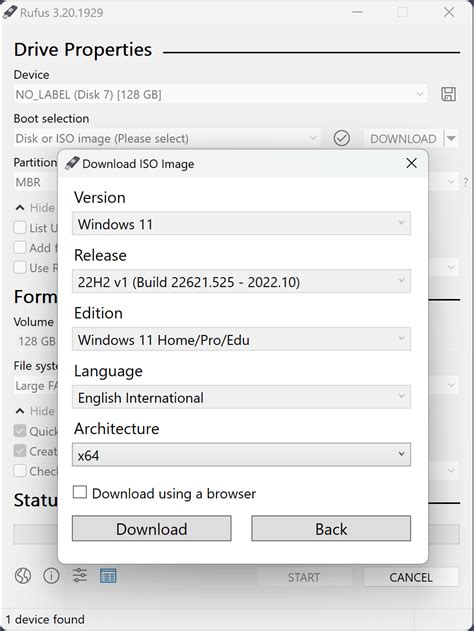
Fontos! A felhasználni kívánt eszköz (pendrive) formázva lesz, ezáltal az összes rajta található fájl el fog veszni. Ezután elkezdődik a fájlok átmásolása az eszközre, ami körülbelül 5 percet vesz igénybe. A folyamat végeztével az állapotot jelző sáv teljesen zöld színű lesz és a KÉSZ felirat fog megjelenni rajta.
Pendrive készítése Linux alatt
Linux Mint 21.1. Mate oprendszeren szeretnék Linux Mint 22.0 Mate ISO fáljból UEFI Boot pendrive-ot készíteni. Windowson nem probléma a Rufus használatával, de Linux Minten eddig csak MBR-es telepítőt tudtam készíteni, így nem működött a Secure Boot. Tud valaki egy viszonylag egyszerű módszert. Kerestem már fórumokon, de nem igazán talátam. Vagy esetleg más megoldást, hogy az ISO-val Secure boot-os Linux Mint oprendszert tudjak telepíteni? Ez a probléma rávilágít, hogy az eszközök kiválasztása operációs rendszertől függően eltérő kihívásokat tartogathat az UEFI boot pendrive készítésekor.
UEFI Specifikus Kihívások és Megoldások
Az UEFI („Unified Extensible Firmware Interface”) egy új fajta rendszer-firmware, amelyet sok modern rendszer használ, és többek között a hagyományos PC BIOS leváltására szánják. UEFI-s rendszereken néhány dologra figyelni kell operációs rendszer telepítésekor.
CSM és GPT Partíciótábla
Jelenleg a legtöbb UEFI-t használó PC rendszernek van egy úgynevezett „Compatibility Support Module” (CSM) modulja a firmware-ében, amely pontosan ugyanazt az interfészt biztosítja az operációs rendszerek számára, mint a hagyományos PC BIOS, hogy a hagyományos PC BIOS-ra írt szoftverek változtatás nélkül továbbra is használhatóak legyenek. Ettől függetlenül az UEFI célja továbbra is az, hogy egyszer majd teljesen leváltsa a régi PC BIOS-t visszafele-kompatibilitás nélkül, és már most is sok olyan UEFI-s rendszer van, aminek nincs CSM-je.
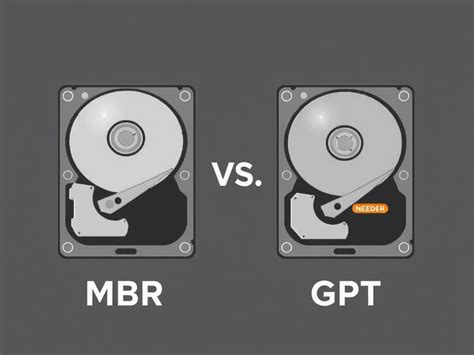
A hagyományos BIOS (vagy UEFI CSM-mel) alapvetően más módon tölti be az operációs rendszert, mint a natív UEFI. Az egyik fő különbség a merevlemez-partíciók feljegyzésének módja a merevlemezen. Míg a hagyományos BIOS és a CSM-módban működő UEFI DOS-partíciótáblát használ, a natív UEFI egy másik fajta partícionálási módszert használ, amelyet „GUID Partition Table”-nek (GPT) hívnak. Egy lemezen gyakorlatban egyszerre csak az egyik módszer használható, ezért ha több operációs rendszer van telepítve ugyanarra a lemezre, mindegyiknek ugyanolyan fajta partíciótáblát kell használnia. GPT-vel csak natív UEFI-módban lehetséges a rendszer-indítás, viszont a GPT használata egyre elterjedtebbé válik, mivel a hagyományos DOS-partíciótábla nem használható kb 2 terabájtnál nagyobb lemezek esetén, míg a GPT ennél sokkal nagyobb lemezekre is működik.
A másik fontos különbség a BIOS (vagy UEFI CSM-mel) és a natív UEFI között a boot kód helye és formátuma. Ez azt jelenti, hogy minden rendszerhez különböző rendszer-betöltő szükséges. Ez utóbbi akkor válik fontossá, amikor a telepítőt egy CSM-et használó UEFI rendszeren akarjuk indítani, mert a telepítő ellenőrzi, hogy BIOS-os vagy natív UEFI-s rendszeren van-e elindítva, és ez alapján telepíti a megfelelő rendszer-betöltőt. Általában ez gond nélkül működik, de olyan környezetekben, ahol egyszerre több operációs rendszer van telepítve, problémák adódhatnak. Bizonyos CSM-et használó UEFI-s rendszreken a merevlemez és a külső eszközök esetén használt alapértelmezett rendszerindítási mód különbözik. Tehát ha a telepítőt pendrive-ról futtatjuk, de más módban, mint ami a merevlemezre már korábban telepített operációs rendszerek indításához használatos, akkor véletlenül a rossz rendszerbetöltő települhet és telepítés után az egész rendszer használhatatlanná válhat. A firmware rendszerindítási menüjében bizonyos rendszerek esetén minden eszköznél két különböző opció közül lehet választani, hogy a felhasználó eldönthesse, a rendszerindítás CSM vagy natív UEFI módban történjen-e.
Secure Boot Kezelése
Egy másik UEFI-vel kapcsolatos téma az úgynevezett „secure boot” („biztonságos rendszer-indítás”) mechanizmus. A secure boot az UEFI implementációknak egyik funkciója, amely lehetővé teszi, hogy a firmware csak a megfelelő kulccsal kriptografikusan aláírt kódot töltsön be illetve hajtson végre, ezáltal blokkolva minden (potenciálisan rosszindulatú) aláíratlan vagy nem megfelelő kulccsal aláírt rendszerindító kódot. Gyakorlatban a legtöbb UEFI-s rendszer alapértelmezetten csak a Windows rendszerbetöltőjéhez használt Microsoft-os kulcsokat fogadja el secure boot-hoz. Debian tartalmaz egy Microsoft által aláírt „shim” („ál-”) rendszerbetöltőt, ami elvileg helyesen működik minden rendszeren, ahol a secure boot be van kapcsolva.
Azonban problémák adódhatnak. Windows 10-et próbáltam telepíteni, amihez letöltöttem az ISO image-et az MSDN-ről, majd a jól bevált Windows USB/DVD Download Tool segítségével kiírtam pendrive-ra. Azonban a gép nem akarta felismerni a pendrive-ot, nem kínálta fel azt a lehetőséget, hogy bootoljak róla. A BIOS-ban a boot beállítások UEFI boot ON, secure boot ON értéken álltak, ami jól bevált az adott gépen korábban futó Windows 8.1 esetén, de most épp ez okozta a problémát. Ha átkapcsoltam ugyanis Legacy boot ON, secure boot OFF értékre, akkor máris megjelent a pendrive, és el is indult a telepítés. Ha kikapcsolod a secure boot-ot és ettől működik, az lehet a megoldás. Mennie kell secure boot-al alapból, de mivel lehet policy-kat is beállítani, akármi is lehet.
Windows Gyors Indítás és Kompatibilitás
Windows-on elérhető egy „gyors indítás” nevű funkció, amely a rendszer-indítási idő lerövidítésére szolgál. Ha ez a funkció be van kapcsolva, akkor a Windows igazából nem áll le teljesen, amikor kikapcsolásra utasítjuk, illetve utána igazából nem nulláról indul; hanem inkább csak részlegesen felfüggeszti magát a gyorsabb „boot” érdekében. Ez nem okoz gondot, amíg a Windows az egyetlen operációs rendszer a gépen.
Viszont ha több operációs rendszer is van telepítve ugyanarra a gépre úgy, hogy mindegyiknek hozzáférése van ugyanahhoz a fájlrendszerhez, mint a Windows-nak, akkor problémák merülhetnek fel és akár adatvesztéshez is vezethet. Ilyen esetben a fájlrendszer valós állapota különböző lehet attól, mint amire a Windows számít „boot” után, és ez a fájlrendszer korrupciójához vezethet újabb a fájlrendszerbe történő írást követően. Ezért ilyen esetben a fájlrendszer korrupciójának elkerülése érdekében a „gyors indítás” opciót mindenképpen kapcsoljuk ki Windows-ban.
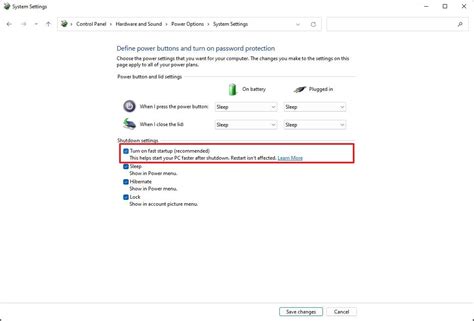
Kapcsolja ki a gyorsindítást a Windows rendszerben
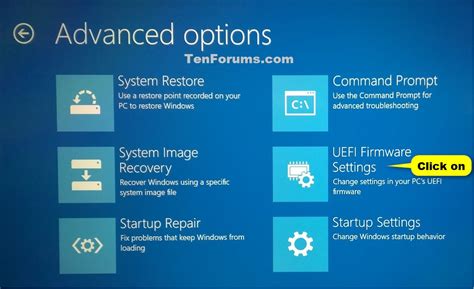
Sőt mi több, a Windows frissítési mechanizmusa (néha) automatikusan újra bekapcsolja ezt a funkciót, miután a felhasználó korábban kikapcsolta. Ajánlott időnként ellenőrizni, hogy tényleg ki van-e kapcsolva. Ahhoz is szükséges lehet kikapcsolni a „gyors indítás” -t, hogy egyáltalán hozzáférhessünk az UEFI menühöz, amikor egy másik operációs rendszert vagy a telepítőt akarjuk elindítani. Bizonyos UEFI-s rendszreken a firmware úgy csökkenti az „indítási” időt, hogy nem inicializálja a billentyűzet vagy az USB hardvert. Ilyen esetekben be kell lépni Windows-ba, hogy kikapcsolhassuk ezt a funkciót és így megváltoztathassuk a rendszerindítási sorrendet.
USB Boot Hibák és Trükkök
Sajnos néhány gép BIOS/UEFI verziójában előfordulhatnak hibák. A telepítő pendrive-ról indítása meghiúsulhat akkor is, ha van ehhez megfelelő opció a BIOS/UEFI beállító menüben, és a pendrive elsődleges indító eszközként van megjelölve. Néhány ilyen rendszerről nem lehetséges pendrive-ról indítani, másokkal lehet úgy trükközni, hogy mégis elindítsa: a BIOS/UEFI beállítóban az alapértelmezett „USB harddisk” vagy „USB stick” helyett legyen „USB ZIP” vagy „USB CDROM”. Tehát ha isohybrid telepítő képet használsz pendrive-on, az eszköz típusát „USB CDROM”-ra változtatva megoldhatók azok az esetek, amikor a BIOS nem hajlandó pendrive-ról indítani USB merevlemez módban. Előfordulhat, hogy BIOS/UEFI-ben külön engedélyezni kell az „USB legacy support” opciót. Ha nem tudsz úgy trükközni, hogy a BIOS/UEFI közvetlenül a pendrive-ról indítson, még mindig megteheted, hogy felhasználod a rajta levő ISO fájlt. A telepítőt indítsd fájlok előkészítése merevlemezről történő bootoláshoz használatával, majd miután végignézte a merevlemezeket telepítő ISO képért, válaszd ki az USB eszközt, és jelöld ki a telepítő képet.
Billentyűzet Támogatás USB Eszközök Esetén
USB BIOS támogatás és billentyűzetek. Ha nincs PS/2 stílusú billentyűzeted csak USB-s, néhány nagyon régi gépen lehet, hogy be kell kapcsolni a régi billentyűzet emulációt a BIOS beállításban, hogy tudd használni a billentyűzetedet a boot betöltő menünél. Modern rendszereken ez nem probléma. Ha a billentyűzeted nem működik a boot betöltő esetén, nézd meg az alaplap kézikönyvét és a BIOS-ban keresd a „Régi billentyűzet emuláció” vagy „USB billentyűzet támogatás” opciókat.
Fontos Megfontolások Operációs Rendszer Telepítése Előtt
Amikor fontos adatokról van szó, rendkívül körültekintően kell eljárni az adatmentés során. Mi előtt bármilyen újratelepítést, formázást vagy rendszerfrissítést hajtanál végre, bizonyosodj meg arról, hogy a mentett adatok teljesek és hibátlanok. Ne töröljön adatokat az újratelepítendő számítógépről addig, amíg a mentett adatok helyességéről és integritásáról nem bizonyosodtál meg.

Adatmentési Stratégiák
- Duplikált Fizikai Biztonsági Mentés: A két különböző fizikai meghajtón végzett duplikált mentés az adatvesztés kockázatát minimalizálja. Még a legmegbízhatóbb meghajtók is idővel meghibásodhatnak, és az azonos időben két meghajtó meghibásodásának valószínűsége rendkívül alacsony.
- Opcionális Felhőalapú Tárolás: A felhőalapú tárolás egy kiegészítő védelmi rétegként szolgál. Nemcsak extra biztonságot nyújt otthoni katasztrófák, mint például tűz vagy árvíz esetén, hanem lehetővé teszi az adatok bárhonnan, bármilyen eszközről történő hozzáférését is.
Windows Aktiválás
Sok modern gépnél a termékkulcs a BIOS-ban vagy az UEFI-ben van tárolva. A Windows aktiválás két elengedhetetlen lépés a számítógépek hosszú távú és stabil működésének biztosításában. Ez a részletesebb útmutató remélhetőleg minden lényeges információt tartalmaz a Windows újratelepítéséről USB meghajtóról.
tags: #bootolas #pendriverol #uefi




