
ZTE Router Elérése és DIGI Hálózati Információk
Tanuld meg, hogyan érheted el a ZTE routeredet az alapértelmezett 192.168.1.1 IP-címmel és a rendszergazdai hitelesítő adatokkal. Ez a lépésről lépésre szóló útmutató elmagyarázza, hogyan győződhetsz meg arról, hogy a számítógéped ugyanazon a hálózaton van, hogyan találhatod meg vagy állíthatod vissza az alapértelmezett felhasználónevet és jelszót, és hogyan módosíthatod a Wi-Fi jelszavadat. Emellett részletes információkat találsz a DIGI szolgáltatásaival és hálózati eszközeivel kapcsolatban is.
ZTE Router Bejelentkezési Információk
Hogyan csatlakoztathatja eszközét és a ZTE routert ugyanahhoz a hálózathoz?
Először győződjön meg róla, hogy a számítógépe csatlakozik a router helyi hálózatához. Számítógép esetén a vezetékes kapcsolat gyakran a legstabilabb. Ahhoz, hogy az automatikus IP-címkiosztás megfelelően működjön, ellenőrizze a hálózati beállításokat.
- A megnyíló ablakban kattintson az "Adapterbeállítások módosítása" elemre.
- Kattintson a jobb gombbal az "Ethernet" kapcsolatra, és válassza a "Tulajdonságok" lehetőséget.
- Győződjön meg róla, hogy mind az "IP-cím automatikus kérése", mind a "DNS-kiszolgáló címének automatikus kérése" be van jelölve, majd kattintson az "OK" gombra.
A számítógépének most már csatlakoznia kell. A kapcsolat megerősítéséhez "pingelheti" a routert.
- Nyisson meg egy parancssort.
- Írja be, hogy ping 192.168.1.1, majd nyomja meg az Entert.
- Ha a képhez hasonló válaszokat lát, akkor csatlakozva van. Ha nem, ellenőrizze a fizikai vagy Wi-Fi kapcsolatot.
Hogyan találhatom meg a ZTE router alapértelmezett felhasználónevét és jelszavát?
A router kezdeti felhasználóneve és jelszava a router alján található adattáblán tekinthető meg. Az adattáblán megtalálható az útválasztó alapértelmezett bejelentkezési címe, alapértelmezett felhasználóneve és alapértelmezett jelszava.
Ha módosította az alapértelmezett jelszót, és elvesztette, akkor csak az alábbi módon állíthatja vissza az útválasztót a gyári beállításokra:
- Keresse meg az útválasztó reset gombját. Általánosságban elmondható, hogy a router reset gombja egy kis lyukban van, és gemkapoccsal kell működtetni. Néhány útválasztó csak egy közönséges gomb, és néhány útválasztó integrálva van a WPS gombbal.
- Győződjön meg arról, hogy az útválasztó be van dugva, nyomja meg és tartsa lenyomva a reset gombot legalább 7 másodpercig, majd engedje fel a reset gombot, amikor azt látja, hogy az útválasztó jelzőfénye villogni kezd.
ZTE kétsávos optikai modem / router gyári beállításainak visszaállítása – 2 módszer | ZTE F670 optikai modem visszaállítása | ZTE F660 visszaállítása
Hogyan jelentkezhetek be a ZTE routerbe?
Miután meggyőződött arról, hogy a számítógépe csatlakozik a routerhez, és rendelkezik a szükséges hitelesítő adatokkal, a bejelentkezés egyszerű:
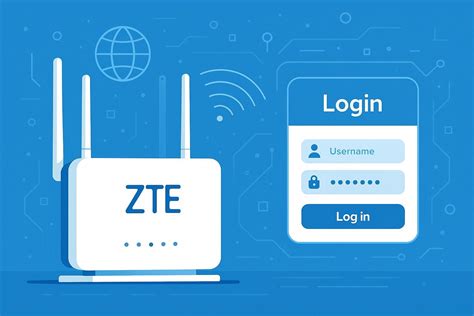
- A böngésző címsorába írja be a 192.168.1.1 címet, majd koppintson az 'Ugrás' vagy 'Enter' gombra.
- Megjelenik a router bejelentkezési oldala. Adja meg a felhasználónevet és a jelszót a beállítások eléréséhez.
Hogyan módosíthatom a ZTE router Wi-Fi nevét (SSID) és jelszavát?
Miután sikeresen bejelentkezett a router adminisztrációs felületére, a beállítások menüben megtalálja a Wi-Fi (vezeték nélküli hálózat) opciókat. Itt módosíthatja a Wi-Fi hálózat nevét (SSID) és a jelszavát a kívánt értékekre. Fontos, hogy erős jelszót válasszon a hálózat biztonságának megőrzése érdekében.
DIGI Internet Gyakran Ismételt Kérdések
Mindenki kap ONT-t / routert?
A DIGI szolgáltatások esetében az eszközök kiosztása a hálózati technológiától függ:
- FTTB hálózatos környezetben (társasházi terület, ahol UTP kábelen csatlakozol a Digi gerincre) csak azok az előfizetők kapnak ilyen eszközt, akik DIGINet 100, DIGINet 500 megabites csomagot rendelnek telefonnal együtt. Ezen az eszközön van 802.11n (vezeték nélküli, azaz WiFi) hálózat, valamint egy darab analóg telefon csatlakozó és 1 darab gigabites WAN, valamint 4 darab gigabites LAN port. A 4. port későbbi tervezett funkciók miatt nem használható internet elérésre.
- FTTH (optika) területen minden internetcsomag esetében egy optikai terminál (ONT) kerül kihelyezésre. Ebbe csatlakozik fixen a bejövő optika, valamint van rajta egy analóg telefon csatlakozó, egy adathálózati csatlakozó és egy koaxiális jelkimenet, amire a TV koaxiális kábele csatlakozik.
Akármelyik eszköz is kerül kihelyezésre hozzád, az a Digi tulajdona, melyet a szolgáltatás lemondásakor vissza kell szolgáltatni.
Az ONT üzemmódjának átállítása
2024. szeptember óta a DIGI ügyfélkapuba bejelentkezve, a Szolgáltatások / Eszközkezelés menüben, az előfizető is át tudja állítani az ONT üzemmódját: Modem (=bridge) vagy Router. Telefonon is fel lehet hívni a Digi ügyfélszolgálatát és az ONT eszközt bridge (modem) módba kell kérni, amit általában pár órán belül teljesítenek. Ezután az ONT gigabites portjára kötve a saját routeren kell beállítani a PPPoE kapcsolatot. Fontos tudni, hogy az ONT NEM kihagyható az FTTH rendszerből!
Miért és mikor kell az általuk biztosított routert használnom?
100 Mbps-ig elmegy két érpáron a hálózat, a maradék kettőből egyik telefon, egyik pedig vakon marad, viszont 100 Mbps fölött az UTP mind a négy érpárjára (8 vezeték) szükség van, így az analóg telefonvonal "nem fér rá" a kábelre. Sok helyen nem megoldható új kábel behúzása, így a VoIP az egyetlen jó és időtálló megoldás. Hogy rá tudd kötni az analóg készüléked, kell egy eszköz, mely biztosítja az analóg telefonos vezeték hozzácsatolását a VOIP telefonközponthoz, ezt a feladatot pedig a kapott CPE látja el.
Használhatom a saját FXO/FXS adapterem a telefon csatlakoztatásához?
Nem, mivel jelenleg nem ismertek a SIP beállítások.
Inkább nem telefonálnék, használhatom a bejövő UTP-t saját routerrel, vagy egyből a gépbe dugva FTTB esetén?
Igen, csak a PPPoE csatlakozást kell beállítani. Nem árt megjegyezni, hogyha úgynevezett VPN-en keresztül lett kiépítve a végpont, akkor ez nem ilyen triviális beállítás és okozhat meglepetést a kapcsolat felélesztése saját routerrel, de nem jellemző ez a megoldás.
Hogyan kössem be a saját routerem az ONT-vel egy hálózatba FTTB esetén?
- Switch használatával: Egy gigabites switch-be dugod a DIGI bejövő UTP-t, a saját routered WAN portját és az ONT router WAN portját. Az ONT-n kitörlöd a PPPoE kapcsolatnál a felhasználót, így nem fog felcsatlakozni, de telefon lesz rajta. A saját routereden pedig beállítod a PPPoE kapcsolatot, így az kezeli majd az internetet továbbra is. Tehát: bejövő UTP a switchbe és ezen a saját router és az ONT.
- Switch nélkül, DHCP kikapcsolással: Plusz switch nélkül a legegyszerűbb, ha a saját routereden kikapcsolod a DHCP-t (vagy switch módba kapcsolod, ha van ilyen opció) és a két eszközt a LAN portból LAN portba kötöd. A bejövő UTP-t pedig az ONT WAN portjába.
- Switch nélkül, IP-cím átállítással: Plusz switch nélkül a másik lehetőség, hogy az ONT egyik LAN portjára kötöd a saját routered WAN portját és dinamikus (vagy statikus, ha érted mit csinálsz) IP-t állítasz be a saját routered WAN csatlakozásának. Ekkor a saját routered nem lehet 192.168.1.1 IP című, ezért állítsd át például 192.168.2.1-re.
Megjegyzés: Egyes ZTE F618 modellek esetén előfordulhat, hogy a WiFi-WiFi látják egymást, de LAN-WiFi és LAN-LAN nem. Ezt a problémát saját routerrel vagy switch-csel lehet megoldani (utóbbi persze csak vezetékes eszközöket köti össze).
Fejlettebb Hálózati Beállítások és Hibaelhárítás
Állítható az ONT csatlakozás dinamikus vagy statikus IP-re?
Nem, kizárólag PPPoE kapcsolatra jó. Egyes fórumozók észrevételei szerint előfordulhat, hogy a kapcsolódáshoz szükséges autentikációs paramétereket üzembe helyezéskor sajnos visszaírja a központi menedzsment.
Milyen saját routert vegyek gigabites Digi nethez?
Saját router vásárlásakor érdemes figyelembe venni a sebességet és a jövőállóságot. Az alábbi táblázat segítséget nyújt a választásban:
| Kategória | Ár / Szint | Ajánlott modellek |
|---|---|---|
| WiFi 5 (ac) routerek | ~10 ezer Ft (alap) | Tenda AC10U, Mercusys AC12G |
Megjegyzés: Nem igazán érdemes már újonnan AC routert venni, a hardveresen erősebb és jövőállóbb AX modellek ajánlottak. | ||
| WiFi 6 (AX) routerek | ~20 ezer Ft alatt | Mercusys MR60X, TP-Link AX12/AX17, ASUS AX52 |
| ~20 ezer Ft körül | Asus AX1800U = AX53U, Xiaomi AX1800, AX3200 | |
| 20-30 ezer Ft | Asus AX55, TP-Link Archer AX53 | |
| 30 ezer Ft felett | Asus AX58U v2/AX59U/TUF-AX3000 V2/TUF-AX4200, TP-Link Archer AX50/AX55 Pro/AX72 (Pro)/AX73, Xiaomi AX3600 | |
| 50 ezer Ft felett | Asus AX82U/AX86S/AX86U Pro/AX89X/AX5400/GT-AX6000, TP-Link Archer AX80/AX90 (Tri-band) | |
| 2.5 Gbps WAN porttal | Asus AX86U/TUF-AX3000v2/TUF-AX4200/XT8; TP-Link Archer AX90/AX96/AX6000/AX11000, Deco X90/X96/X5700 | |
| Dual 2.5 Gbps | Asus GT-AX6000 | |
| 10 Gbps WAN porttal | Asus AX89X/GT-AXE16000; TP-Link Archer AX206 | |
| 2 darab 10 Gbps-es port | QNAP QHORA-301W | |
| WiFi 6E (AXE, 6 GHz) routerek | ASUS ROG Rapture GT-AXE11000, ROG Rapture GT-AXE16000/RT-AXE7800, TP-Link Archer AXE75, Archer AX206 | |
| WiFi 7 routerek | TP-Link Archer BE800, BE550 | |
| Mesh rendszerek | Tenda MW5, TP-Link Deco M4, Asus CD6 (ac), (ax), D-Link COVR-1102 (ac), COVR-X1862 | |
Mikor lehet 2,5 Gbps és 10 Gbps előfizetésre szerződni?
A Digi 2021 decemberére ígérte a Fiberlink 2,5G és 10G szolgáltatást, azonban a tulajdonosváltás óta ez lekerült a honlapról és valószínűleg nem történik ilyen irányú fejlesztés a közeljövőben.
Problémám van a távoli eléréssel és/vagy az aktív torrent kapcsolatokkal. Mit jelent, hogy NAT-olva vagyok?
A Digi a rendelkezésre álló IP címek limitált száma miatt több felhasználót NAT-olt hálózatba tesz, ilyenkor a publikus IP cím nem ugyanaz, mint ami a router beállításánál látható. Ha 100-zal kezdődik a WAN IP címed, akkor az egy NAT-olt cím. Telefonon fel kell hívni a Digi ügyfélszolgálatát és kérni, hogy vegyenek ki a NAT-olásból, amit általában pár órán belül teljesítenek. Publikus IP cím ellenőrzése például a whatismyip.com/ oldalon keresztül lehetséges.
Szakadozik az adatkapcsolat
Ha szakadozik az adatkapcsolat, próbálja meg az alábbi hibaelhárítási lépéseket:
- Először is próbálja meg közvetlenül a szolgáltatótól kapott eszközre csatlakozva, ezzel kizárva a saját hálózati eszközeid hibáját.
- Amennyiben így is hibát tapasztal és lehetséges, akkor próbálja ki közvetlenül a bejövő jelvezetékre csatlakozva.
- Ha így is szakad, bont és lehetőségedben áll, akkor egy másik számítógéppel is érdemes megpróbálni, illetve a hálózati interfész meghajtó szoftverének a frissítése is megoldást jelenthet.
- Érdemes lehet a NIC vagy az alaplap gyártójának az oldaláról beszerezni a legfrissebb drivert, valamint a routernek a gyártójától beszerezni a legfrissebb firmware-t, gyakran hasonló problémákra tartalmaznak hibajavítást (csak akkor frissíts firmware-t, ha biztos vagy benne, hogy mit csinálsz).
- ASUS routerek esetében előfordulhat, hogy naponta többször megszakad a kapcsolat, ilyenkor a router menüjében az Internet detectiont PPP Echo-ról OFF-ra kell állítani.
- TP-Link SOHO útválasztók esetében sok típusnál egyelőre csak a béta firmware kezeli rendesen az osztott IPv4 és IPv6 PPPoE sessiont. Ehhez linket a router típusára keresve vagy a gyártó oldalán találsz, de a firmware frissítést csak az végezze el, aki tudja mit csinál, illetve a router beállításai is elvesznek.
IPv6 is adott már a szolgáltatónál?
Igen, bővebb információt a szolgáltató oldalán, az IPv6 számára létrehozott aloldalon találsz. A szolgáltatói eszközökön (routing módban) nincs szükség konfiguráció módosításra a dual-stack kapcsolat létrehozásához (IPv4 és IPv6 egyaránt működőképes). Az IPv6 kapcsolat létrejöttét ellenőrizni, tesztelni lehet. Akik az eszközeiken egyéni tűzfalszabályokat definiáltak otthoni hálózatuk védelmének érdekében, azok mindenképp ellenőrizzék, hogy a szabályok IPv6 kapcsolaton keresztül is az elvárt módon funkcionálnak. Az IPv6 kapcsolatot tesztelni például ezen az oldalon keresztül tudod többek között: test-ipv6.com.
DIGI Online és Ügyintézés
Mi az a DIGI Online?
A DIGIOnline-nal kábeles DIGITV programcsomaggal vagy DIGITV műholdas televíziós csomaggal és DIGI internetes szolgáltatással egyaránt rendelkező előfizető külön díj fizetése nélkül számos (jelenleg 55) televíziós csatornát nézhet számítógépén, laptopján, táblagépén, okostelefonján, vagy akár okostévéjén is HD felbontásban. A műholdas előfizetők számára biztosítják a szolgáltatást akkor is, ha műholdas televíziós csomaggal és DIGI mobilinternettel rendelkeznek.
Az alkalmazás letölthető a Google Play áruházból, Apple App Store-ból és Huawei AppGallery-ből. Asztali számítógépen vagy laptopon böngészőből lehet elérni a digionline.hu weboldalon.
DIGI online jelszavakat az Ügyfélkapu/Ügyintézés/DIGI Online/Új jelszó menüpontban lehet létrehozni. Egy előfizetéshez tartozó legfeljebb 3 jelszóval egyidejűleg 3 különböző eszközön nézhetőek a tévéműsorok.
Nem működik a levelezés?
A Digi hálózatán belül a TCP/25-ös port kifelé irányuló forgalma tiltva van, csak a Digi SMTP szerverén keresztül tudsz levelet küldeni, azonosítás használata mellett - ehhez a már létrehozott Digi levelezőrendszerhez való hozzáférésed tudod használni. Ha más levelezőkiszolgálóhoz szeretnél csatlakozni, akkor azt másik porton kell elérned (például titkosított kapcsolat esetében a sztenderd portok a 465 vagy 578-es, melyek engedélyezettek).
Ügyintézés és Elérhetőségek
Leveleidet már a One-tól kapod, azonban számláidat a megszokott módon egyenlítheted ki, legegyszerűbben online fiókodban vagy az alkalmazásban. Tudj meg többet a számlafizetési módokról. Online fiókodba és az alkalmazásba továbbra is korábbi felhasználóneveddel és jelszavaddal tudsz belépni. Az ügyeidet mostantól a One online fiókodban és a One alkalmazásban intézheted. A One alkalmazásban válaszd a "One ügyfél vagyok" opciót. Üzleteik megújultak, a legközelebbi üzletet megtalálhatod, vagy kérheted kollégáik segítségét a megszokott 1270-es telefonszámon (belföldről díjmentesen).
Mennyi idő telik el a megrendeléstől a bekötésig?
30-90 nap között vállalják, általában kevesebb.
Mikor érkeznek az én utcámba bekötni, emelni, átállítani?
Nincs ilyen ütemterv publikálva. Az ügyfélszolgálat kommunikációja szerint üzletkötőik felkeresik a lakókat, ha elérhetővé válik a szolgáltatás egy címen.
tags: #digi #router #zte #elerhetosege




