
ZTE router WDS beállítás: Vezeték nélküli hálózat kiterjesztése
A Wireless Distribution System (WDS), más néven Bridge funkció lehetővé teszi két vagy több vezeték nélküli hálózat összekapcsolását WiFi-n keresztül. Ez a funkció egy átjátszó üzemmódnak is tekinthető, amely kiválóan alkalmas arra, ha nem szeretnénk bekábelezni lakásunkat, mégis kiterjesztenénk a meglévő hálózatot. A két router összekapcsolásának számos oka lehet.
Előkészületek és alapvető feltételek
A projekt sikeres megvalósításához két routerre van szükségünk, amelyek támogatják a WDS funkciót, és feltételezi, hogy az alapbeállítások megfelelően meg vannak téve. A példában nevezzük a routereket az egyszerűség kedvéért FŐ és AL routernek. A legjobb teljesítmény eléréséhez válassza a Speciális beállítások > Vezeték nélküli > Általános menüpontot, és a hálózat minden routeréhez ugyanazt a csatornasávszélességet, vezérlőcsatornát és bővítőcsatornát rendelje hozzá.
A routerek elérése és IP-cím beállítása
Mielőtt bármilyen beállítást végeznénk, győződjön meg róla, hogy a számítógépe csatlakozik a router helyi hálózatához. Számítógép esetén a vezetékes kapcsolat gyakran a legstabilabb. A kapcsolat megerősítéséhez "pingelheti" a routert: az új ablakban írja be, hogy ping 192.168.1.1, majd nyomja meg az Entert.
A böngésző címsorába írja be a router IP-címét (pl. 192.168.1.1), majd koppintson az 'Ugrás' vagy 'Enter' gombra. Megjelenik a router bejelentkezési oldala. Adja meg a felhasználónevet és a jelszót a beállítások eléréséhez. A router kezdeti felhasználóneve és jelszava a router alján található adattáblán tekinthető meg. Ha elfelejtette felhasználónevét és/vagy jelszavát, állítsa vissza a routert a gyári alapállapotra. A router gyári alapállapotra történő visszaállítását illetően, nyomja meg és tartsa lenyomva a reset gombot legalább 7 másodpercig, majd engedje fel a reset gombot, amikor azt látja, hogy az útválasztó jelzőfénye villogni kezd.
How to change ZTE Router WiFi Password
IP-címek módosítása a WDS beállításhoz
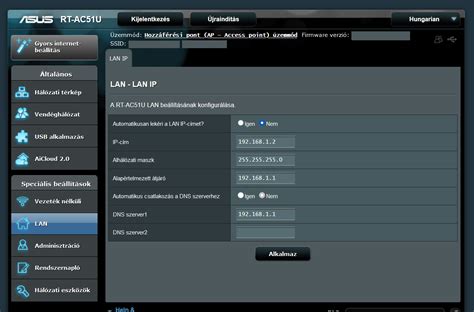
Az első beállítás az eszköz IP címének módosítása. Ez igazából bármi lehet a tartományon belül, de életbevágóan fontos, hogy mindkét router egy IP szegmensbe tartozzon (pl. 192.168.0.1), viszont az IP-címük különböznie kell.
- FŐ router: Az alapértelmezett IP-címet (pl. 192.168.1.1 vagy 192.168.0.1) megtarthatja.
- AL router: Módosítsa az IP-címet egy olyanná, amely eltér az elsődleges routerétől, de ugyanabban a hálózati szegmensben van. Én a logikai miatt az alapértelmezett tartományban FŐ router 192.168.1.1 cím után AL routernek 192.168.1.2 adom (vagy 192.168.0.2-t). Ezt a Network / LAN / Ip Address résznél lehet konfigurálni.
Figyeljünk oda arra, hogy a beállítás után újra kell indítani a routert.
DHCP szolgáltatás kikapcsolása az AL routeren
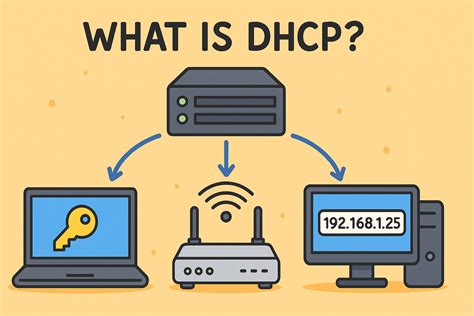
A DHCP szolgáltatást az AL routeren ki kell kapcsolni! Válassza a LAN > DHCP-kiszolgáló menüpontot, tiltsa le a DHCP-kiszolgálót (másodlagos router), majd kattintson az [Alkalmaz] gombra a beállítások mentéséhez.
WDS beállítása a routereken
A következő lépés a wireless settings-ben már a WDS beállítása. Győződjön meg arról, hogy az elsődleges router és a másodlagos router, amelyhez csatlakozni szeretne, ugyanazt a csatornát használja.
FŐ router beállítása
- Csatlakoztassa az elsődleges routert a számítógéphez és jelentkezzen be.
- Válassza a [Vezeték nélküli] > [WDS] fület, vagy nyissa meg a Wireless 2.4GHZ / Wireless Settings beállításait.
- A FŐ router beállításaiban a Channel-t kell módosítani. A “csatorna” ugyanis WDS esetén nem lehet Auto. Adjuk meg a Wifi hálózat nevét (SSID) és állítsuk a Channel értékét egy fix értékre, mondjuk 6-ra (ez az érték mindkét routeren azonos legyen).
- Pipálja be az ENABLE WDS jelölő négyzetet és az Enable WDS Bridging opciót.
- Jegyezze fel a FŐ router MAC-címét. Ezt az információt a másodlagos router Remote AP listájába kell beírnia.
- Válassza ki a frekvenciát, és állítsa be az [AP mód] [Csak WDS] értéket, amelynek meg kell egyeznie a másodlagos útválasztó beállításaival. A "Hibrid" mód engedélyezi a vezeték nélküli híd funkciót és lehetővé teszi, hogy más vezeték nélküli eszközök/állomások csatlakozzanak a routerhez, de az ASUS vezeték nélküli routerhez csatlakoztatott vezeték nélküli eszközök csak a hozzáférési pont sebességének felét kapják.
- A Remote AP listamezőbe írja be a másodlagos router MAC-címét.
- Kattintson a hozzáadás jelre, majd az [Alkalmaz] gombra a beállítások mentéséhez. Egyelőre mentse a beállításokat és indítsa újra a routert, hogy a beállítások érvénybe lépjenek.
AL router beállítása
- Csatlakoztassa a másodlagos routert a számítógéphez és jelentkezzen be.
- Válassza a [Vezeték nélküli] > [WDS] fület, vagy válassza ki a „Wireless settings”-et.
- Állítsa a Channelt ugyanarra, mint a FŐ routeren. Adja meg az AL router (R2) wifi nevét.
- Pipálja be az ENABLE WDS jelölő négyzetet és az Enable WDS Bridging opciót.
- Az így megnyílt menükben a “Survey” gombra kattanjon. A megjelenő ablakban kiválaszthatja a kiterjeszteni kívánt hálózatot. Természetesen, ha ismerjük a hálózat nevét (SSID) és a router MAC címét, kézzel is begépelhetjük, de ehhez nagyon kockának kell lenni.
- Jegyezze fel az AL router MAC-címét. Ezt az információt az elsődleges router Remote AP listájába kell beírnia.
- Állítsa be ugyanazt a frekvenciát, mint az elsődleges routerben (pl. 5GHz-1), és válassza az [AP Mode] [Csak WDS] értéket.
- A Remote AP listamezőbe írja be az elsődleges router MAC-címét.
- Kattintson a hozzáadás jelre, majd az [Alkalmaz] gombra a beállítások mentéséhez.
A fenti beállítások után a másodlagos router csatlakoztatható az elsődleges routerhez. Elméletileg ezzel beállítottuk a WDS bridge-et. Amint sikerült, nincs más hátra mint előre.
WDS biztonsági megfontolások
A WDS csak az Open System/NONE és az Open System/WEP rendszereket támogatja. Ha más hitelesítési módszert használ, kérjük, olvassa el a GYIK-t: [Vezeték nélküli router] Hogyan változtassa meg a router hitelesítési módszerét a WDS engedélyezéséhez?
Gyakran ismételt kérdések és hibaelhárítás
Minden esetben ügyeljen arra, hogy a beállításoknak mindkét router esetében ugyanazoknak kell lenniük, különösen a csatorna, frekvencia és AP mód tekintetében.
Mindezen egyszerű és remek szabott lehetőségek mellett én tapasztalatból azt javaslom, hogy ne hackeljünk otthonra 2 routeres WDS-t, ha a jel túl gyenge, vagy túl messze van az eszközöktől, amelyek használnák. A "Csak WDS" mód a vezeték nélküli híd funkciót engedélyezi, de megakadályozza, hogy más vezeték nélküli eszközök/állomások csatlakozzanak a routerhez. Hibrid módban, az ASUS vezeték nélküli routerhez csatlakoztatott vezeték nélküli eszközök csak a hozzáférési pont sebességének felét kapják.
tags: #digi #zte #router #wds #beallitas




