
ZTE router Wi-Fi jelszó beállítása és alapvető konfigurációja
Tanuld meg, hogyan érheted el a ZTE routeredet az alapértelmezett 192.168.1.1 IP-címmel és a rendszergazdai hitelesítő adatokkal. Ez a lépésről lépésre szóló útmutató elmagyarázza, hogyan győződhetsz meg arról, hogy a számítógéped ugyanazon a hálózaton van, hogyan találhatod meg vagy állíthatod vissza az alapértelmezett felhasználónevet és jelszót, és hogyan módosíthatod a Wi-Fi jelszavadat. A router bejelentkezési információk ismerete elengedhetetlen a hálózati beállítások kezeléséhez.
Csatlakozás a ZTE router hálózatához
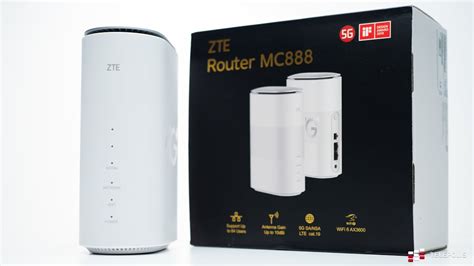
Mielőtt bármilyen beállítást módosítanál, először győződjön meg róla, hogy a számítógépe csatlakozik a router helyi hálózatához. Számítógép esetén a vezetékes kapcsolat gyakran a legstabilabb, és a legegyszerűbb módja a routerhez való csatlakozásnak. Csatlakozás a hálózathoz kulcsfontosságú az első lépések megtételéhez.
A kapcsolat ellenőrzése
Ahhoz, hogy megbizonyosodjon arról, hogy eszköze megfelelően csatlakozik a routerhez és a hálózathoz, tegye meg a következő lépéseket:
- A számítógépének most már csatlakoznia kell.
- A megnyíló ablakban kattintson az "Adapterbeállítások módosítása" elemre.
- Kattintson a jobb gombbal az "Ethernet" kapcsolatra, és válassza a "Tulajdonságok" lehetőséget.
- Győződjön meg róla, hogy mind az "IP-cím automatikus kérése", mind a "DNS-kiszolgáló címének automatikus kérése" be van jelölve, majd kattintson az "OK" gombra.
A kapcsolat megerősítéséhez "pingelheti" a routert is. Ehhez nyisson meg egy parancssort, majd írja be, hogy ping 192.168.1.1, majd nyomja meg az Entert. Ha az alábbi képhez hasonló válaszokat lát, akkor csatlakozva van. Ha nem, ellenőrizze a fizikai vagy Wi-Fi kapcsolatot, és próbálja újra.

Bejelentkezés a ZTE router kezelőfelületére
Miután meggyőződött róla, hogy eszköze csatlakozik a router hálózatához, hozzáférhet a kezelőfelülethez.
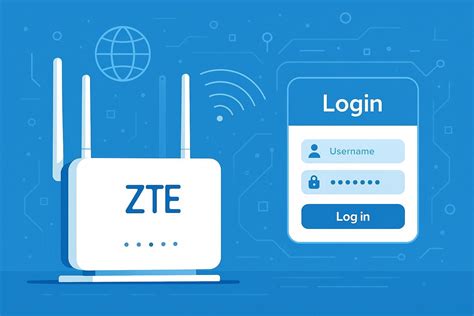
- Ugrás a bejelentkezési oldalra: Nyisson meg egy böngészőt, és a címsorába írja be a 192.168.1.1 címet, majd koppintson az 'Ugrás' vagy 'Enter' gombra.
- Ekkor megjelenik a router bejelentkezési oldala.
- Adja meg a hitelesítő adatait: Adja meg a felhasználónevet és a jelszót a beállítások eléréséhez.
ZTE Router Login
A ZTE router alapértelmezett felhasználónevének és jelszavának megtalálása
A router kezdeti felhasználóneve és jelszava a router alján található adattáblán tekinthető meg. Az adattáblán megtalálható az útválasztó alapértelmezett bejelentkezési címe, alapértelmezett felhasználóneve és alapértelmezett jelszava.
ZTE router jelszó visszaállítása
Ha módosította az alapértelmezett jelszót, és elvesztette, akkor csak az útválasztó visszaállításával tudja újra elérni. A visszaállítás visszaállítja a routert a gyári alapbeállításokra, beleértve az alapértelmezett felhasználónevet és jelszót is.
- Keresse meg az útválasztó reset gombját. Általánosságban elmondható, hogy a router reset gombja egy kis lyukban van, és gemkapoccsal kell működtetni. Néhány útválasztó csak egy közönséges gomb, és néhány útválasztó integrálva van a WPS gombbal.
- Végezze el a visszaállítást. Győződjön meg arról, hogy az útválasztó be van dugva, nyomja meg és tartsa lenyomva a reset gombot legalább 7 másodpercig, majd engedje fel a reset gombot, amikor azt látja, hogy az útválasztó jelzőfénye villogni kezd.
A visszaállítás után a router újraindul, és az alapértelmezett hitelesítő adatokkal lehet majd bejelentkezni, amelyek a router alján található adattáblán olvashatók.
ZTE router Wi-Fi nevének (SSID) és jelszavának módosítása
Miután sikeresen bejelentkezett a router kezelőfelületére, módosíthatja a Wi-Fi hálózat nevét (SSID) és jelszavát. Ez egy fontos lépés a hálózat biztonságának növelésében.
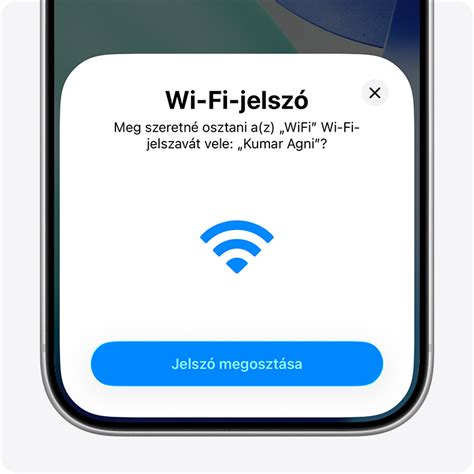
A beállítások eléréséhez, miután megadta a felhasználónevet és a jelszót, keresse meg a "Wi-Fi" vagy "Vezeték nélküli beállítások" menüpontot a router kezelőfelületén. Itt tudja majd beállítani a Wi-Fi nevét és egy erős, egyedi jelszót a hálózat védelmére.
tags: #digi #zte #router #wifi #jelszo




