
Fájlátvitel ZTE Blade L5 és Windows 7 között: Útmutató
Manapság a telefonokat szinte mindenre használjuk. Fotókat készítünk, videókat rögzítünk, fontos dokumentumokat tárolunk, használjuk a közössényi médiát, zenét hallgatunk - bármi lehet. Mivel a telefonokat sokoldalú eszközként használjuk, végül sok fájlt fogunk tárolni a mobilunkban. Nem számít, mennyi tárhely van a telefonodon, előbb-utóbb át kell vinni a fájlokat a számítógépre.
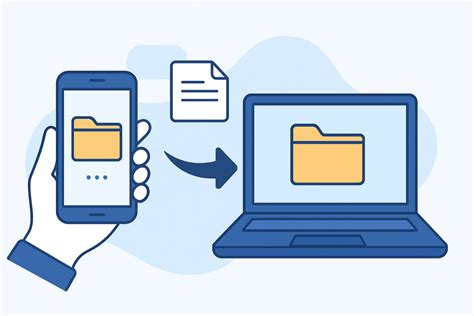
1. Fájlok továbbítása USB-kábellel
Az USB-kábeles átvitel messze a legtöbben által preferált módszer. Csak annyit kell tenned, hogy csatlakoztatod a telefonodat a számítógépedhez. Néhány további lépés a beállításhoz - és voilà! Most már mindkét eszközről küldhetsz és fogadhatsz fájlokat.
Hogyan továbbítsuk a fájlokat Androidról PC-re USB-kábellel? Az USB-kapcsolaton keresztüli adatátvitel szinte az elsődleges módszer az Android-felhasználók számára.
- Csatlakoztasd a telefonodat a számítógéphez USB-kábellel. Győződj meg róla, hogy „fájlátvitel” módba állítod.
- Nyissa meg a File Explorer (Sajátgép) mappát, és látni fogod, hogy a telefonod megjelenik az „Eszközök és meghajtók” alatt.
- Keresse meg az átvinni kívánt fájlokat, és kattintson rájuk jobb gombbal.
- Ezután lépjen a számítógép mappájába, ahová az átvinni kívánt fájlt menteni szeretné. Kattintson a jobb gombbal a helyre, és válassza a „Beillesztés” (Paszta) gombot.
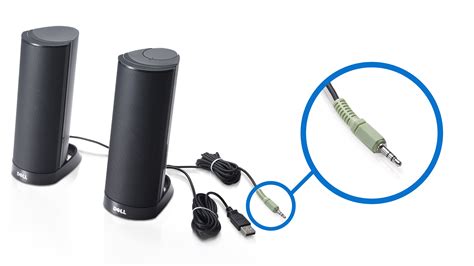
2. Harmadik féltől származó eszközök használata
Az USB-kapcsolaton kívül egy harmadik féltől származó eszköz, például a FoneLab HyperTrans, segíthet Android-fájlok számítógépre átvitelében is. Ez az eszköz lehetővé teszi többféle adattípus, például fényképek, zenék, üzenetek, névjegyek és videók átvitelét.
3. Fájlok küldése vezeték nélkül
Ha úgy érzed, hogy a fájlok küldésére és fogadására szolgáló vezetékes kapcsolatok elavultak, miért ne próbálnád ki a vezeték nélküli átvitelt? Ezzel elkerülheted a kábelek használatával járó gondokat.
Bluetooth használata
A Bluetooth az utolsó a listán, mert ez a legkevésbé használt módszer. Ennek az az oka, hogy nem minden PC-ben van beépített Bluetooth, különösen a Windows korábbi verzióiban. Ezenkívül az átviteli folyamat lassabb, mint az USB-kapcsolaton keresztül.
- Androidos telefonodon kapcsold be a Bluetooth-t.
- Lépjen a Fájlok alkalmazásba, és keresse meg az áthelyezni kívánt fájlt.
- Koppintson a Megosztás gombra, majd válassza a Bluetooth opciót.
- A számítógépen kapcsolja be a Bluetooth funkciót, és válassza ki a számítógép Bluetooth-nevét a listából a fájl fogadásához.
Felhőalapú szolgáltatások
Ha van internet-hozzáférésed, használhatod a fájlátvitel egyik leghatékonyabb módját, a felhőalapú fájlmegosztást. A Dropbox egy olyan program, amely lehetővé teszi fájlok tárolását és kezelését több eszközön.
| Módszer | Előnyök | Hátrányok |
|---|---|---|
| USB-kábel | Gyors, nem igényel internetet | Fizikai közelség szükséges |
| Bluetooth | Vezeték nélküli | Lassú, korlátozott hardverkompatibilitás |
| Felhő (Dropbox) | Bárhonnan elérhető | Internetkapcsolat szükséges |
4. Információk a ZTE Blade L5 készülékről
A ZTE Blade L5 egy praktikus okostelefon. Néhány alapvető adat a készülékről:
- Súly: 142 g
- Képernyő mérete: 5 hüvelyk
- Magasság: 143 mm
- Szélesség: 72 mm
- Mélység: 8.6 mm
Az Android telefonokat gyakran használják fájlok tárolására, mivel praktikusak. Az Android-fájlok számítógépre átvitele ideális a tárhely felszabadítására. A bejegyzésben található technikák segítségével könnyedén átvihetsz fájlokat Androidról számítógépre.
tags: #fajlatvitel #zte #blade #l5 #es #windows




