
A hatásos Facebook borítókép titkai: Méretek, design és eszközök
Akár személyes, akár üzleti célra használjuk a közösségi médiát, a borítókép az első benyomás alapvető része. Egy jól megválasztott borítókép kiemelheti az egyedi arculatodat, erősítheti a márkád üzenetét és ösztönözheti a látogatókat az elköteleződésre. Egy jól optimalizált borítókép segíthet abban, hogy a márkád vagy a személyes profilod professzionálisan jelenjen meg. Ezzel szemben, egy elmosódott, rosszul beállított vagy levágott kép nemcsak hogy amatőr hatást kelt, de a márkádról alkotott első benyomást is rontja, és akár el is riaszthatja a potenciális ügyfeleket. A vizuális tartalmak hatásosabbak és könnyebben megjegyezhetők, mint a szöveges információk, így a borítókép kulcsfontosságú eleme lehet a figyelemfelkeltésnek és az elköteleződés növelésének.
Miért kulcsfontosságú a professzionális Facebook borítókép?
Egy rendezett, professzionális megjelenés sokat elárul rólunk vagy vállalkozásunkról, és akár követőket, ügyfeleket is szerezhet. Egy jól megválasztott, profi módon elkészített borítókép nemcsak esztétikailag vonzó, hanem segít a látogatók elköteleződésében is. Ha az üzleti oldalad számára készítesz borítóképet, ne feledd, hogy az egyértelmű márkajelenlét kulcsfontosságú. Az optimalizált borítókép elősegíti a jobb elköteleződést, és növeli az oldaladra érkező látogatók bizalmát. Egyéni profilok esetében lehetőséget ad arra, hogy kifejezzük személyiségünket, érdeklődési körünket vagy éppen az aktuális hangulatunkat. Egy rosszul beállított vagy elmosódott kép nemcsak esztétikailag zavaró, hanem a márkád hitelességét is csökkentheti.
Technikai szempontok: Méretek és optimalizálás
Általános méretezési irányelvek
A megfelelő méret és formátum biztosítja, hogy a képed élesen és pontosan jelenjen meg minden eszközön. Fontos, hogy a borítókép mobilon és asztali gépeken eltérően jelenik meg! Ez azt jelenti, hogy amit tökéletesnek látsz az egyik eszközön, az a másikon esetleg levágódhat vagy elcsúszhat. Az ideális borítókép mérete 820 x 312 pixel asztali számítógépen, míg mobil eszközökön 640 x 360 pixeles terület jelenik meg belőle. Ezek a képméretek természetesen folyamatosan változnak, így nem lehet ezentúl mindig csak ezekre az adatokra hivatkozni. Ebből kitalálhatjuk, hogy egy olyan képet lenne célszerű szerkesztenünk, amely 820×360 képpontos méretű. Mivel a borítókép méretei eszközfüggően változnak, mindig érdemes úgy tervezni, hogy a fő tartalmi elemek (logó, szöveg, kulcsfontosságú vizuális elemek) a középső területen helyezkedjenek el.
A fenti kép elsőre biztosan feleslegesen bonyolultnak tűnik. Mint látható, az ideális méret a 640 × 312 pixel. Ezen a ponton belül minden megjelenik mind asztali gépen, mind okostelefonokon, az ezen kívül eső rész viszont a mobilos megjelenés során nem látható. Ezenkívül ajánlott a felső és alsó 96 képpontnyi területre fontos információt nem elhelyezni, mert ezek a részek nem biztos, hogy minden eszközön látszódnak (mobilon például). A legfontosabb technikai szempont az, hogy a kép ne torzuljon vagy pixelesedjen. A helytelen méretű vagy alacsony felbontású képek nemcsak amatőr benyomást keltenek, hanem a látogatók érdeklődését is csökkenthetik. Ha szöveges elemeket is tartalmaz a borítókép, érdemes PNG-t használni, mivel ez tisztább és élesebb megjelenést biztosít.
Különböző Facebook borítóképek
- Oldal borítóképe: Legyen szó személyes profilról vagy üzleti fiókról, a megfelelő méret és formátum biztosítja, hogy a képed élesen és pontosan jelenjen meg minden eszközön. Különösen igaz ez az oldalunk borítóképénél. Egy rosszul méretezett kép viszont elmosódottá vagy levágottá válhat, ami csökkenti a professzionális megjelenést.
- Esemény borítóképe: Egy megfelelő méretű és jól szerkesztett borítókép professzionális megjelenést biztosít, miközben hatékonyan kommunikálja az esemény témáját és hangulatát. Az esemény fő információit (dátum, helyszín) ne a kép alsó vagy felső szélein helyezd el, mert ezek eltérően jelenhetnek meg mobilon és asztali gépeken. Az optimális elrendezés érdekében célszerű a legfontosabb szöveges elemeket a kép középső részére helyezni, hogy minden kijelzőn jól láthatóak legyenek.
- Csoport borítóképe: A csoport borítóképe az első vizuális elem, amelyet a tagok és az új látogatók észrevesznek, így érdemes kiemelt figyelmet fordítani rá. A borítókép tartalmazhat kulcsszavakat vagy vizuális elemeket, amelyek tükrözik a csoport témáját és célját.
- Animált és videós borítóképek: Használj animált borítóképet vagy videós borítót is, amely még dinamikusabbá és figyelemfelkeltőbbé teheti az oldalad megjelenését. Egy rövid, jól szerkesztett videó vagy mozgó grafika segíthet kiemelkedni a versenytársak közül, és vonzóbbá teheti az oldaladat a látogatók számára. Egy videó figyelemfelkeltőbb és érdekesebb, valamint többet is tudsz megosztani cégedről általa.
2022-ben is fel lehet tölteni Facebook borítóvideókat?? | Hogyan lehet borítóképet hozzáadni?
Tartalom és design tippek a hatásos borítóképhez
Üzenet és arculat
A legfontosabb, hogy a borítókép összhangban legyen az oldal céljaival és hangulatával. Mielőtt belekezdenénk a tervezésbe, gondoljuk át, mit szeretnénk közvetíteni a borítóképpel. A borítóképnek tükröznie kell az oldal aktuális üzenetét vagy céljait. Ha márkádnak van egy nagyon specifikus kinézete, hangulata vagy jelmondata, mutasd meg! Egy jól megtervezett borítókép vizuálisan vonzó, professzionális és harmonikusan illeszkedik a márka arculatához.

Vizuális tisztaság és professzionalizmus
Az esztétikus megjelenés érdekében használjunk olyan színeket és grafikai elemeket, amelyek passzolnak az oldalunk stílusához. Használjunk nagy felbontású, profi fotókat vagy letisztult grafikákat. A homályos vagy alacsony minőségű képek rontják az oldal megítélését. Ne zsúfoljuk tele a borítóképet túl sok elemmel. Bár a borítókép nagy felületet kínál, ez nem jelenti azt, hogy tele kell zsúfolnunk szövegekkel, képekkel és grafikákkal. A túl sok elem elvonhatja a figyelmet a lényegi üzenetről, és vizuális káoszt eredményezhet. A borítókép szövegei akkor működnek a legjobban, ha jól látható helyen és harmonikusan elrendezve jelennek meg. Egy pixeles vagy homályos borítókép azonnal negatív benyomást kelt. Az ajánlott méretek figyelmen kívül hagyása torzult vagy levágott képeket eredményezhet.
Kreatív megközelítések és aktuális trendek
Sok márka átalakítja borítóképét különleges események, ünnepek vagy évszakok alkalmából. Ami egyik cégnek működik, a másiknak nem feltétlenül fog! Például a Skillshare borítója a következő üzenettel ruházza fel követőit: „A világ tele van meglepetésekkel.” A The Chicken & Rice Guys nevű közel-keleti étterem a Beatles Abbey Road albumának borítójára emlékeztető borítóképpel mutatja be furcsa és játékos márkaszemélyiségét - azt leszámítva, hogy a személyzet be van öltözve jelmezekbe.
Borítókép-szerkesztő eszközök és folyamatok
Népszerű online szerkesztők
A különböző szerkesztőprogramok lehetővé teszik, hogy pontosan beállítsd a méreteket, optimalizáld a grafikát, és kreatív dizájnt hozz létre.
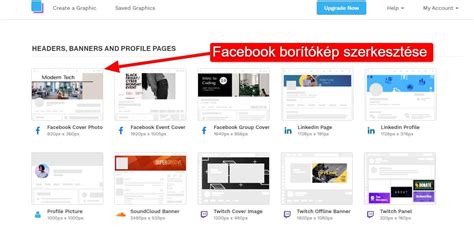
- Canva: Ingyenes, egyszerű használat, előre beállított méretekkel, drag-and-drop funkciókkal és rengeteg sablonnal, amelyeket könnyedén testre szabhatsz a saját arculatodnak megfelelően. A Canva a legnépszerűbbnek mondható online képszerkesztő eszköz. Már az ingyenes verziójában is számos gyönyörű sablon és grafikai elem közül választhatsz. Bejelentkezés után fogod látni az Egyéni méret gombot a „Mit szeretnél tervezni?” menüpont alatt. Kattints erre, és állítsd be úgy, hogy legyen 820 képpont hosszú és 360 képpont széles a keret. Használhatod valamelyik felkínált sablont, amit átszerkeszthetsz ízlés szerint, szöveget is helyezhetsz rá, vagy üres sablonból is kiindulhatsz. Havonta maximum 10 képet tölthetsz le ingyenesen.
- Snappa: A Snappa egy másik, nagyon elterjedt online képszerkesztő, amiben ugyanúgy sok hasonló beállítás elérhető, mint a Canva oldalán. Egyik előnye, hogy például ingyen letölthető egy olyan kép, amelynek nincs háttere, átlátszó (transparent background). Egy hátránya van: havonta csak 3 szerkesztett képet tölthetsz le ingyenesen. Viszont így is hasznos lehet: ellenőrzésre is használhatod, ha már van egy 820×360 pixeles kész képed. Ilyenkor nem kell letölteni a fájlt. Töltsd fel a képet a gépedről a Snappába: válaszd a Graphics, majd az Uploads menüpontot. Itt már látod az Upload an image gombot: ennek a segítségével feltöltheted a már kész munkádat, ami megjelenik a Graphics menüpontban. Ha nem lóg ki lényeges elem a nem látható sávokba, akkor készen vagy.
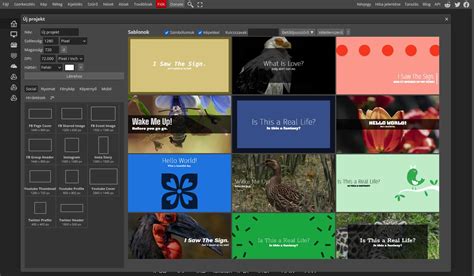
- Crello: Alternatíva a Canvához, szintén sok sablonnal, könnyen használható drag-and-drop funkciókkal és előre beállított méretekkel. Ideális választás azok számára, akik gyorsan és egyszerűen szeretnének professzionális megjelenésű borítóképet készíteni. A Canváéhoz nagyon hasonló a felülete. A Templates, azon belül a Social Media Graphics menüpont alatt éred el őket.
- Easil: Az előbbiekhez sok mindenben hasonló online képszerkesztő.
Professzionális szoftverek és AI
- Adobe Photoshop: Haladók számára, professzionális szerkesztési lehetőségekkel. Ideális eszköz azoknak, akik teljes kontrollt szeretnének a dizájn és a képszerkesztés felett. Fejlett rétegkezeléssel, színkorrekciós eszközökkel és egyedi effektusokkal biztosítja a legmagasabb szintű kreatív szabadságot.
- AI: Az AI által generált képek jó alternatívák lehetnek a stockfotók helyett. Olyan segédeszközöket tudsz használni ilyen képek generálásához, mint a Midjourney vagy a Canva AI képgeneráló eszköze, melyek parancsok alapján létrehozzák az általa elképzelt képeket, víziókat.
Összehasonlító táblázat a borítókép-szerkesztő eszközökről
| Eszköz | Költség | Főbb jellemzők | Célközönség |
|---|---|---|---|
| Canva | Ingyenes verzió elérhető, fizetős előfizetések | Sablonok, drag-and-drop, előre beállított méretek, egyszerű használat | Kezdők, kisvállalkozások, gyors megoldások |
| Snappa | Ingyenes (3 letöltés/hó), fizetős előfizetések | Hasonló a Canvához, átlátszó háttér letöltése, ellenőrzési funkció | Kezdők, kisvállalkozások, gyors megoldások |
| Crello | Ingyenes verzió elérhető, fizetős előfizetések | Sablonok, drag-and-drop, előre beállított méretek, egyszerű használat | Kezdők, kisvállalkozások, gyors megoldások |
| Adobe Photoshop | Fizetős előfizetés | Professzionális szerkesztés, rétegkezelés, színkorrekció, egyedi effektek, teljes kontrol | Haladók, grafikusok, magas szintű kreatív igények |
| AI generátorok (pl. Midjourney, Canva AI) | Változó (ingyenes/fizetős) | Szöveges parancsokból képgenerálás, egyedi vizuális tartalom létrehozása | Kreatív szakemberek, egyedi vizuális megoldások keresők |
A szerkesztés lépései és ellenőrzés
A borítóképnél a jobb alsó sarokban található egy fényképező ikon és a „Módosítás” felirat, erre a gombra kattints. A fehér téglalapon belül nyugodtan elhelyezhetsz bármit. Előfordulhat, hogy egy kicsit torzítva jelenik meg, nem lesz szép éles. A megoldásra valószínűleg már rájöttél: semmiképpen sem szabad lényeges elemet a kép szélére helyezni. Persze lehet, hogy a borítóképeden több helyet igényelnek a lényeges elemek, mint ennél a medvés példánál. Ilyenkor egy kicsit nehezebb megállapítani, hogy hogyan kerüld ki a nem látható sávokat. Bármelyik megoldást választod: a kép szélére ne kerüljön szöveg vagy más fontos elem. Lényeges, hogy a végeredményt mindenképpen ellenőrizd számítógépes és mobil nézetben is.
tags: #foci #boritokepek #facebook




