
A PowerPoint háttereinek testreszabása és képszerkesztési lehetőségei
A prezentációkészítő programok napjainkra igen jelentős szoftverré nőtték ki a magukat az irodai alkalmazások között. A vizuális segédlet bemutatásának egyik jól ismert eszköze a PowerPoint. A prezentációs szoftvert, például a PowerPointot a Microsoft hozta létre, hogy lehetővé tegye a felhasználók számára, hogy diavetítést készítsenek az alapvető adatokból, például diagramokból és fényképekből, amelyeket prezentációhoz használhatnak. A Microsoft PowerPoint prezentációkat készítő és kézbesítő programként ismert. A PowerPoint eszközök és választási lehetőségek széles skáláját kínálja, amelyek segítségével a legtöbb ember vizuálisan tetszetős prezentációkat hozhat létre. A vizuális segédeszközök széles skáláját kínálja, amelyek lehetővé teszik a felhasználó számára, hogy improvizatív és interaktív képernyőket jelenítsen meg. Ezen kívül a Powerpoint multimédiás tartalmakat, például képeket és videókat is tud hozzáadni. A következőkben megpróbáljuk megismertetni a prezentáció készítés legfontosabb fogásait, buktatóit. Ehhez a Microsoft PowerPoint nevű szoftverét fogjuk használni. A tematikát most is elsősorban az ECDL feladatsoraira építjük.
A PowerPointnak számos célja van, és különböző intézmények használhatják:
| Intézmény típusa | PowerPoint felhasználási területei |
|---|---|
| Oktatási intézmények | Órák és könyvfejezetek tanítása, teljes körű bemutatók készítése a könyvről vagy folyóiratról |
| Gazdasági intézmények | Üzleti javaslatok bemutatása, üzleti tervek és marketingstratégiák készítése |
Miért fontos a háttér testreszabása?
Miért elégedne meg egy szabványos és egyszerű diakialakítással, ha valami egyedit hozhat létre? A háttérképek és grafikák használata az egyik lehetséges alternatíva, ha az előadók fel akarják hívni a közönség figyelmét. Sokaknak nehézséget okozhat a megfelelő háttér elkészítése. A vonzó kép egy prezentációban garantáltan felkelti a közönség figyelmét. És ahhoz, hogy ez lehetséges legyen, meg kell tanulnod, hogyan kell szerkesztheti a háttérképet a PowerPointban. Az egyes diákon található látványelemek célja, hogy segítsék a közönséget abban, hogy gondolataikat a saját tapasztalataikkal perspektívába helyezzék. A fényképek PowerPointban történő módosítása egy másik eszköz, amely az Ön rendelkezésére áll. A PowerPoint kiváló alternatíva, ha nincs Photoshopod, vagy megijed a mélysége. Lehetőség van számos alapvető képszerkesztésre, hogy javítsa a prezentációjában szereplő fényképeket. Más személyek érdeklődhetnek a tetszetős vizuális segédeszközök iránt, ezért idejüket a diavetítésben szereplő fényképek szerkesztésére fordítják. Ennek eredményeként ebben a részben megtudhatja, hogyan szerkesztheti a háttérképet a PowerPointban.
Háttér beállítása és szerkesztése a PowerPointban
Sokféle módon állíthatjuk be a diakockák háttérszínét, de módunk van további opciók meghatározására is. Mód és lehetőség nyílik arra is, hogy fényképet használjunk fel dia háttereként. Egy másik gyakori feladat a háttér beállítás.
Háttérbeállítások lépésről lépésre
- Válasszuk a "Formátum/Egyéni háttér..." menüpontot. A megjelenő kis ablakban mutatja a jelenlegi színséma beállítást, vagyis a kis mintán láthatóak a legfontosabb dia összetevők és jelenlegi színük.
- Ha lenyitjuk a kombinált listát, akkor választhatunk más háttérszínt.
- Ha ettől egy kicsit többre vágyunk, akkor az előbbi listából a kitöltési effektusokat válasszuk. Itt több lehetőség közül is választhatunk. Ez a lehetőség még az "őskori" office alkalmazásból maradt vissza egyfajta kövületként, de továbbra is lehetőségként megtalálható. Ennél az opciónál is használhatunk saját képet.
- Bármelyiket is választottuk az előbbiek közül, a végén kétféleképpen hagyhatjuk jóvá.
Tervezősablonok (témák) használata
Nagy segítséget nyújt a PowerPoint tervezősablonok (témák) használata. Ha a fentiek sem elegendőek, használjunk tervezősablont. Ehhez nem kell mást tennünk, mint a "Formátum/Diatervezés" menüpontját kell választanunk. A tervezősablonokat, a beépített elrendezésekhez hasonlóan, a munkaablakban "Diatervezés" néven találjuk. Amennyiben kiválasztottuk a megfelelőt, már csak rá kell kattintanunk és a teljes bemutatónk átveszi tulajdonságait. Azonban ha csak az a kijelölt diákra szeretném érvényesíteni a sablont, akkor kattintsunk a sablon képe melletti kis gombra és a legördülő listában válasszuk az "Alkalmazás a kijelölt diákra" menüpontot. Vigyázat! A tervezősablon nem csak a háttérre hat. Leggyakrabban a háttér beállításokon kívül egy képet is beszúr. További sablonok is letölthetők a Microsoft hivatalos honlapjáról.
Háttérkép szerkesztése a Diamaster segítségével (3 egyszerű lépés)
Ebben a részben megtudhatja, hogyan szerkesztheti a háttérképet a PowerPointban 3 egyszerű lépésben.
- 1. lépés: Nyissa meg a PowerPoint bemutatót, válassza a lehetőséget Kilátás és a legördülő menüből koppintson a Slide Master elemre. Ezután a bal oldali miniatűr panel tetején választhat Diamester a legördülő menüből. Ezt követően kinyílik egy szalag, és ki kell választania Háttérstílusok majd a Háttér formázása elemet a legördülő menüből.
- 2. lépés: Következő, a Háttér formázása lapon válassza a lehetőséget Kép vagy textúra kitöltés ha számítógépéről származó képeket vagy grafikákat szeretne használni a háttér díszítésére. Ezután lépjen a képre, és nyomja meg a Beszúrás gombot. A kép segítségével kitöltheti a diamester és az alatta lévő összes elrendezési szakértő hátterét.
- 3. lépés: Az utolsó lépés a vízjel effektus létrehozása a Háttér formázása fület, és húzza az Átlátszóság sávot jobbra a kép átlátszatlanságának százalékos módosításához.
Színátmenetes háttér beállítása POWERPOINT-ban | napiinfopercek 2x023
Háttér eltávolítása a PowerPointban
Ráadásul a PowerPoint segítségével eltávolíthatja a hátteret a képről. Ezzel már nem kell bonyolult grafikai eszközöket, például a Photoshopot használnod, hiszen a PowerPoint segítségével kiveheted a hátteret a képből. Íme, hogyan teheti meg:
- Mielőtt szerkeszti a háttérképet a PowerPointban, nyissa meg a programot a számítógépén.
- A szalag kiválasztásánál kattintson az új dia fület, majd válassza az Üres lehetőséget a legördülő listából. Kattintson a betétlap a felső menüből, válassza ki a lehetőséget Kép, majd az Ez az eszköz.
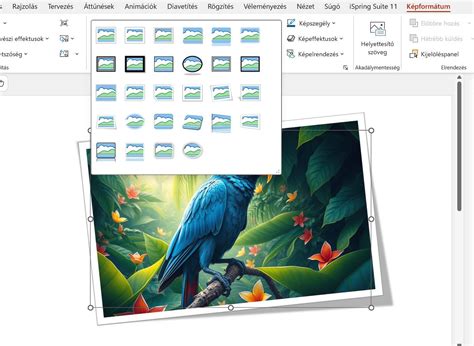
- A szalag felső menüjében kattintson a Képformátum gombra. Az eszközök közül kattintson a Háttér eltávolítása lapon.
Online eszközök háttér eltávolításához
Mivel a PowerPoint szerkesztőeszközei meglehetősen korlátozottak lehetnek egyes feladatokhoz, érdemes megfontolni online alternatívákat. Tegyük fel, hogy egy egyszerű fotószerkesztőt szeretne a háttér eltávolításához az online PowerPoint alternatívák segítségével.
Vidmore Background Remover Online
És az egyik legmegbízhatóbb program a Vidmore Háttéreltávolító Online. Ez egy mesterséges intelligenciát tartalmazó háttéreltávolító, amely segít kényelmessé tenni a szerkesztést. A mesterséges intelligencia segítségével nem kell árnyékolnia azokat a részeket, amelyeket meg szeretne tartani vagy törölni szeretne a képen, mert a feltöltés után automatikusan megszünteti a hátteret. A Vidmore Background Remover Online egy nagyon barátságos fotószerkesztő, amelyben még a kezdők is szeretik. Előzetes szerkesztési ismeretek nélkül a felhasználók kedvük szerint szerkeszthetik képük hátterét. Olyan alapvető szerkesztőeszközökkel rendelkezik, mint a vágás, az elforgatás és a lapozás. Ezen kívül a Vidmore nyer a sokoldalúság terén, mert a felhasználók hozzáférhetnek Android, iPhone, Windows és Mac eszközökön. Végül támogatja a különböző képformátumokat, például a JPG-t és a PNG-t. Ha ezt az egyszerű megoldást részesíti előnyben a powerpoint háttérképének szerkesztésében, akkor kövesse az alábbi lépéseket.
- 1. lépés: Eszközén navigáljon a böngészőben, és keresse meg a Vidmore Background Remover Online alkalmazást. Miután elérte a főoldalt, nyomja meg a gombot Portré feltöltése ikonra, vagy automatikusan eldobhatja a fájlt a felületen.
- 2. lépés: A kép főoldalra helyezése után a mesterséges intelligencia felméri és azonnal eltávolítja a hátteret. Ezt követően megkezdheti a képek szerkesztését. Kezdje a gomb megérintésével Szerkesztés ikon a kép tetején.
- 3. lépés: Egyszer a Szerkesztés lapon a többi szerkesztőeszköz látható, mint pl Kép, szín és vágás. A grafika szerkesztésének megkezdéséhez folytassa a háttér szerkesztésével a szín kiválasztásával Szín gomb. Ha azt látja, hogy a képén sok hely van, a méretre kattintva módosíthatja a méretet a Vág gombot a kép jobb oldalán. A Hányados megmutatja a különböző méreteket, válassza ki a kívántat. De ha továbbra is elégedetlen, kézzel mozgathatja a vágóeszközöket. A Vidmore által kínált másik szerkesztőeszköz az átfordítás és az elforgatás. Érintse meg a Mozog fület, és megjelenik a Csúszka és a Háromszög ikon a felső részen. Ha el szeretné forgatni a képet, mozgassa a Csúszka balról vagy jobbról, amíg el nem éri a kívánt arányt. Ha pedig ki szeretné csavarni a képet, kattintson a Háromszög szimbólumok.
- 4. lépés: Elégedett az eredménnyel? Most már alkalmazhatja az elvégzett módosításokat, megnyomhatja a Letöltés gombot lentebb, és keresse meg a szerkesztett képét a Mappa mappában.
AnyMP4 Background Remover Online
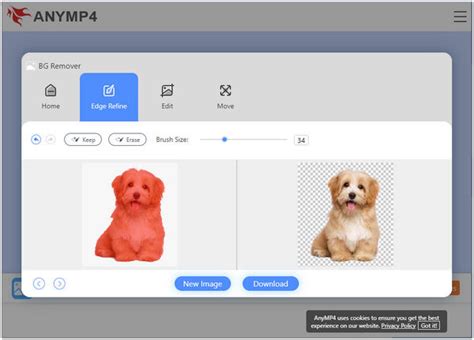
Ebben az esetben használhatja a legmegbízhatóbb online eszközt, AnyMP4 Háttéreltávolító Online. Ez a háttértörlő program mesterséges intelligencia technológiát tartalmaz, amely megkönnyíti és gyorsítja a szerkesztést. A mesterséges intelligencia technológia segítségével nem kell kiválasztania vagy további opciókra és fülekre kattintania az eltávolítás végrehajtásához. Ez a PowerPoint alternatíva automatikusan törli a hátteret a képről a feltöltés után. Az AnyMP4 Background Remover Online felhasználóbarát felülettel rendelkezik, ahol a kezdők is képesek kezelni az eszközt. Szerkesztési ismerete nélkül bárki elvégezheti a háttér eltávolítását a felhasználó tetszése szerint. Ez az online eszköz alapvető szerkesztőeszközökkel rendelkezik, mint például a lapozás, az elforgatás és a vágás. Ezen kívül elérheti ezt a sokoldalú programot Windows, Mac, sőt Android és iOS eszközökön is. Támogatja a szabványos képformátumokat is, például a JPG és PNG fájlokat.
- 1. lépés: Keressen az AnyMP4 Background Remover Online hivatalos webhelyén az eszköz böngészőjében.
- 2. lépés: Az oldal főképernyőjén kattintson a gombra Feltöltés Kép.
- 3. lépés: Ha nem szeretne több módosítást a képen, kattintson a Letöltés gombra, hogy másolatot kapjon a kimenetéről. További módosításokhoz válassza ki a Szerkesztés lapot. Lehetővé teszi, hogy a háttér színét tömör színre módosítsa. Ezenkívül megváltoztathatja a háttérképet egy új kép cseréjével. Tegyük fel, hogy a fényképén sok hely van a sarkokból; átméretezheti a Vágás funkció kiválasztásával. A Ratio különböző méreteket ad.
Egyéb hasznos PowerPoint funkciók és tippek
Képek vágása és egyéb vizuális effektek
A PowerPoint segítségével nem csak a hátteret távolíthatja el, hanem ki is vághatja a képeket. Ezzel kivághatja a kép egy nemkívánatos részét. Ennek megvalósításához töltse fel a programba a kivágni kívánt képet. Ezután válassza a Vágás lehetőséget a Formátum lapon. Professzionális kép bemutatásához hozzon létre egy másolatot a képről a Ctrl+D billentyűkombináció megnyomásával, és válassza ki a Művészeti effektusok lehetőséget a Képeszközök lapon a képernyő tetején. Válassza az Elmosás lehetőséget, majd adjon hozzá egy Fade mozgást az előző után az elmosódott képhez, hogy érdekesebb legyen.
Listák készítése
Felsorolás- és számozott lista készítése: Minden prezentációban szinte kivétel nélkül szükségünk van valamilyen felsorolásra vagy számozott listára. A "Kezdőlap" -> "Bekezdés" -> "Felsorolás" parancsra kattintva válasszuk ki a listajelet.
Diaelrendezések és formázás
Bármelyiket is választjuk, következő lépésként be kell állítanunk a dia elrendezését. Ehhez a választási lehetőségek automatikusan megnyílnak a "Munkaablakban" (ez alapértelmezés szerint jobb oldalon nyílik, de azért érdemes a billentyűkombinációját megjegyezni - CTRL+F1). Az egyes lehetőségek elsősorban az objektumok könnyű beszúrását, a méretezést és a pontos elhelyezést segítik. Természetesen továbbra is szerkeszthető a képkocka teljes tartalma. Az első dia elrendezés szempontjából legyen Címdia. A többi dia elrendezés szerinti típusát a minta alapján határozd meg! A szöveget és a listákat alakítsd a minta szerint! A méretek: 44 pt és 20 pt. Vízszintesen és függőlegesem is középre igazítottak. Például a térköz mértéke 4 pt. lehet, míg a sortávolság többszörös (1,08) értékű.
Gyakran Ismételt Kérdések a PowerPoint grafikákkal kapcsolatban
Milyen hátrányai vannak a grafikák prezentációban való használatának?
A képek prezentációba való beépítésekor technikai nehézségek adódhatnak. Előfordulhat, hogy a PowerPoint kivetítő vagy írásvetítő nem működik megfelelően a bemutató során. A műszaki osztály hibái elterelhetik a hallgatóság figyelmét, és csökkentik az előadás hatását.
Milyen szerepe van a fényképeknek a PowerPointban?
Az egyes diákon található látványelemek célja, hogy segítsék a közönséget abban, hogy gondolataikat a saját tapasztalataikkal perspektívába helyezzék. Tegyük fel, hogy túl sok szót vagy látványelemet használ a prezentációban. Ebben az esetben az emberek több időt töltenek a diák nézegetésével, mint a prezentáció meghallgatásával.
tags: #ftc #hatter #powerpoint




