
A BIOS/UEFI alaphelyzetbe állítása és a Secure Boot funkció
Amikor számítógépünk bekapcsolásakor a rendszer nem indul el megfelelően, vagy egyéb indítási problémák merülnek fel, gyakran a BIOS (Basic Input/Output System) vagy annak modernebb utódja, az UEFI (Unified Extensible Firmware Interface) alaphelyzetbe állítása, más néven "Load Default" vagy "Gyári beállítások visszaállítása" jelenthet megoldást. Ez a folyamat visszaállítja a BIOS/UEFI beállításokat a gyári alapértékekre, anélkül, hogy a merevlemezen tárolt adatok elvesznének. Az alábbiakban részletesen bemutatjuk, hogyan végezhetjük el ezt a műveletet különböző gyártók eszközein, valamint kitérünk az UEFI és a Secure Boot funkció fontosságára.
Mi az a BIOS és az UEFI?
A BIOS, amely az 1980-as évek elején jelent meg, a számítógép egyik alapvető szoftvere, amely összeköti a hardveres és szoftveres komponenseket. Fő feladata az indítás előtti hardverellenőrzés és inicializálás. Az UEFI, a BIOS modern utódja, 2000-es évek elején került kifejlesztésre az Intel által, hogy orvosolja a BIOS korlátait, mint például a nagyobb merevlemezek és a gyorsabb rendszerindítás támogatása. Az UEFI számos előnyt kínál, többek között gyorsabb indítást, nagyobb tárhelyek támogatását, grafikus felhasználói felületet és fejlettebb biztonsági funkciókat, mint például a Secure Boot.
Hogyan lépjünk be a BIOS/UEFI-be?
A BIOS/UEFI beállítások eléréséhez általában a számítógép indításakor, még az operációs rendszer betöltése előtt egy speciális billentyűt kell lenyomni. Ez a billentyű gyártónként és modellenként eltérő lehet. A leggyakoribb billentyűk az F1, F2, F5, F10 vagy a Del (törlés) gomb.
A belépés után a navigáció általában csak a billentyűzet segítségével lehetséges, bár néhány újabb rendszer már egérvezérlést is támogat. A beállítások módosításához a billentyűzet nyílbillentyűit, az Enter és az Esc gombot használhatjuk.
Gyártóspecifikus belépési billentyűk:
- HP laptopok: Általában az F10 billentyű lenyomásával.
- Lenovo laptopok: Általában az F1 vagy F2 billentyű lenyomásával.
- Dell laptopok: Általában az F2 billentyű lenyomásával.
A BIOS/UEFI alaphelyzetbe állítása
Ha problémák merülnek fel, mint például az USB pendriveról való sikertelen indítás, vagy ha a rendszer nem bootol, a BIOS alaphelyzetbe állítása (Load Default / Restore Defaults) gyakran megoldást nyújt. A pontos menüpont helye és neve gyártónként eltérhet:
- ThinkPadek (Lenovo): Gyakran az F9 gombbal érhető el a "Setup Defaults" opció, általában a képernyő alján.
- HP: A "File" menü alatt található a "Restore Defaults".
- Dell: Az "Restore Settings" opció, szintén gyakran alul található.
Fontos, hogy a beállítások mentése után indítsuk újra a gépet. A "default" vagy alapbeállítások azok az értékek, amelyeket korábban már elmentettünk, míg a "gyári beállítások" minden beállítást a gyárilag megadott értékekre állítanak vissza.
Amennyiben a szoftveres alaphelyzetbe állítás nem oldja meg a problémát, a BIOS úgynevezett "hard resetelése" is lehetséges. Ez általában az alaplapon található CMOS elem eltávolításával és néhány perc várakozás utáni visszarakásával történik, ami minden korábbi beállítást töröl.
UEFI és a Secure Boot
Az UEFI egy modern interfész, amely számos előnnyel rendelkezik a régi BIOS-szal szemben. Különösen fontos a "Secure Boot" funkció, amely megakadályozza a nem megbízható szoftverek indítását a rendszerindítás során, ezáltal növelve a biztonságot és védve a rendszert a rosszindulatú programok, például rootkitek ellen. A Secure Boot a nyilvános kulcsú infrastruktúrán (PKI) alapul, és biztosítja, hogy csak a digitálisan aláírt és megbízható komponensek futhassanak.
Legfontosabb beállítások UEFI rendszerben:
- UEFI mód: Javasolt az UEFI + Secure Boot (SB) bekapcsolt állapota. Ellenőrizhető az msinfo32.exe segítségével.
- AHCI: Az eszközkezelőben ellenőrizhető, hogy a lemezek AHCI módban működnek-e, ami SSD-k esetén különösen fontos a TRIM funkció kihasználásához.
- ALIGN: SSD-k és újabb HDD-k esetén fontos a megfelelő partíció-alignálás (4096 vagy 2^20 értékkel ellenőrizhető).
- TRIM: Lényeges SATA SSD-k esetén a gyors és hatékony működéshez.
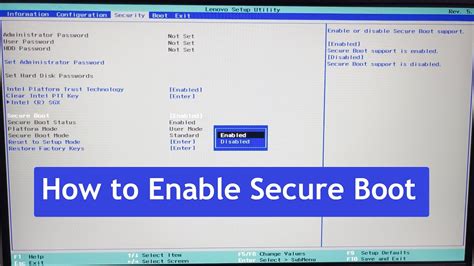
A Secure Boot beállításai általában a BIOS/UEFI "Security" vagy "Boot" menüpontjában találhatóak. A funkció engedélyezése vagy letiltása a rendszerindítási folyamat biztonságát befolyásolja.
Gyakori problémák és megoldások
Amennyiben a gép közvetlenül egy Windows frissítés után nem indul, az valószínűleg szoftveres eredetű probléma. Ha nem tudunk USB pendriveról bootolni, ellenőrizzük az "USB boot" opciót a "Startup Options" vagy "Boot" menüben, illetve győződjünk meg róla, hogy a boot lemez GPT partíciósémával készült-e, amihez az "UEFI Boot" opciónak engedélyezve kell lennie.
Probléma esetén, ha nem tudunk belépni a gépünkbe egy beállított Admin Password miatt, manuálisan kell a BIOS-t gyári állapotra állítani. Fontos megjegyezni, hogy a BIOS visszaállítása nem törli a merevlemezen lévő adatokat.
Néha előfordulhat, hogy bizonyos laptopokon, mint például a Lenovo XiaoXin 15are 2020, az F2 vagy F12 billentyűk nem működnek a BIOS-ba való belépéshez. Ez a probléma néha az alaplap információinak javításával orvosolható, de ez nem mindig lehetséges vagy kívánatos.
A Secure Boot beállításainak módosítása sikertelen lehet, ha a Secure Boot kulcsok nincsenek megfelelően visszaállítva. Ebben az esetben a kulcsok gyári alapértékekre állítása javasolt. A kulcsok kezelése általában a "Security" menüben található "Key Management" opció alatt érhető el.
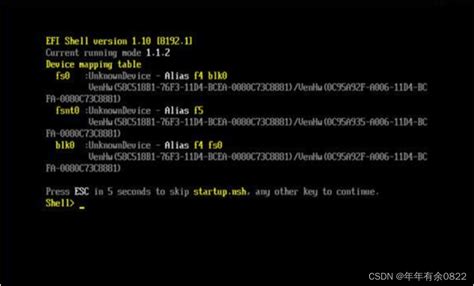
Az UEFI Shell egy parancssori felület, amely lehetővé teszi EFI alkalmazások, beleértve a boot loaderek indítását is. Használata haladó felhasználók számára ajánlott, és speciális parancsokkal (pl. `bcfg`, `edit`) módosíthatók az UEFI beállítások.
Az UEFI illesztőprogramok speciális szoftverek, amelyek bizonyos funkciókat támogatnak, például az NTFS fájlrendszerekhez való hozzáférést egy UEFI Shell-ből. Ezek az illesztőprogramok az ESP partíción tárolhatók és az rEFInd alkalmazás automatikusan betöltheti őket.
Ha a rendszerindítási problémák továbbra is fennállnak, és a BIOS alaphelyzetbe állítása sem segített, érdemes lehet megvizsgálni a SATA operation mode és az UEFI/Legacy opciók átállítását is.
A biztonságos rendszerindítás (Secure Boot) engedélyezése vagy letiltása fontos lépés a rendszer biztonságának fenntartásában. Ha nem tudja engedélyezni vagy letiltani a funkciót, vagy hibát tapasztal, javasolt a BIOS/UEFI alapértékek visszaállítása vagy a gyártó támogatásának felkeresése.
A legfontosabb beállítások között szerepel az UEFI mód, az AHCI, az ALIGN és a TRIM támogatás, amelyek mind hozzájárulnak a rendszer optimális teljesítményéhez és adatbiztonságához. Az UEFI-hez megfelelő operációs rendszer és hardverkomponensek is szükségesek, ellenkező esetben a rendszer CSM (Compatibility Support Module) módban működik, ami lényegében a régi BIOS-hoz hasonlóan funkcionál.




