
Részletes útmutató a BIOS és UEFI eléréséhez és kezeléséhez
Amikor a számítógépünket bekapcsoljuk, valószínűleg észre sem vesszük, de a háttérben egy nagyon fontos szoftver kezdi meg a működését. Ez a szoftver a BIOS vagy az újabb UEFI, amely nélkül számítógépünk nem tudna megfelelően elindulni. De pontosan mi is ez a BIOS/UEFI, és hogyan lehet belépni ebbe a rendszerbe? Ezt fogjuk részletesen megvizsgálni ebben a cikkben.
A BIOS vagy UEFI menü kulcsfontosságú része a számítógép működésének. Itt állíthatod be az indítási sorrendet, engedélyezheted a virtualizációt, módosíthatod a hardverbeállításokat, vagy elindíthatod a Windows telepítését. Bizony van az úgy, hogy valamilyen probléma célzott orvoslása érdekében, mindenképpen szeretnénk eljutni a BIOS-ba vagy a boot menübe, ám ezek elérési módja még a gyakorlott kezek számára sem mindig teljesen egyértelmű.
Mi az a BIOS és az UEFI?
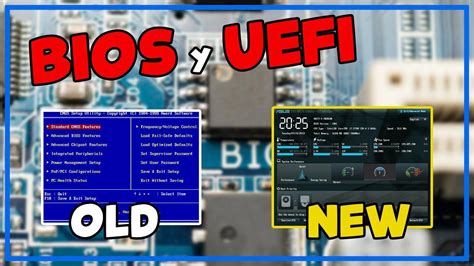
A BIOS, azaz Basic Input/Output System, a számítógép egyik legalapvetőbb összetevője. Az 1980-as évek elején fejlesztették ki, és azóta is az egyik legfontosabb szoftver, amely a számítógép hardveres és szoftveres részeit összekapcsolja. A BIOS fő feladata az, hogy ellenőrizze és inicializálja a számítógép hardveres komponenseit az operációs rendszer betöltése előtt.
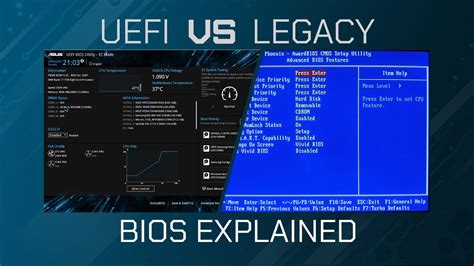
Az UEFI, vagy Unified Extensible Firmware Interface, a BIOS modern utódja. Az UEFI-t a 2000-es évek elején fejlesztették ki az Intel által, hogy megoldja a BIOS korlátait, például a nagyobb merevlemezek és a gyorsabb bootolás támogatását. Az UEFI a BIOS modern utódja, amely gyorsabb és biztonságosabb rendszerindítási folyamatot, valamint további funkciókat biztosít. Minden újabb Dell számítógép rendelkezik UEFI-vel. A korábban megszokott BIOS elérése a Windows 8 illetve 8.1-es rendszeren változott. A BIOS-t felcserélte az UEFI vezérlés.
Az UEFI több előnnyel is rendelkezik:
- Gyorsabb rendszerindítás és ébresztés alvó állapotból.
- Támogatja a nagyobb, 2 TB-nál nagyobb merevlemezeket GPT partícióval.
- Grafikus és felhasználóbarátabb interfész, amelyet egérrel is lehet vezérelni.
- Biztonsági funkciók, mint például a Secure Boot, amely megakadályozza a nem megbízható szoftverek indítását.
Belépés a BIOS/UEFI beállításokba
A BIOS vagy UEFI beállításokhoz való hozzáférés különböző alaplapokon eltérhet. Általában a számítógép indításakor, még az operációs rendszer betöltése előtt kell egy bizonyos billentyűkombinációt megnyomni. A Windows 10 BIOS belépés többféle módon is lehetséges, attól függően, milyen gépet használsz, és mennyire gyorsan indul a számítógéped. A Windows 10 BIOS belépés többféle módon lehetséges, így minden esetben megtalálhatod a számodra legkényelmesebb megoldást.
Közvetlen belépés indításkor
A Windows 10 BIOS belépés legegyszerűbb módja, ha újraindítod a számítógépet, és indítás közben megnyomod a megfelelő billentyűt. A következő bekezdésekben leírt billentyűparancsokat mindig úgy használjuk, hogy a laptop indításakor nyomjuk meg többször az adott billentyűt, amíg a rendszer nem jut a BIOS-ba vagy boot menübe. Egyes laptopok külön BIOS gombbal vagy pici lyukas gombbal rendelkeznek, amelyet tűvel lehet megnyomni.
Belépés a Windows Speciális indítási beállításain keresztül
Ez a módszer különösen hasznos, ha a számítógép túl gyorsan indul, és nincs időnk a megfelelő billentyűt megnyomni, vagy ha a rendszer nem képes elindítani a Windows operációs rendszert. Alkalmazható termékek: Notebook, Desktop, All-in-One PC, Gaming Handheld, MiniPC.
Az alábbi lépéseket követve léphet be a BIOS/UEFI beállításokba a Windows környezetből:
- A Speciális indítás mezőben kattintson az [Újraindítás most] gombra.
- A Windows újraindítja a készüléket, kérjük, mentse el a munkáját, majd válassza az [Újraindítás most] lehetőséget.
- Ha az újraindítás után a következő képernyő jelenik meg, válassza a [Hibaelhárítás] lehetőséget.
- Válassza a [Speciális beállítások] lehetőséget.
- Válassza az [UEFI belső vezérlőprogram beállításokat].
- Kattintson az [Újraindítás] gombra, és a készülék az újraindítás után belép a BIOS-konfigurációba.
Megjegyzés: Amennyiben nem látja az UEFI Firmware beállítások lehetőséget, azt jelenti, hogy számítógépe nem támogatja az UEFI beállítást, helyette pedig a BIOS kezelőfelületét használhatja.
Gyártóspecifikus billentyűparancsok a BIOS/UEFI eléréséhez
A BIOS/UEFI beállításokhoz való belépés módja gyártónként és akár modellenként is eltérhet. Az alábbi táblázatban és részletes leírásokban összefoglaltuk a leggyakoribb billentyűparancsokat a különböző márkákhoz.
| Gyártó | BIOS/UEFI belépési billentyű | Boot menü belépési billentyű | Megjegyzések |
|---|---|---|---|
| ASUS | F2, Del | Esc (laptop), F8 (asztali gép) | Az ASUS-nál a BIOS-on keresztül is lehetőségünk van egyszeri boot eszközt választani. |
| Dell | F2 | F12 (laptop), Esc (asztali gép) | A BIOS akár a boot menüből is elérhető. |
| HP | F10 (általában), Esc (startup menü) | F9 (boot menü), Esc (startup menü) | System Info: F1. Az Esc lenyomása rögtön a startup menübe juttat, ahol választhatunk. |
| Lenovo | F1 (Thinkpad), F2 (Ideapad) | F12 (Thinkpad), F12 (Ideapad) | Ideapad esetén az F2 vagy Fn+F2 is lehet. A LenovoDiagnostics még a rendszer betöltése előtt, az Enter megnyomásával érhető el. |
| Acer | F2, Del | F12 | Mind laptop, mind PC esetén az F12 használható a boot menühöz. |
| MSI | Del | F11 | Notebook és PC fronton is F11 a boot menü, Del a BIOS. |
| Gigabyte | Del, F2 | F12 |
A fent említett billentyűk a leggyakrabban használtak, de előfordulhat, hogy a pontos belépési mód az adott számítógép modelltől is függ. Amennyiben a fenti billentyűk nem működnek, érdemes megnézni a számítógép kézikönyvét vagy a gyártó weboldalát.
A BIOS/UEFI beállítások fontossága
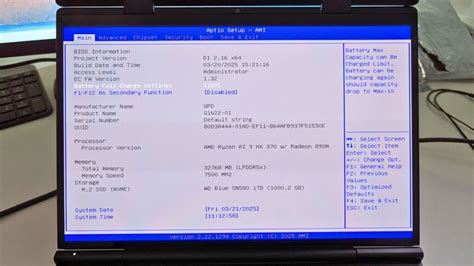
A BIOS/UEFI nem csak a rendszerindításért felelős, hanem számos más fontos beállítást is tartalmaz, amelyek befolyásolhatják a számítógép teljesítményét és működését. Itt van néhány példa arra, hogy mit lehet állítani a BIOS/UEFI-ben:
- Boot sorrend: Meghatározhatjuk, hogy a számítógép melyik meghajtóról próbáljon meg először indítani.
- Hardver konfiguráció: Engedélyezhetjük vagy letilthatjuk bizonyos hardvereszközöket, például a beépített hálózati kártyát vagy az integrált grafikát.
- Overclocking: Haladó felhasználók számára lehetőséget biztosít a processzor, a memória vagy a grafikus kártya túlhajtására.
- Biztonsági beállítások: Jelszóval védhetjük a BIOS/UEFI beállításokat vagy engedélyezhetjük a Secure Boot funkciót.
A BIOS/UEFI beállítások visszaállítása
Előfordulhat, hogy a BIOS/UEFI beállítások módosítása után a számítógépünk nem működik megfelelően, vagy egyszerűen vissza szeretnénk térni az alapértelmezett beállításokhoz. Az alábbi lépések segítenek a BIOS/UEFI beállítások visszaállításában:
- Indítsuk újra a számítógépet, és lépjünk be a BIOS/UEFI-be a megfelelő billentyűkombinációval.
- Keresd meg a „Restore Defaults” vagy „Load Setup Defaults” opciót, amely általában a „Save & Exit” vagy „Exit” menü alatt található.
- Erősítsük meg a beállítások visszaállítását, és mentsük el a változtatásokat.
- Indítsuk újra a számítógépet a normál működéshez.
Ezek a lépések segítenek abban, hogy a számítógép visszatérjen az alapértelmezett beállításokhoz, amelyek általában a legstabilabb működést biztosítják.
BIOS/UEFI firmware frissítése
A BIOS vagy az UEFI frissítése javíthatja a számítógép teljesítményét, stabilitását és kompatibilitását az új szoftverekkel és hardverekkel. Tekintsünk át egy lépésről-lépésre haladó útmutatót arról, hogyan ellenőrizheti, töltheti le és telepítheti biztonságosan a BIOS-frissítéseket, különös tekintettel a Dell számítógépekre, de az elvek más gyártóknál is hasonlóak.
Miért érdemes frissíteni a BIOS-t vagy az UEFI-t?
A BIOS vagy az UEFI frissítése az alábbi előnyökkel jár:
- Hatékonyabb rendszerteljesítmény.
- Biztonsági rések javítása.
- Új hardverek támogatása.
- Hardverkompatibilitási problémák megoldása.
Óvintézkedések a frissítés előtt
A BIOS-frissítés kritikus művelet, ezért fontos a megfelelő előkészület:
- Fontos adatok biztonsági mentése: Egy sikertelen BIOS-frissítés károsíthatja a rendszer alaplapját.
- Stabil áramellátás biztosítása: Győződjön meg róla, hogy laptopja csatlakoztatva van, vagy hogy az asztali számítógép zavartalan áramforrással rendelkezik.
- Háttérprogramok bezárása: Ez minimálisra csökkenti az interferencia esélyét a frissítés során.
Az aktuális BIOS/UEFI verzió ellenőrzése
Mielőtt frissítést indítana, ellenőrizze a jelenlegi BIOS/UEFI verzióját:
A BIOS/UEFI beállítások használata:
- Kapcsolja be vagy indítsa újra a számítógépet.
- A BIOS/UEFI beállítások eléréséhez nyomja meg többször az F2 billentyűt.
- Keresse meg a BIOS verzióját az Áttekintés vagy az Általános > Rendszerinformációk menüpont alatt.
A Rendszerinformációs eszköz használata a Windowsban:
- Nyomja le a Windows billentyű + R billentyűkombinációt a Futtatás párbeszédpanel megnyitásához.
- Írja be az msinfo32 parancsot, majd nyomja meg az Enter billentyűt.
- Az aktuális BIOS-verzió megkereséséhez keresse meg a BIOS verziószámát/dátumát.
A parancssor használata a Windows rendszerben:
- Nyissa meg a parancssort, és írja be a wmic bios get smbiosbiosversion parancsot.
- Nyomja meg az Enter billentyűt a BIOS-verzió megjelenítéséhez.
A BIOS/UEFI frissítésének módszerei (Dell példával)
A BIOS/UEFI frissítésének számos egyszerű módja van, így kiválaszthatja az Önnek legmegfelelőbbet, akár automatizált eszközökkel, akár lépésről lépésre, kézzel frissíti a BIOS-t. A Dell rendszerek esetében a következő módszerek állnak rendelkezésre:

- Frissítés a SupportAssist segítségével:
A SupportAssist a Dell automatizált támogatási eszköze, amely segít a rendszer frissítéseinek ellenőrzésében és zökkenőmentes telepítésében. A BIOS/UEFI frissítésének módja a SupportAssist használatával:
- Keresse meg a Start menüben a SupportAssist kifejezést, majd nyissa meg az alkalmazást.
- A Kezdőlap lapon válassza a Szoftver frissítése lehetőséget.
- Válassza a Start lehetőséget a BIOS-frissítések kereséséhez, és kövesse az utasításokat.
- Frissítés a Windows Update használatával:
A Dell-rendszerek a BIOS/UEFI frissítéseket a Windows Update szolgáltatáson keresztül is megkapják. Ezek a frissítések az opcionális illesztőprogram-frissítések között jelennek meg Dell Firmware néven.
- Nyissa meg a Start > Beállítások > Windows Update lehetőséget, majd kattintson a Frissítések keresése gombra.
- Most lépjen a Speciális beállítások > Opcionális frissítések elemre.
- Az Illesztőprogram-frissítések alatt válassza ki a BIOS-frissítést (ha van), majd kattintson a Letöltés és telepítés lehetőségre.
- Frissítés az önálló BIOS-frissítő segédprogrammal:
A Dell önálló BIOS/UEFI firmware-frissítő segédprogramot kínál közvetlenül a Windows operációs rendszeren belül futtatható fájlok formájában. Ezt a segédprogramot kifejezetten csak Windows rendszerre tervezték.
- A BIOS-frissítőfájl letöltése: Töltse le a legújabb BIOS-frissítést a Dell Drivers & Downloads webhelyéről a számítógép szervizcímkéjének vagy expressz szervizkódjának megadásával.
- A telepítő futtatása: Nyissa meg a letöltött fájlt, és kövesse a képernyőn megjelenő utasításokat.
- Újraindítás és frissítés befejezése: A rendszer automatikusan újraindul a frissítés befejezéséhez.
- Frissítés USB flash meghajtó használatával (a Windows rendszeren kívül):
Ez a módszer előnyös az Ubuntut vagy más Linux operációs rendszert futtató felhasználók számára, vagy ha a Windows nem elérhető. Ezenkívül ezzel a módszerrel közvetlenül a kompatibilis rendszerek egyszeri rendszerindítási menüjéből is frissítheti a BIOS-t.
- USB flash meghajtó előkészítése: Formázza az USB-meghajtót FAT32 fájlrendszerre.
- A BIOS-frissítőfájl letöltése: Mentse a frissítési fájlt az USB-meghajtóra.
- Belépés a rendszerindítási menübe: Indítsa újra a számítógépet, és nyomja meg az F12 billentyűt az egyszeri rendszerindítási menü eléréséhez.
- BIOS-frissítés kiválasztása: Válassza ki a BIOS-frissítés opciót az egyszeri rendszerindítási menüből.
- Az USB-meghajtó kiválasztása: Csatlakoztassa az USB-meghajtót, válassza a Flash from file (vagy a három pont) lehetőséget, navigáljon a Fájlkezelőben, válassza ki a BIOS-frissítőfájlt, majd kattintson a BIOS frissítése elemre, és kövesse az utasításokat.
- Frissítés a Dell Command | Update szolgáltatáson keresztül:
A Dell Command | Update a Dell üzleti PC-khez, például a Latitude, OptiPlex és Precision modellekhez készült.
- Keresse meg a Dell Command | Update kifejezést a Start menüben, majd nyissa meg az alkalmazást.
- Kattintson az Ellenőrzés gombra a rendszer elérhető frissítéseinek kereséséhez.
- Elérhető frissítések esetén válassza ki a BIOS/UEFI frissítést a listából, és kattintson a Telepítés gombra.
- Amikor a rendszer kéri, indítsa újra a számítógépet a telepítés befejezéséhez.
- Frissítés vezeték nélküli (OTA) funkcióval vagy távoli hozzáféréssel:
Egyes újabb Dell számítógépek, például a Latitude távolról is frissíthetik a BIOS-t. Ezt nevezzük vezeték nélküli (OTA) frissítésnek. Így végezheti el:
- Kapcsolja be vagy indítsa újra a rendszert.
- Nyomja meg többször az F12 billentyűt, amíg meg nem jelenik az egyszeri rendszerindítási menü.
- Válassza ki a BIOS Flash Update - Remote menüpontot.
- Csatlakozzon az internethez Ethernet kábel használatával, vagy válasszon ki egy vezeték nélküli hálózatot a listából.
- Kattintson a BIOS frissítése gombra, ellenőrizze a BIOS verzióját, majd erősítse meg a frissítés letöltéséhez és befejezéséhez.
- Frissítés a Dell Update vagy az Alienware Update segítségével:
A Dell Update és az Alienware Update olyan előre telepített eszközök, amelyek leegyszerűsítik a frissítési folyamatot a fogyasztói és játékrendszerek, például az Inspiron, XPS, G-sorozatú és Alienware rendszerek esetében.
- Keresse meg a Dell Update vagy az Alienware Update kifejezést a Start menüben, majd nyissa meg az alkalmazást.
- Kattintson az Ellenőrzés gombra a rendszer elérhető frissítéseinek kereséséhez.
- Ha vannak elérhető frissítések, azok egy listában jelennek meg.
- Válassza ki a BIOS/UEFI frissítést, majd kattintson a Telepítés lehetőségre.
- Amikor a rendszer kéri, indítsa újra a számítógépet a telepítés befejezéséhez.
- Megjegyzés: A Dell Update és az Alienware Update támogatása 2024 végén lejár. Telepítse a SupportAssist alkalmazást, hogy rendszere naprakész maradjon és a lehető legjobb teljesítményt nyújtsa.
Gyakran ismételt kérdések a BIOS frissítésével kapcsolatban:
- Milyen gyakran kell frissítenem a BIOS-t? Általában csak szükség esetén célszerű frissíteni a BIOS-t, például rendszeres karbantartás ütemezése esetén, konkrét problémák esetén, vagy ha a gyártó kritikus frissítést javasol.
- Honnan tudom, hogy a számítógépemnek szüksége van-e BIOS-frissítésre? A BIOS-frissítéseket ellenőrizheti az előre telepített alkalmazások, például a SupportAssist, Dell Update, Alienware Update vagy Dell Command | Update szoftver segítségével, vagy a gyártó weboldalán (pl. Dell Drivers & Downloads) a számítógép szervizcímkéjének megadásával, hogy megnézze, van-e kritikus vagy ajánlott frissítés a számítógépéhez.
- Visszatérhetek egy korábbi BIOS-verzióra, ha a frissítés problémákat okoz? A BIOS-visszaléptetés korlátozva lehet, ha olyan biztonsági frissítések és fontos javítások vannak a korábbi verziókban, amelyek hatással vannak a rendszer működésére. Ha a rendszer támogatja a visszaléptetést, letöltheti a BIOS firmware segédprogramját az előző verzióhoz, és futtathatja azt a BIOS visszaváltásához.
- Frissíthetem a BIOS-t, ha az akkumulátor töltöttségi szintje alacsony? Nem, nem ajánlott alacsony akkumulátortöltöttséggel frissíteni a BIOS-t laptopon. Csatlakoztassa az eszközt, hogy stabil áramforrással rendelkezzen a frissítési folyamat során.
- Lehetséges a BIOS frissítések automatizálása? Igen, automatizálhatja a BIOS-frissítéseket az előre telepített alkalmazások, például a SupportAssist, Dell Update, Alienware Update, Dell Command | Update vagy Windows Updates segítségével, amelyek automatikusan ellenőrzik és telepítik a legújabb frissítéseket, amint azok elérhetővé válnak.
- Az összes korábbi BIOS-frissítést telepítenem kell, vagy csak a legújabbat? A BIOS-frissítések általában egymásra épülnek, így csak a legújabb verzióra van szükség, amely tartalmazza az összes korábbi fejlesztést és javítást. Egyes esetekben azonban előfordulhat, hogy a BIOS egy minimális verziójának telepítése szükséges a legújabb verzióra történő frissítés előtt.
- A BIOS frissítése törli az adataimat? Nem, a BIOS frissítése nincs hatással a merevlemezen tárolt adatokra. A firmware-frissítés megkezdése előtt azonban célszerű biztonsági másolatot készíteni adatairól. Ha a számítógép titkosítása BitLocker használatával történik, adja meg a helyreállítási kulcsot, amikor a rendszer kéri. Jelentkezzen be Microsoft-fiókjába, és keresse meg a BitLocker-kulcsot az Eszközök menüpont alatt. Megjegyzés: A Dell nem tárolja a BitLocker helyreállítási kulcsokat, és nem fér hozzá azokhoz.
- Miért nem sikerül a BIOS-frissítés? A BIOS-frissítés sikertelen lehet, ha a BIOS-frissítési fájl sérült, nem kompatibilis a rendszerrel, vagy áramkimaradás történt. A BIOS-frissítéseket mindig közvetlenül a gyártói alkalmazásokból (pl. SupportAssist, Dell Command | Update, Windows Update) vagy a gyártó webhelyéről (pl. Dell Drivers & Downloads) szerezze be. Ha a BIOS frissítése automatizált alkalmazások segítségével nem sikerül, frissítse a BIOS/UEFI-t az önálló firmware-frissítő segédprogrammal.
Hibaelhárítás a BIOS/UEFI elérésével kapcsolatban
Előfordulhat, hogy a BIOS-ba való belépés nem a várt módon történik. Íme néhány gyakori probléma és megoldás:
- Gyors rendszerindítás: Ha az a probléma, hogy gyorsan átugorja a rendszer a BIOS-t és rögtön belép a Windowsba, akkor a fentebb taglalt Shift + Újraindítás opció segítségünkre lehet. Egyértelműen kevésbé elegáns megoldás, de, ha a rendszer amúgy is sérült, az is megoldás, hogy a bekapcsológombot hosszan nyomvatartjuk még mielőtt bejön a rendszer és úgy állítjuk le, mert ilyenkor meggátoljuk a következő induláskor a gyors rendszerbetöltést (ez a módszer károsíthatja a Windowst!).
- Hardverhiba: Az is lehetséges, hogy a problémát pl. egy hibás SSD vagy HDD okozza, ami miatt megáll a betöltés, megakad a BIOS-nál.
- Nem reagál az F2 billentyű vagy más billentyűk:
- A számítógép bekapcsolása után azonnal nyomja meg az F2 billentyűt, mielőtt a Dell logó eltűnik.
- Nyomja meg többször az F2 billentyűt ahelyett, hogy lenyomva tartaná.
- Ha a billentyűzeten van "Fn" billentyű, próbálja meg egyszerre lenyomni az Fn + F2 billentyűkombinációt.
- Billentyűzet nem reagál indításkor:
- Ha a billentyűzet nem reagál, próbáljon meg másik USB-portot vagy másik billentyűzetet használni.
- Győződjön meg arról, hogy a billentyűzet megfelelően csatlakoztatva van és működik.
- Próbáljon meg USB-billentyűzetet használni Bluetooth vagy vezeték nélküli billentyűzet helyett.
UEFI engedélyezése
Minden újabb Dell rendszer UEFI firmware-rel van ellátva. Az UEFI engedélyezéséhez a támogatott Dell rendszereken kövesse az alábbi lépéseket:
- A számítógép újraindítása: Először indítsa újra a számítógépet.
- Belépés a BIOS/UEFI menübe: A rendszer újraindításakor nyomja meg többször az F2 billentyűt a BIOS/UEFI beállítási menü eléréséhez.
- Keresse meg a rendszerindítási beállításokat: A BIOS menübe belépve lépjen a Boot fülre vagy a Boot Configuration lehetőségre.
- Válassza az UEFI Boot Mode lehetőséget: Keresse meg a Boot Mode opciót, és váltson a Legacy (BIOS) helyett UEFI-re.
- Mentés és kilépés: Mentse el a módosításokat, és lépjen ki a BIOS-ból. A rendszer mostantól UEFI használatával indul el.
Az UEFI engedélyezése megkövetelheti, hogy a lemez GPT partíciós stílusban legyen beállítva. Ha nem, előfordulhat, hogy MBR-ről GPT-re kell konvertálnia, amelyhez újra kell telepítenie a Windows rendszert. Ha a BIOS legújabb verzióra történő frissítése után sem találja az UEFI opciót, akkor ez azt jelenti, hogy a számítógép esetleg nem támogatja az UEFI-t.
BIOS/UEFI jelszavak kezelése
A BIOS/UEFI szintjén jelszavakat állíthat be a rendszer biztonságának növelése érdekében, például a rendszer indításához vagy a merevlemez eléréséhez. Fontos azonban, hogy körültekintően járjunk el, különösen a Lenovo rendszerek esetében.
Adminisztrátori jelszó
Ha elfelejti az adminisztrátori jelszót, a Lenovo hivatalos szervize nem tudja visszaállítani a jelszót. A számítógépet el kell vinni a Lenovo hivatalos szervizébe, hogy kicseréljék az alaplapot. Az adminisztrátori jelszó beállítása, módosítása vagy törlése a BIOS-ban:
- Válassza a Security ➙ Set Supervisor Password lehetőséget, és nyomja le az Enter billentyűt.
- Adjon meg egy olyan jelszót, amely csak betűket és számokat tartalmaz, majd nyomja le az Enter billentyűt.
- Írja be ismét az új jelszót a Confirm New Password szövegmezőbe.
- A számítógép következő indításakor meg kell adnia az adminisztrátori jelszót a Setup Utility megnyitásához.
Bekapcsolási jelszó
A bekapcsolási jelszó megakadályozza a jogosulatlan indítást.
- Válassza a Security ➙ Power on Password lehetőséget, és nyomja le az Enter billentyűt.
- Adjon meg egy olyan jelszót, amely csak betűket és számokat tartalmaz, majd nyomja le az Enter billentyűt.
- Írja be ismét az új jelszót a Confirm New Password szövegmezőbe.
Ha a bekapcsolási jelszó engedélyezve van, a számítógép minden egyes bekapcsolásakor megjelenik a képernyőn a jelszót kérő ablak.
Merevlemez jelszó
Az állandó adatok tárolása másodlagos tárolóeszközökön történik. A számítógépéhez egy vagy több szilárdtestalapú meghajtó vagy merevlemez-meghajtó tartozhat másodlagos tárolóeszközként. Járjon el nagyon körültekintően a merevlemezjelszó beállítása során. Ha elfelejti a merevlemezjelszót, a Lenovo hivatalos szervizében nem tudnak beállítani új jelszót, és a merevlemezen tárolt adatokat sem tudják helyreállítani. A számítógépet el kell vinni a Lenovo hivatalos szervizébe, hogy kicseréljék a merevlemezt.
Merevlemez jelszó beállítása:
- Válassza a Security ➙ Set Hard Disk Password lehetőséget, és nyomja le az Enter billentyűt.
- A központi és a felhasználói jelszó beállításához kövesse a képernyőn megjelenő utasításokat.
Megjegyzés: Ha a számítógépéhez egynél több másodlagos tárolóeszköz tartozik, minden egyes eszközhöz külön jelszót állíthat be.
Merevlemez jelszó módosítása vagy törlése:
- Módosítsa vagy törölje a merevlemezjelszót.
- A központi jelszó módosításához vagy törléséhez válassza a Change Master Password lehetőséget, majd nyomja meg az Enter billentyűt.
- A felhasználói jelszó módosításához válassza a Change User Password lehetőséget, majd nyomja meg az Enter billentyűt.
Megjegyzés: Ha eltávolítja a központi merevlemezjelszót, a felhasználói merevlemezjelszó is eltávolításra kerül.
tags: #hogxan #lehet #belepni #az #uefi #biosba




