
A BIOS és az UEFI közötti különbségek megértése és azonosítása
A BIOS és az UEFI a számítógépek két firmware-interfésze. Mint jól tudod, a régebbi számítógépek BIOS-t használtak. Azonban néhány éve a BIOS-t felváltotta az UEFI, egy firmware némi hasonlósággal, de nagyobb előnyökkel és sokoldalúsággal, mint a régi rendszer. Mint tudják, mindkettő elengedhetetlen a számítógép indításához, mivel felelősek a hardver ellenőrzéséért és a figyelmeztetésért, ha bármilyen probléma merül fel a POST során, a CPU inicializálásáért ismert értékekkel, az operációs rendszer kereséséért és elindításáért stb.
Az UEFI az Unified Extensible Firmware Interface rövidítése és a BIOS az alapbemenet és kimenet rendszer rövidítése. Bár mind a BIOS, mind az UEFI a számítógép indításakor használatos, ugyanazt a munkát végzik különböző módon. A hétköznapi emberek számára az UEFI & BIOS két ismeretlen fogalom, bár minden nap hozzáférhetünk hozzájuk.
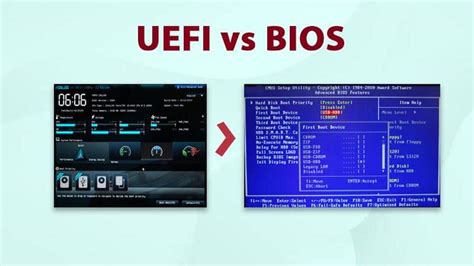
Mi az a BIOS? (Basic Input/Output System)
A BIOS (Basic Input/Output System) egy firmware fájl, amely a számítógép alaplapjába van beépítve. Fő funkciója, hogy közvetítőként működjön a rendszer hardvere és az operációs rendszer között. A számítógép bekapcsolásakor a BIOS egy sor tesztet hajt végre annak biztosítására, hogy minden hardverösszetevő, például a processzor, a RAM és a merevlemez megfelelően működjön. Ez a folyamat POST (Power-On Self-Test) néven ismert.
Réges-régen óta a BIOS (Basic Input Output System) volt a domináns firmware a számítógépes világban, és abszolút monopolhelyzetben volt az IBM PC-k és klónok felett. Ez azonban idővel megváltozott, és néhány egzotikusabb számítógép elkezdte használni a saját firmware-jét vagy alternatív rendszereit.
Továbbá nemcsak a számítógép elindítására használták, hanem az operációs rendszer számára is elengedhetetlen volt, mivel mindkettő, DOS és Windows sem tudtak olyan rendszert elindítani, amelyen nem volt meg ez a rendszer. Más operációs rendszerek, mint például a Solaris, Unix, Linux, macOS stb., képesek voltak erre. A BIOS alapvetően az a firmware, amelyet a PC-d bootolásakor látsz. Hiába van operációs rendszer a PC-den, hiába villámgyors a hardvered, hiába tűnik úgy, hogy a gép közvetlenül ezt tölti be, valójában mindig a BIOS az első.
A BIOS inicializálja és futtatja a kódot a merevlemez első szektorának beolvasásával, amely tartalmazza a következő eszköz címét. A BIOS lehetővé teszi a felhasználók számára, hogy az operációs rendszer indításához indítóeszközt válasszanak. A BIOS-t 1975 óta használják, így továbbra is 16 bites módban működik. Ez korlátozza a kód mennyiségét, amelyet a BIOS képes olvasni és végrehajtani a firmware-ROM-ról. Ezek után ellenőrzi a csatlakoztatott, rendszerindításnál szóba jöhető eszközöket (boot devices), majd megkísérli a rendszerindítást a legnagyobb prioritású eszközről.
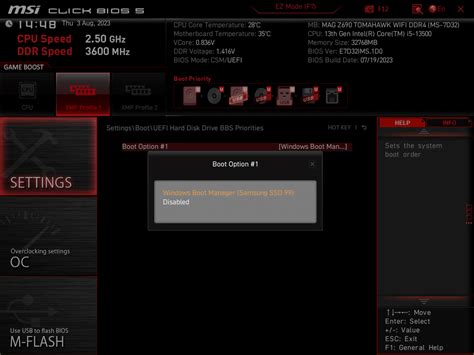
Mi az az UEFI? (Unified Extensible Firmware Interface)
Az UEFI (Unified Extensible Firmware Interface) a BIOS modern utódja. A BIOS-hoz hasonlóan az UEFI is az alaplapon található firmware. Valójában az UEFI-t a BIOS utódjaként és a BIOS technikai hiányosságainak orvoslására hozták létre.
Az Intel egy új megoldással próbálkozott a hatékonyság növelésére, az Itanium alapú architektúrával és a régi BIOS helyett kifejlesztett hozzá egy új megoldást, ez lett az Intel Boot Initiative. Ezt később átnevezték Extensible Firmware Interface (EFI)-re. Bár ebben a konkrét esetben az Itanium történet bukta lett később és 2005 júliusában az Intel leállította az EFI-specifikáció fejlesztését az 1.10-es verziónál, de munkájával hozzájárult a Unified EFI-fórumhoz, amelyben olyan cégek vettek részt, mint az AMD, a Microsoft, az Apple és közösen létrehozták a Unified Extensible Firmware Interface-t (UEFI). Az eredeti EFI-specifikáció továbbra is az Intel tulajdonában van, amely kizárólag az EFI-alapú termékekre ad licenceket, de az UEFI-specifikáció az UEFI Forum tulajdonában van. Az UEFI szabvány 2.1-es verziója 2007. január 7-én jelent meg. Hozzátette a kriptográfiát, a hálózati hitelesítést és a felhasználói felület architektúráját.
Az UEFI azonban számos jelentős fejlesztést kínál, például gyorsabb rendszerindítási időket, 2 TB-nál nagyobb merevlemezek támogatását és egy intuitívabb grafikus felületet, amely akár egérhasználatot is lehetővé tesz. Ez is egy firmware, amely hasonló a BIOS-hoz, de rugalmasabb, biztonságosabb és erősebb. C programozási nyelven íródott, és számos olyan előnnyel rendelkezik, amelyek miatt az alaplapgyártók ma már minden BIOS-t UEFI rendszerre cserélnek, bár a BIOS-kompatibilitás továbbra is elérhető az úgynevezett BIOS Legacy vagy CSM módokon keresztül.
Sokkal gyorsabb és biztonságosabb indítás. Dinamikus felület. További grafikus felhasználói felületek vagy rétegek adhatók hozzá az intuitívabb használat érdekében, például grafikus menük és egérbevitel használatával a szöveges BIOS-szal szemben. Ez egy sokkal rugalmasabb firmware. Ezen okok miatt ma már minden PC-n elérhető, sőt a PC-ken túl szerverekre, szuperszámítógépekre és olyan architektúrákra is eljutott, mint az Arm, a RISC-V és mások, és nem csak x86-on.
UEFI vs. Legacy BIOS - Mi a különbség?
Fő különbségek a BIOS és az UEFI között
Az UEFI az inicializálással és az indítással kapcsolatos összes információt egy .efi fájlba menti, a firmware-ROM helyett. A merevlemezen tárolt .efi fájl pedig az EFI rendszerpartícióhoz tartozik. Tekintettel arra, hogy az UEFI erősebb, mint a BIOS, a technológiai szakértők arra számítottak, hogy az UEFI felváltja a BIOS-t. A felmérés szerint az UEFI firmware-je dominált a 2014-ben szállított új PC-hardverrel.
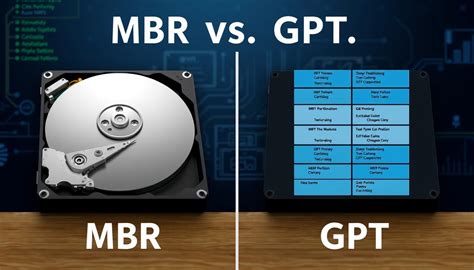
A BIOS az MBR-t, a Master Boot Record rövidítését használja a merevlemezhez kapcsolódó információk tárolására; míg a GPT, amely rövid az GUID partíciós tábla számára, az UEFI használja. Az MBR csak 4 partíciót támogat 2TB-vel minden méretben. Összehasonlításképpen, a GPT 64-bit bejegyzéseket használ, és támogatja az 128 partíciókat az 9.44ZB-vel minden méretben. Ez még csak a merevlemez partíciós sémája lesz. A partíciókat csak a séma létrehozása után készítjük el!
Mivel az UEFI független platform, felgyorsíthatja a számítógép indítását és felgyorsíthatja a számítógépet az UEFI segítségével. A közelmúltban az UEFI hozzáadott egy Secure Boot szolgáltatást és növelte biztonságát. Az UEFI csak hiteles meghajtókat és szolgáltatásokat tölt be a számítógép indításakor, így a rosszindulatú programok és a vírusok kizárásra kerülnek.
Összehasonlító táblázat: BIOS vs. UEFI
| Jellemző | BIOS | UEFI |
|---|---|---|
| Kezdő sebesség | Általában lassabb az MBR használata és a korlátozott rendszerindítási utasításkészlet miatt. | Gyorsabb a GPT használatának és az optimalizált rendszerindítási sorrendnek köszönhetően. |
| Biztonság | Alapszintű biztonságot kínál, és hiányoznak belőle olyan funkciók, mint a Biztonságos Boot. | Tartalmazza a Biztonságos rendszerindítást és egyéb fejlett biztonsági funkciókat. |
| Kompatibilitás | Kompatibilis a régebbi operációs rendszerekkel és régebbi hardverekkel. | Jobb kompatibilitás a modern operációs rendszerekkel és hardverekkel. |
| Kettős rendszerindítási konfigurációk | Bonyolultabb folyamat, és harmadik féltől származó eszközöket igényelhet. Korlátozott kompatibilitás a modern operációs rendszerekkel. | Lehetővé teszi a kettős rendszerindítású rendszer beállítását több rendszerindítási bejegyzés tárolásának lehetőségével. |
| Szerverek | Régebbi szerverkörnyezetekhez alkalmas, régebbi operációs rendszerekkel. | Modern szerverekhez ajánlott, amelyek magas szintű teljesítményt és biztonságot igényelnek. |
| Régi hardverrel rendelkező rendszerek | Alkalmas, ha a hardver régebbi, és nincs tervben frissítés. | Nem ajánlott régebbi, UEFI-t nem támogató hardverekhez. |
| Adatbiztonság szintje | A legalapvetőbb biztonsági szint. |
Hogyan ellenőrizzük, hogy a számítógépen BIOS vagy UEFI fut?
De Honnan tudod, hogy BIOS vagy UEFI van a számítógépeden? Nos, ebben az oktatóanyagban lépésről lépésre elmagyarázzuk, hogyan ellenőrizhető, Windows és Linux rendszereken egyaránt. Mac gépeken nem szükséges, mivel ők már régóta használják az EFI-t.
Windows operációs rendszeren
Ha azonban Windows 10 vagy 11 rendszered van, akkor valószínűleg UEFI-d lesz. A futtatáshoz nyomja meg a Win + R billentyűkombinációt. Most a következő képernyőre irányít minket, ahol a BIOS mód sort fogjuk látni.
A hardverleltárosztály (SMS_Firmware) és tulajdonsága (UEFI) segít meghatározni, hogy a számítógép UEFI módban indul-e. Amikor egy számítógépet UEFI módban indít el, az UEFI tulajdonság ÉRTÉKE IGAZ. A hardverleltár alapértelmezés szerint engedélyezi ezt az osztályt.
Örökös mód: Lehet, hogy UEFI-je van, de örökölt módban, ami azt jelenti, hogy egy régebbi BIOS-hoz hasonlóan fog működni, MBR-rel GPT helyett. Nyissa meg a Fájlkezelőt a Windows rendszeren. Ebben a fájlban ellenőrizd a Detected Boot Environment (Értett rendszerindítási környezet) utáni sort, hogy lásd, melyik rendszert használják.
Linux disztribúción
A folyamat annak ellenőrzésére, hogy telepítve van-e BIOS vagy UEFI a számítógépén, Linux disztribúción ugyanilyen egyszerű. Lépjen a /sys/firmware/efi könyvtárba. Nyisd meg ezt a fájlt, és látni fogod, hogy információkat jelenít meg a rendszeredről. Akkor láthatod majd az információkat róla.
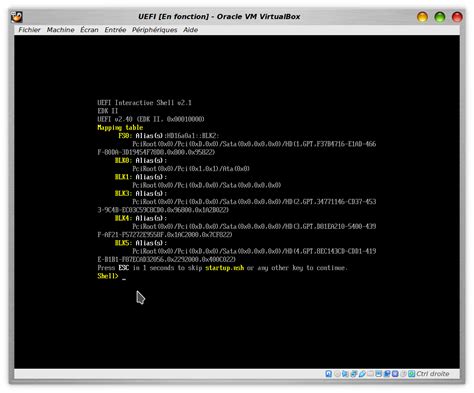
BIOS/UEFI beállítások és hibaelhárítás
A BIOS-ban pedig van egy beállítás, ami lehetővé teszi, hogy megadd az elsődleges bootmeghajtódat. Ez csak akkor van így, ha régi BIOS-t használsz. Az UEFI BIOS beépített opcióval is rendelkezik, amit használhatsz erre a célra. Először is kapcsold ki a PC-d, majd kapcsold újra be. Mielőtt elérsz az operációs rendszer betöltőképernyőjéhez, látnod kell, hogy mely gombokkal jutsz el a BIOS-ba. Emellett olyan felirat is megjelenik, ami a bootolási beállításokhoz visz. A megfelelő gomb lenyomása után a beállítás megkérdezi, hogy melyik eszközt szeretnéd bootolásra használni. Bizonyosodj meg róla, hogy a menü használata előtt csatlakoztattad az eszközt, ellenkező esetben az nem látszik majd a listában.
Amikor új operációs rendszert telepítünk, meg kell menni a BIOS-ba és kiválasztani a rendszerindító felületet. Amikor a számítógép összeomlik, a felhasználók el tudnak menni a BIOS-ba, és diagnosztizálhatják a hardveres problémákat.
A Microsoft az UEFI-t az új Windows 8 PC-kben használta a BIOS helyére, így ismernie kell az UEFI elérésének módját. Hozzáférni a boot opciók menüjéhez Windows 8 és 10 rendszeren, csúsztathatja le a képernyő jobb oldalát, és választhatja azt beállítások. A gyorsbillentyű a hozzáférési beállítások menü eléréséhez Win + I.
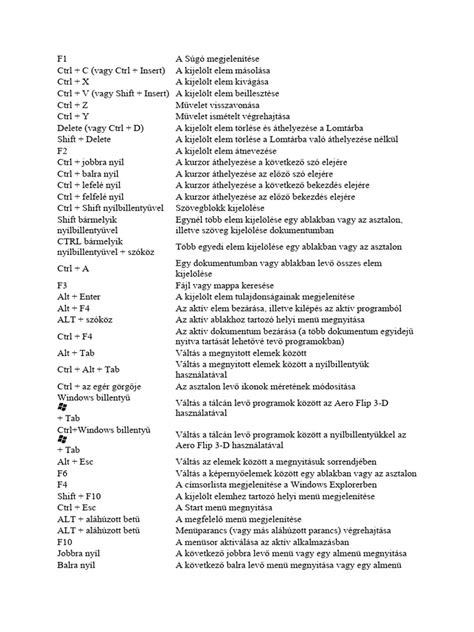
BIOS alaphelyzetbe állítása (Load Default)
Amennyiben laptopunk a bekapcsolást követően, bármiféle rendszer felállítási problémába ütközne (pl. nem bootol a rendszer, nem indul a windows), a BIOS alaphelyzetbe állítása megoldást hozhat (vagy más néven Load Default).
Ahhoz, hogy beállításainkat alaphelyzetbe rakhassuk, legelőször be kell lépnünk a BIOS-ba. Ezt a legtöbb esetben a funkciógombok segítségével érhetjük el, többnyire az F1, F2 vagy esetenként az F5 billentyű, bootolás közbeni lenyomásával. A BIOS-ba bejutva többnyire a billentyűzetünkre kell hagyatkoznunk, egérrel történő navigálásra ugyanis itt nem minden esetben van lehetőségünk. Persze előfordul, de csekély számban.
Miután a gyári visszaállításáért felelős menüpontot megtaláltuk, válasszuk ki. Ezt Thinkpadek esetén a lent, a láblécében, általában F9-cel jelölve (Setup Defaults), HP-k esetén a File fül alatt, Restore Defaults néven, míg a Dell-nél szintén alul, Restore Settings címen találjuk. Miután meg vagyunk az általunk preferált beállítással, -jelen esetben a visszaállítással,- győződjünk meg róla, hogy gépünk újraindítása előtt elmentjük a változtatásokat. Bár az előző menüpontban már egy átfogó képet kaptunk az visszaállítás általános módjáról, maga a menürendszer, így pedig az adott parancsok és lehetőségek elérésének útja-módja azonban típusonként eltérhet.
A Thinkpad Setup rendszerénél az alaphelyzetbe állítás sok esetben funkció gombot is kapott (F9), erről meggyőződni a képernyő alsó szekciójában bemutatott billentyűparancsból tudunk. Amennyiben van ilyen, elég csak az adott gombot megnyomni, majd egy jóváhagyást követően a BIOS alaphelyzetbe állítása meg is történik.
A Dellek esetén tulajdonképpen nem is kell a menüben elnavigálnunk magunkat, a Restore Settings gomb ugyanis jól látható helyre került.
A menüben a Main fül alatt, a nyilakkal navigálva keressük meg és kattintsunk az Apply Factory Settings Defaults and Exit menüpontot.
UEFI vs. Legacy BIOS - Mi a különbség?
Gyakori problémák és megoldások
K: Mit tehetünk, ha sehogy sem tudunk USB pendriveról bootolni?
V: Segítség lehet a BIOS alaphelyzetbe állítása (Load default), amely módjáról fentebb értekeztünk. Sokszor az “USB boot” opció van kikapcsolva a Startup Options-nél vagy Boot menüpont alatt, illetve, ha GPT partíció táblával készítettük el a Boot lemezünket, akkor muszáj az “UEFI Boot” opciónak enable értéket felvennie.
V: Amennyiben a gép bekapcsolását követően ilyen és ezekhez hasonló hibaüzenettel találkozunk, az amellett, hogy egyébként többféle problémára is utalhat, elsőkörben mindig érdemes egy Load Defaulttal, azaz gyári visszaállítással próbálkozni. Egy restartot követően pedig győződjünk meg róla, hogy a hiba fennáll-e még. Ha a problémát ez nem oldotta meg, úgy a SATA operation mode-ot és az UEFI/Legacy opciók átállítása is segítséget nyújthat.
V: Nem, a reset a gépen található adatokat nem törli, csupán “defaultba”, azaz gyárira állapotra teszi a a BIOS-t. A beállítások a merevlemezeket nem érintik, így sem a HDD, sem pedig az SSD működésére, illetve a rajtuk tárolt adatokra nincs hatással. A BIOS reset tulajdonképpen azt jelenti, hogy a korábban már általunk egyszer elmentett, korábbi beállítások lépnek érvénybe. A “default”, vagyis alapbeállítások azok az értékek, amiket akár mi magunk is elmentettünk korábban. Az alaphelyzetbe állítása és a gyári beállítások visszaállítása közötti alapvető különbség, hogy míg a BIOS reset nem írja felül a korábban már elmentett beállításainkat, -csupán egy általunk korábban már beállított és elmentett “verzióra” áll vissza,- a gyári beállítás addig mindent a teljesen alapértelmezettre állít vissza.
V: Amennyiben Admin Password van beállítva és emiatt esetleg nem tudunk belépni a gépünkbe, úgy manuálisan kell a BIOS-t gyárira állapotára állítani.
Amennyiben a felmerült boot problémá(ka)t, a fentebb írt metódus szerinti alaphelyzetbe állítás sem orvosolta, úgy még a BIOS úgynevezett hard resetelése jelenthet megoldást. Ezt a BIOS elem lehúzásával tehetjük meg, ami tulajdonképpen az összes korábbi beállítást elfelejteti az adott géppel. Ennek menete, hogy a fenéklap eltávolítását követően, az alaplaphoz csatlakozó elemet kihúzzuk, majd néhány perc várakozást követően visszadugjuk. Bár a legtöbb esetben ez már megoldást jelent, olyan speciális esetek természetesen előfordulhatnak, hogy valamilyen okból kifolyólag, az adott probléma az imént leírt eljárást követően is fennáll.
Fejlett UEFI funkciók és kompatibilitás
A Windows számos olyan biztonsági funkciót tartalmaz, amelyekhez UEFI-kompatibilis eszközök szükségesek. Előfordulhat, hogy újabb Windows-eszközökkel rendelkezik, amelyek támogatják az UEFI-t, de örökölt BIOS-t használnak.
Az operációs rendszer üzembe helyezésének feladatütemezését a TSUEFIDrive változóval szabhatja testre. A Számítógép újraindítása lépés előkészít egy FAT32-partíciót a merevlemezen az UEFI-ra való áttéréshez. Hozzon létre egy új feladatütemezési csoportot a fájlok és beállítások rögzítésének lépései után, valamint az operációs rendszer telepítésének lépései előtt. Az új csoport Beállítások lapján adjon hozzá egy új feladatütemezési változót feltételként. Állítsa be _SMSTSBootUEFI nem egyenlő igaz értéket. Az új csoportban adja hozzá a Számítógép újraindítása feladatütemezési lépést. Az Újraindítás után futtatandó elem megadása területen válassza A feladatütemezéshez rendelt rendszerindító lemezkép van kiválasztva. A Beállítások lapon adjon hozzá egy feladatütemezési változót feltételként. A _SMSTSInWinPE értéke false (hamis). Adjon hozzá egy lépést egy OEM-eszköz elindításához a belső vezérlőprogram BIOS-ból UEFI-be való konvertálásához. Adja hozzá a Lemez formázása és particionálása feladatütemezési lépést. Hozza létre a FAT32 partíciót, amelyet UEFI-vé szeretne konvertálni az operációs rendszer telepítése előtt. Lépjen a FAT32 partíció tulajdonságaihoz. A Változó mezőbe írja be a következőt: TSUEFIDrive. Adjon hozzá egy másik Újraindítási számítógép feladatütemezési lépést. Alapértelmezés szerint az EFI-partíció mérete 500 MB. Egyes környezetekben a rendszerindító lemezkép túl nagy ahhoz, hogy ezen a partíción tárolja. A probléma megkerüléséhez növelje az EFI-partíció méretét.
A Windows tartalmaz egy egyszerű konverziós eszközt, MBR2GPT. Automatizálja a merevlemez újraparticionálásának folyamatát az UEFI-kompatibilis hardverekhez. A konverziós eszközt integrálhatja a helyben történő frissítési folyamatba. Szerkessze a feladatütemezést. Adja hozzá a Parancssor futtatása lépést. Adja meg a MBR2GPT eszköz parancssorát. Ha a teljes operációs rendszeren fut, konfigurálja úgy, hogy az adatok módosítása vagy törlése nélkül fedje le a lemezt az MBR-ről a GPT-re. A MBR2GPT.EXE eszközt windowsos PE környezetben is futtathatja a teljes operációs rendszer helyett. Adjon hozzá egy lépést a számítógép Windows PE-be való újraindításához a MBR2GPT.EXE eszköz futtatásának lépése előtt. Adjon hozzá egy lépést az OEM-eszköz futtatásához, amely a belső vezérlőprogramot BIOS-ról UEFI-vé alakítja.

tags: #hogyan #lehet #megallapitani #bios #vagy #uefi




