
Képernyőfotó készítése ZTE telefonon: Részletes útmutató
A képernyőfotó készítése meglepően rutinszerű feladat a modern okostelefonokon. Ez az egyik legegyszerűbb és leginkább leegyszerűsített módja annak, hogy az Android telefonok felhasználói fontos munkaanyagokat vagy dokumentumokat tároljanak. Egy felhasználó rögzíthet egy dokumentum képernyőfelvételét, amelyet nem lehet letölteni, és így könnyebbé válik a későbbi hivatkozás vagy szerkesztés, ezáltal rendkívül hasznos funkció a mindennapi életben.
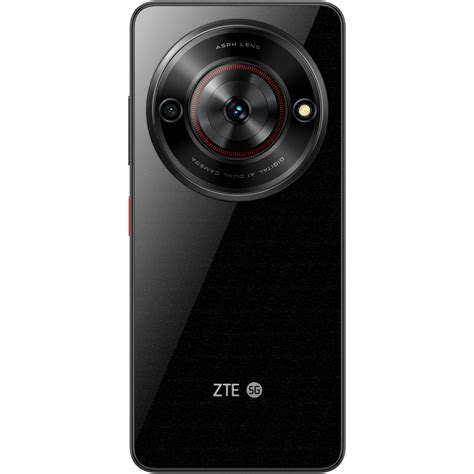
A ZTE is átvette azt a szabványos módszert a képernyőfotók készítésére, amelyet a legtöbb Android telefon használ. Bár a telefon modelljétől és az Android verziójától függően minimális eltérések lehetnek, az alapvető lépések hasonlóak. Az alábbiakban bemutatjuk azokat a módszereket, amelyekkel képernyőfotót készíthet ZTE Grand S Pro mobiltelefonján, de ezek az útmutatók más ZTE készülékeken is alkalmazhatók, mivel a gyártó egységes megközelítést alkalmaz.
1. módszer: Fizikai gombok használata
Ez a legegyszerűbb és legelterjedtebb módja annak, hogy képernyőfotót készítsen telefonján. A legtöbb Android okostelefonhoz hasonlóan a ZTE készülékeken is ugyanaz a gombkombináció működik megbízhatóan:
- Nyomja meg egyszerre és tartsa lenyomva rövid ideig a Bekapcsoló gombot és a Hangerő le gombot.
- Egy pillanat múlva látnia kell egy vizuális visszajelzést (például egy animációt a képernyő szélén), amely jelzi, hogy a telefon elkészítette és elmentette a képernyőfotót.
- A képernyőfotót általában a "Képek" vagy "Screenshots" nevű mappában fogja megtalálni, amelyet a galériájában vagy egy fájlkezelő alkalmazáson keresztül érhet el.
Hogyan készítsünk képernyőképet Samsung telefonon (3 módszer)
2. módszer: Értesítési panel használata
Néhány ZTE modell, mint például a ZTE Grand S Pro, lehetőséget biztosít az értesítési panelről történő képernyőfotó készítésére is. Ez egy kényelmes alternatíva, ha nem szeretné a fizikai gombokat használni, vagy azok nehezen elérhetők:
- A ZTE Grand S Pro mobiltelefon képernyőjének tetejétől húzza le az ujját, hogy előhívja az értesítési panelt.
- Az értesítési panelen, a gyorsbeállítások között keresse meg a „Screenshot” vagy „Képernyőfotó” feliratú opciót. Elképzelhető, hogy a gyorsbeállítások további ikonjait meg kell nyitnia, ha az első sorban nem látható.
- Érintse meg ezt az opciót, és a telefon azonnal elkészíti a képernyőfotót az aktuális képernyőtartalomról.
3. módszer: Harmadik féltől származó alkalmazások
Bár a beépített módszerek a legtöbb felhasználó számára elegendőek, léteznek harmadik féltől származó alkalmazások is, amelyek további funkciókat kínálnak, például szerkesztési lehetőségeket, görgethető képernyőfotókat, vagy időzített felvételeket. Ha több testreszabási lehetőségre, speciális funkciókra vagy nagyobb rugalmasságra vágyik:
- Nyissa meg a Google Play Áruházat a ZTE telefonján.
- Keressen rá olyan kifejezésekre, mint például „screenshot easy”, „screen capture” vagy „screenshot tool”.
- Görgesse át a találatokat, válasszon ki egy tetszőleges, jó értékelésekkel rendelkező képernyőfotó alkalmazást, majd telepítse azt.
- Az alkalmazás telepítése után kövesse az abban található utasításokat a képernyőfotók elkészítéséhez és szerkesztéséhez. Ezek az alkalmazások gyakran kínálnak további opciókat, mint például a kép azonnali megosztása vagy szerkesztése.




