
Laptop UEFI Telepítési Hibák és Megoldásuk
Az UEFI (Unified Extensible Firmware Interface) alapú rendszerekre történő operációs rendszer telepítése, különösen a Windows 11 esetében, időnként kihívásokat jelenthet. Gyakori probléma, hogy a telepítés látszólag sikeresen lezajlik, de a számítógép nem tud elindulni az újonnan telepített operációs rendszerrel, vagy nem jelenik meg a BIOS/UEFI indítási opciók listájában.
Ez a cikk részletesen bemutatja az ilyen jellegű hibák okait és a lehetséges megoldásokat, figyelembe véve egy felhasználó tapasztalatát, aki egy új Asus rog strix b550 f gaming alaplapra próbált Windows 11-et telepíteni egy használt SSD-re.
Gyakori UEFI telepítési problémák és okok
A felhasználó beszámolója szerint, egy új alaplap (Asus rog strix b550 f gaming) és egy használt 480 GB-os SSD felhasználásával történt a telepítés. Rufus-szal készült egy UEFI-s Windows 11 telepítő. Kezdetben a rendszer nem volt kompatibilis a Windows 11-gyel, de a TPM engedélyezése után ez a probléma megoldódott. A telepítés után azonban, annak ellenére, hogy a BIOS frissítve volt és az UEFI beállítások elvileg rendben voltak, az operációs rendszer nem jelent meg a boot opciók listájában.
Ez a jelenség gyakran összefüggésbe hozható a telepítő adathordozó létrehozásának módjával és a BIOS/UEFI beállításokkal. Fontos kiemelni, hogy nem minden telepítőeszköz garantálja a zökkenőmentes UEFI és biztonságos rendszerindítás (Secure Boot) kompatibilitást.
Egy Windows felhasználó, Jose, kiemelte, hogy a Windows telepítésének elindításához a Microsoft által biztosított eszköz használata javasolt, mivel a harmadik féltől származó eszközökkel (mint például a Rufus) készült lemezek nem biztos, hogy képesek biztonságos rendszerindítással elindulni, és a probléma gyakran csak a lemez újra létrehozásával orvosolható.
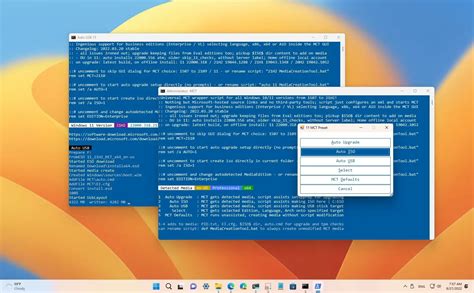
Rufus vs. Microsoft Media Creation Tool összehasonlítása
Az alábbi táblázat összefoglalja a két telepítőeszköz közötti különbségeket a UEFI alapú Windows 11 telepítések szempontjából:
| Jellemző | Rufus (gyakori problémák) | Microsoft Media Creation Tool (ajánlott) |
|---|---|---|
| Biztonságos rendszerindítás (Secure Boot) | Előfordulhat, hogy nem indul el vele | Teljesen kompatibilis |
| UEFI partíció jelölése | Kézi beállítást igényelhet | Automata, megbízhatóbb |
| Kompatibilitás Windows 11-gyel | Kezdeti hibák (pl. TPM ellenőrzés) előfordulhatnak | Beépített kompatibilitás és ellenőrzés |
| Telepítési adathordozó létrehozása | ISO fájlból | ISO fájlból vagy közvetlenül USB-re |
Tiszta Windows 11 telepítés UEFI módban (ajánlott eljárás)
A legmegbízhatóbb módszer a Windows 11 UEFI módban történő telepítésére a Microsoft hivatalos Media Creation Tool eszközének használata. Ez biztosítja a megfelelő UEFI rendszerpartíció létrehozását és a Secure Boot kompatibilitást.
Lépésről lépésre útmutató:
- Telepítő adathordozó előkészítése: Készítsen elő egy legalább 8 GB méretű USB-meghajtót. Fontos, hogy ne használjon olyan meghajtót, amelyen biztonsági másolatok vannak, mert a tartalmát törölni fogja a folyamat.
- Media Creation Tool letöltése és futtatása: Töltse le és futtassa a Windows 11 Media Creation Tool eszközt egy másik számítógépen. Kövesse az utasításokat a telepítési USB-meghajtó létrehozásához.
- Indítás UEFI módban: A telepítési adathordozó létrehozása után csatlakoztassa a problémás számítógéphez, és indítsa el azt UEFI módban. A pontos eljárás az alaplapgyártóknál eltérő (általában F2, Del, F10 vagy F12 gomb megnyomásával érhető el az indítási menü vagy a BIOS a gép indításakor), ezért kérjük, olvassa el az alaplap felhasználói kézikönyvét a részletekért.
- Telepítés elindítása: Indítás után válassza a "Telepítés most" lehetőséget.
- Telepítési típus kiválasztása: Kövesse az utasításokat, és a telepítés típusának kiválasztásakor válassza az "Egyéni: Csak Windows telepítése" lehetőséget.
- Partíciók törlése: A következő telepítési képernyőn törölje az összes partíciót (beleértve az EFI-t, a fenntartott és a helyreállítási partíciókat is) a rendszerlemezről. Ez biztosítja egy tiszta telepítést, és elkerülheti a korábbi partíciós struktúrából eredő problémákat. A felhasználó megerősítette, hogy ő is törölte a korábban létrejött összes partíciót a telepítés előtt.
- Telepítés az új felosztás nélküli területre: Válassza ki a fel nem osztott helyet, és válassza a "Tovább" lehetőséget. Ekkor a Windows automatikusan létrehozza a szükséges UEFI-kompatibilis partíciókat.
Így telepíts Windows 11-et 2025-ben!
BIOS/UEFI beállítások ellenőrzése és hibaelhárítás
Ha a Windows operációs rendszer továbbra sem indul el megfelelően a telepítés után, vagy a számítógép automatikusan a BIOS konfigurációba lép bekapcsoláskor, kövesse az alábbi hibaelhárítási lépéseket.
1. módszer: Tartozékok leválasztása és BIOS frissítése
Előfordulhat, hogy a külső eszközök megakadályozzák a rendszer megfelelő működését.
- Tartozékok leválasztása: Válassza le az összes külső tartozékot, beleértve a billentyűzetet, egeret, külső merevlemezeket, nyomtatókat, memóriakártyákat, optikai meghajtóból kivett lemezeket, valamint a kártyaolvasókban található adaptereket és hasonló perifériákat. Asztali számítógépek esetén először csak egy külső monitort csatlakoztasson, hogy ellenőrizze, a rendszer elindul-e és megfelelően jelenik-e meg a képernyőn.
- BIOS frissítése: Frissítse a BIOS-t a legfrissebb verzióra. Használjon egy másik számítógépet a BIOS keresésére és letöltésére az ASUS támogatási oldalról a hibás modellhez, majd másolja a BIOS-t egy USB meghajtóra. Itt többet is megtudhat arról, Hogyan használható az EZ Flash a BIOS verzió frissítésére. (Asztali gépek esetében lásd: ASUS Alaplap EZ Flash 3 Bevezetés).
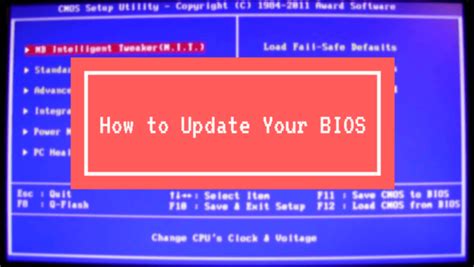
2. módszer: A BIOS beállításainak ellenőrzése
A BIOS/UEFI beállítások menüje különböző rendszerinformációkat jelenít meg a számítógépén, mint a CPU modellt, a memória méretét, a termék sorozatszámát, a lemez típusát és a tároló kapacitást. Fontos ellenőrizni, hogy a megfelelő indítási sorrend és a lemezfelismerés be van-e állítva.
UEFI mód (BIOS segédprogram)
Az UEFI felületen a navigáláshoz és a megerősítéshez használhatja a billentyűzet nyílgombjait és az Enter billentyűt, az érintőpadet vagy az egeret.
- A BIOS segédprogramba való belépés után nyomja meg az F7 gyorsbillentyűt, vagy kattintson a képernyőn a [Speciális mód] gombra.
- A Speciális módba való belépés után lépjen a [Mentés és kilépés] képernyőre, majd válassza az [Alapértékei visszaállítása] elemet. Erősítse meg, hogy betölti-e a BIOS optimalizált alapértelmezett beállításait az Ok kiválasztásával.
- Lépjen a [Betöltés] oldalra, keresse meg a [Betöltési opció #1] elemet, és válassza ki az operációs rendszert tartalmazó megfelelő merevlemezt.
- Lépjen a [Mentés és kilépés] képernyőre, majd válassza a [Változások mentése és kilépés] elemet. Erősítse meg az Ok kiválasztásával, hogy el kívánja-e menteni és kilépni a BIOS beállításokból.
Fontos megjegyzés: Ha a Boot Option (Indítási beállítások) menüben nem szerepel merevlemez, az azt jelenti, hogy a készülék nem képes megfelelően felismerni a merevlemezt. Ilyen esetben javasoljuk, hogy további vizsgálat céljából keresse fel az ASUS hivatalos szervizközpontját.
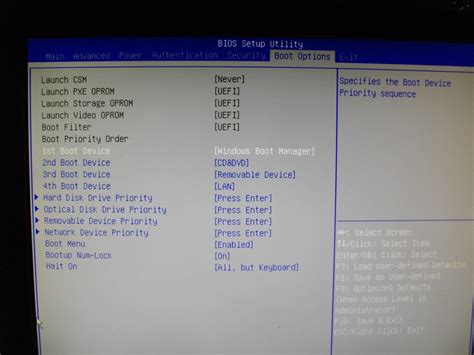
Legacy mód (Aptio telepítő segédprogram)
Legacy módban csak a nyílgombokkal és az Enter billentyűvel lehet elemeket kiválasztani és kijelölni.
- A BIOS képernyő megjelenése után töltse be a BIOS optimalizált alapértelmezett beállításait. Lépjen a Mentés és kilépés képernyőre, válassza az [Alapértelmezett beállítások visszaállítása] elemet, majd válassza az [Igen] lehetőséget.
- Ellenőrizze, hogy a rendszerindítási beállítás helyes-e. Lépjen a [Betöltés] oldalra, keresse meg a [Betöltési opció #1] elemet, és válassza ki az operációs rendszert tartalmazó megfelelő merevlemezt.
- Lépjen a [Mentés és kilépés] képernyőre, válassza a [Változások mentése és kilépés] elemet, majd válassza az [Igen] lehetőséget.
Érdekes példa erre a Legacy mód beállításaira: egy felhasználó Windows 10-et próbált telepíteni, amihez az ISO image-et az MSDN-ről töltötte le, majd a Windows USB/DVD Download Tool segítségével írta ki pendrive-ra. Azonban a gép nem akarta felismerni a pendrive-ot. A BIOS-ban a boot beállítások UEFI boot ON, secure boot ON értéken álltak. Ha átkapcsolták Legacy boot ON, secure boot OFF értékre, akkor máris megjelent a pendrive, és el is indult a telepítés. Ez jól mutatja, hogy a boot módok közötti váltás kulcsfontosságú lehet a telepítő felismerésében.
MyASUS in UEFI mód
A MyASUS in UEFI módban a navigáláshoz és a megerősítéshez használhatja a billentyűzet nyílgombjait és az Enter billentyűt, az érintőpadet vagy az egeret.
- Miután belépett a MyASUS in UEFI felületre, nyomja meg az F7 gyorsbillentyűt, vagy kattintson a képernyőn a [Speciális beállítások] gombra.
- A Speciális beállítások menübe lépés után válassza a BIOS optimalizált alapértékek betöltése lehetőséget. Lépjen a [Mentés és kilépés] képernyőre, majd válassza az [Alapértékek visszaállítása] elemet. Erősítse meg, hogy szeretné-e betölteni a BIOS optimalizált alapértelmezett beállításait, válassza a Megerősítés lehetőséget.
- Lépjen a [Betöltés] oldalra, keresse meg a [Betöltési opció #1] elemet, válassza ki az operációs rendszert tartalmazó megfelelő merevlemezt.
- Lépjen a [Mentés és kilépés] képernyőre, majd válassza a [Változások mentése és kilépés] elemet. Erősítse meg, hogy el kívánja-e menteni és kilépni a BIOS beállításokból, válassza a Megerősítés lehetőséget.
Így telepíts Windows 11-et 2025-ben!
3. módszer: Csökkentett módba lépés és rendszer-visszaállítás végrehajtása
A BIOS beállításainak módosítása után is, ha a készülék nem tud belépni a Windows operációs rendszerbe, akkor az operációs rendszerben valamilyen probléma léphet fel. A rendszert a Csökkentett mód segítségével állíthatja vissza.
Itt bővebb információt talál arról, Hogyan lépjünk be Csökkentett módba. A csökkentett módba lépést követően készítsen biztonsági másolatot személyes fájljairól, majd állítsa vissza a rendszert. Ez segít kizárni az operációs rendszer szintű hibákat.
További megfontolások
A telepítés során felmerülhet a "Windows cannot be installed to this disk." hibaüzenet is, ami szintén a partícióbeállítások nem megfelelő voltára utalhat. Fontos, hogy a telepítés előtt törölte-e az összes partíciót a céllemezen, és a leírás alapján meg kell jelölnie a partíciót UEFI rendszerpartícióként, ami a tiszta telepítés során általában automatikusan megtörténik a fel nem osztott terület kiválasztásakor.
tags: #laptop #latja #az #uefi #telepitot #de




