
A League of Legends meccs visszajátszások és azok hatékony használata
A League of Legends, sokak által LoL néven ismert, egy rendkívül népszerű MOBA játék. Stratégiai játékmenete és versenyjelenete milliónyi játékost vonz világszerte. A LoL egy izgalmas játék, tele kiszámíthatatlan pillanatokkal, és gyakran csak a meccs vége után döbbensz rá, hogy mit csinálhattál volna jobban. Sok játékos megnézi az előző meccsét, hogy elemezze a hibáit és tanuljon az ellenfelek stratégiáiból. De hogyan használod a visszajátszás funkciót a LoL-ban?
A League of Legends visszajátszás egy korábban lejátszott meccs felvétele, amely lehetővé teszi, hogy a játékot újra megnézd a LoL kliensen belül. A hagyományos videofelvételekkel ellentétben a LoL visszajátszások játékadatfájlként, nem pedig videofájlként kerülnek mentésre. A LoL visszajátszások különösen hasznosak a játékkészségek fejlesztéséhez, új stratégiák elsajátításához, az ellenfelek tanulmányozásához, vagy egyszerűen csak az emlékezetes pillanatok felidézéséhez. Előfordulhat, hogy egy vereség után újra szeretnéd nézni a visszajátszásokat, hogy elemezd a játék közben elkövetett hibáidat. Érdemes lehet eldönteni, hogyan javíthatod a helyezkedésedet és a pályaérzékelésedet.

Hogyan érheted el és töltheted le a LoL visszajátszásokat?
A LoL visszajátszási funkciója alapértelmezés szerint engedélyezve van, így nem kell semmit beállítanod, mint egy játékrögzítő programmal. Azonban sok kezdő nem tudja, hogy a LoL-nak van egy funkciója, amely lehetővé teszi számukra a játékmenet-visszajátszások megtekintését. Hol találod meg a LoL visszajátszások, és hogyan töltheted le őket offline megtekintéshez?
- A profilodon lépj a Mérkőzéselőzmények fülre a legutóbbi játékaid listájának megtekintéséhez. Az előzményeidben minden mérkőzés mellett található egy Letöltés gomb. Keresd meg a megtekinteni kívánt mérkőzést, és kattints a Letöltés gombra.
- Kattintson az Letöltés gombra a visszajátszás mellett a LoL játék visszajátszásának letöltéséhez a merevlemezedre. Miután befejeződött a meccs letöltése, az összes visszajátszási fájlt helyben menti.
Most láthatja, hogy a Letöltés gomb egy játszani gombra. A letöltés utáni LoL visszajátszás megtekintéséhez nyisd meg a klienst, és keresd meg a visszajátszást a Meccselőzmények. Most a letöltés gombra kattintva visszajátszhatod a lejátszást.
A visszajátszások alapértelmezett mentési helye
Biztosan szeretnéd tudni, hol találhatók meg a visszajátszási fájlok a League of Legends visszajátszásairól. Ha nem tudod, hol találod, menj a Beállítások menübe. A kliens jobb felső sarkában kattints a Fogaskerék gombra. Válts az újrajátszások szakaszt az alapértelmezett mappa eléréséhez, ahová az összes visszajátszás mentésre került.
Alapértelmezés szerint a visszajátszások ide lesznek mentve: C:\Users\
[FRISSÍTVE] - Hogyan konvertálhatod League of Legends visszajátszási (ROFL) fájlodat online videóvá?
A LoL visszajátszások és az összefoglalók (Highlights)
Fontos megérteni a különbséget a teljes meccs visszajátszása és az úgynevezett "highlights", azaz összefoglalók között:
- A visszajátszás a teljes meccs másolata, míg az összefoglaló lehetővé teszi, hogy a meccs egyes jeleneteit válaszd ki.
A LoL Highlights egy játékon belüli funkció, ami automatikusan rögzíti a meccseid legjobb pillanatait, így nem kell mindent magadnak felvenned. A LoL kiemelt pillanataid eléréséhez csak a Profil / Karrier részlegre kell lépned. A LoL visszajátszásokkal ellentétben a kiemelt pillanatok .webm formátumban kerülnek mentésre, ami azt jelenti, hogy a videókat közvetlenül lejátszhatod vagy megoszthatod.
A LoL visszajátszási funkció korlátai és az ROFL fájlok
A League of Legends visszajátszási funkciójának számos korlátozása van. Először is, csak a legutóbbi 20 visszajátszást tárolja. A mennyiségi korláton túl a visszajátszások egy frissítési ciklus végéig érvényesek. Mivel a LoL visszajátszások minden frissítés után lejárnak, előfordulhat, hogy a League of Legends visszajátszása sérült volt a javításfrissítések és a visszajátszási fájlok kompatibilitási problémái miatt.
A LoL visszajátszások titkosítottak. Még ha le is töltöd a számítógépedre, csak a kliensen nézheted meg. Az ROFL fájl egy LoL által létrehozott visszajátszási fájl. A meccsről letöltött játékmenet videóját tartalmazza. Köztudott, hogy a LoL visszajátszásokat ROFL formátumban menti el. A hagyományos médialejátszók nem tudják lejátszani az ROFL fájlokat. Észreveheted, hogy nem tudod megnézni a régi LoL visszajátszásokat.
Régi vagy lejárt LoL visszajátszások megtekintése és mentése (Megoldások)
Ne aggódj, ha a League of Legends visszajátszása sérült volt, ez időnként előfordul. Szerencsére van egy egyszerű megoldás a visszajátszások végleges mentésére vagy lejátszására.
Harmadik féltől származó képernyőrögzítő szoftverek használata
Szeretnéd a League of Legends visszajátszásait szabványos videofájlként menteni? A Lol-felvételek későbbi megtekintésre való biztonsági mentése nagyszerű módja annak, hogy nyomon kövesd az előrehaladásodat.
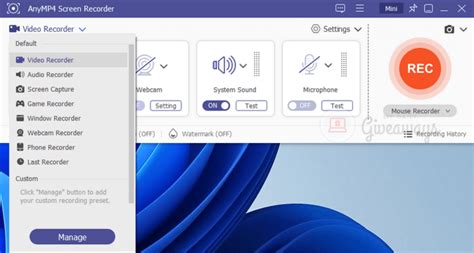
AnyMP4 képernyő rögzítő
Az AnyMP4 képernyő rögzítő életmentő lehet a régi League of Legends visszajátszások mentéséhez. Ez egy kiemelten ajánlott szoftver, amely Windows és Mac operációs rendszereken érhető el. Játékrögzítő móddal rendelkezik, egyetlen kiválasztható felvételi ablakkal, így a LoL játékmenetre koncentrálhatsz. Lehetővé teszi a visszajátszások rögzítését különböző formátumokban, beleértve a mobiltelefonokra optimalizált formátumokat is. A League of Legends mellett más videojátékokat is rögzíthetsz itt. Ilyen például a Fortnite, a God of War, a Dota 2, a World of Warcraft, a Minecraft, a Roblox és még sok más.
- Kezdd az AnyMP4 képernyőrögzítő ingyenes letöltésével. Telepítsd a League of Legends felvevőt, és várd meg, amíg a telepítési folyamat befejeződik.
- Alapértelmezés szerint Képernyőrögzítő módba kerülsz. Bár képes rögzíteni a visszajátszást, van egy speciális rögzítő, amellyel rögzítheted a játékmenetet. Kattints a Képernyőrögzítő melletti legördülő nyílra, és válaszd ki a Játékfelvétel mód. Fontos megjegyzés: Adjon rendszergazdai jogosultságokat a működéshez. Jelölje be a Mindig rendszergazdaként futtatás négyzetet.
- A Játék kiválasztása lapon válaszd ki a League of Legends kliens ablakot. Ez a művelet csak a kiválasztott ablakot rögzíti, kizárólag a visszajátszásokra koncentrálva. A játékablak konfigurálása után folytassa a hangfelvétel beállításaival. Kapcsolja be a Rendszer Sound és a Mikrofon be. Pro Tipp: A beállítások konfigurálásához kattintson a Mikrofon melletti legördülő nyílra. A jobb eredmény érdekében jelölje be a Mikrofon zajszűrése és a mikrofonkiemelés jelölőnégyzeteket.
- Ha minden rendben van, itt az ideje rögzíteni a League of Legends visszajátszását. Kattints a nagy ikonra REC gombra a kiválasztott játékablak megnyitásához. Egy három másodperces visszaszámlálás indul el, amely jelzi, hogy a felvétel hamarosan megkezdődik. A játék ablaka alatt egy lebegő sávot fogsz látni. Ha képernyőképet szeretnél készíteni egy kiemelkedő pillanatról, kattints a Kamera gombra. A jegyzetelő eszközöket is felfedezheted az Eszköztár gombra kattintva.
- Miután a visszajátszás véget ért, kattintson a vörös tér gombra a játékfelvétel leállításához. A felvett LoL mobilbarát formátumban, MP4 formátumban kerül mentésre a számítógépedre.
Tipard Screen Capture
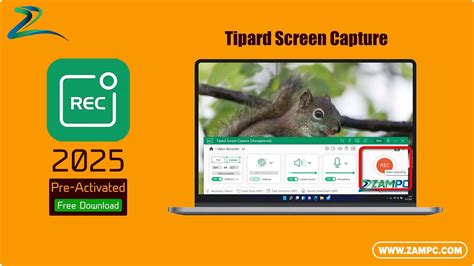
A Tipard Screen Capture lehetővé teszi a meccsek közvetlen rögzítését, nincs szükség játékon belüli visszajátszási fájlokra. Webkamerát és hangkommentárt is hozzáadhatsz. Támogatja a Windows és Mac rendszert.
- Telepítse a megfelelő verziót a számítógépére, és indítsa el. Ezután válassza ki a Játékfelvétel opciót a fő felület megnyitásához.
- Nyisd meg a játék kliensed vagy weboldalad, és keresd meg a letölteni kívánt meccset LoL visszajátszásként. Kapcsold be a Tipard Screen Capture-t, kattints a Válassza ki a játékot gombra a LoL játék vagy a LoL visszajátszás kiválasztásához.
- Ezután engedélyezze Rendszer Sound és állítsd be a hangerőt. Ha szeretnéd hozzáadni az arcodat és a hangodat a LoL visszajátszáshoz, engedélyezd a Webkamera és a Mikrofon; egyébként tiltsa le őket.
- Amint a LoL meccs elkezdődik, kattints a REC gombra a letöltőn a LoL visszajátszás felvételének megkezdéséhez. LoL meccs rögzítésekor a következővel is szerkesztheted a felvételt: Szerkesztés gombot az eszköztáron, vagy képernyőképeket készíthet a Háló gombot.
- Ha kész, nyomja meg a megáll gombra a LoL visszajátszás megnyitásához az előnézeti ablakban. Itt láthatod, hogy a LoL visszajátszásod jól van mentve és kezelve. Kattints a Mappa megnyitása gombra minden felvételen a LoL visszajátszás megtekintéséhez, amely szabványos videoformátumban van mentve.
FlexClip Ingyenes Online Képernyőrögzítő
A FlexClip ingyenes online képernyőrögzítő biztosítja, hogy a LoL-ban visszajátszásaidat véglegesen helyben mentse a rendszer. De vedd figyelembe, hogy van egy 60 perces felvételi korlát.
- Nyisd meg a League of Legends klienst, és folytasd a visszajátszásokkal. Ne feledd, hogy a visszajátszásoknak le kell töltődniük, és készen kell állniuk a megtekintésre. Most válts a FlexClip ingyenes online képernyőrögzítőjére, és válaszd a lehetőséget. Csak képernyő felvételi módként.
- Kattints a Felvétel indítása gombra, és válaszd ki a League of Legends kliens ablakot. Ez biztosítja, hogy csak a League of Legends visszajátszását rögzítsd.
- Miután rögzítetted a kiemelt jeleneteket, válts vissza a FlexClip ingyenes online képernyőrögzítőjére. Kattints megáll a felvétel feldolgozásához, valamint a felvételek újbóli felvételéhez vagy letöltéséhez. A felvétel a Letöltés és szerkesztés gombra kattintás után helyben letöltésre kerül.
Régi kliensverziók letöltése
Ha régebbi vagy lejárt visszajátszásokat szeretnél megnézni, telepítened kell a játékoknak megfelelő kliensverziót. Ez felveti bennük a kérdést: Láthatom a régi meccselőzményeket a League of Legendsben? Igen, de ehhez szükséges lehet a régi verziójú klienst letölteni, és újra telepíteni a számítógépedre.
Ahhoz, hogy okostelefonodon megnézhesd a LoL meccs videófelvételeit, át kell konvertálnod az ROFL fájlokat szabványos videoformátumba, például MP4-be. Ehhez is a fent említett képernyőrögzítő szoftverek használhatók.
tags: #lol #kliens #meccs #visszanezes




