
Hogyan mentsd el és vágd meg League of Legends meccseidet profi módon?
A League of Legends egy izgalmas játék, tele kiszámíthatatlan pillanatokkal, és gyakran csak a meccs vége után döbbensz rá, hogy mit csinálhattál volna jobban. De hogyan használod a visszajátszás funkciót a LoL-ban? Hol találod meg a LoL visszajátszások, és hogyan töltheted le őket offline megtekintéshez? Ez a részletes útmutató választ ad a kérdéseidre, és segít maximalizálni a játékélményedet.
A LoL visszajátszások alapjai és korlátai
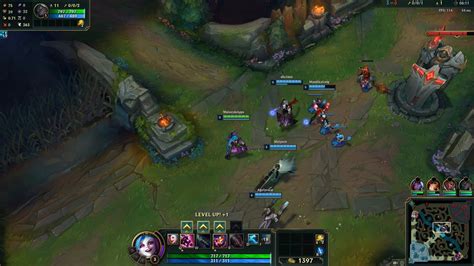
A League of Legends visszajátszás egy korábban lejátszott meccs felvétele, amely lehetővé teszi, hogy a játékot újra megnézd a LoL kliensen belül. A LoL visszajátszási funkciója alapértelmezés szerint engedélyezve van, így nem kell semmit beállítanod, mint egy játékrögzítő programmal.
A hagyományos videofelvételekkel ellentétben a LoL visszajátszások játékadatfájlként, nem pedig videofájlként kerülnek mentésre. A LoL visszajátszások különösen hasznosak a játékkészségek fejlesztéséhez, új stratégiák elsajátításához, az ellenfelek tanulmányozásához, vagy egyszerűen csak az emlékezetes pillanatok felidézéséhez.
A LoL visszajátszások korlátai
A League of Legends visszajátszási funkciójának számos korlátozása van. Először is, a League of Legends azonban csak a legutóbbi 20 visszajátszást menti el. A mennyiségi korláton túl a visszajátszások egy frissítési ciklus végéig érvényesek. Mivel a LoL visszajátszások minden frissítés után lejárnak, észreveheted, hogy nem tudod megnézni a régi LoL visszajátszásokat.
A LoL visszajátszások titkosítottak. Még ha le is töltöd a számítógépedre, csak a kliensen nézheted meg. Köztudott, hogy a LoL visszajátszásokat ROFL formátumban menti el. Az ROFL fájl egy LoL által létrehozott visszajátszási fájl, amely a meccsről letöltött játékmenet videóját tartalmazza. A hagyományos médialejátszók nem tudják lejátszani az ROFL fájlokat.
LoL visszajátszások letöltése és megtekintése

A LoL visszajátszások letöltése egyszerű folyamat a kliensen belül:
- Várd meg, amíg a meccs véget ér.
- Kattintson az Letöltés gombra a visszajátszás mellett a LoL játék visszajátszásának letöltéséhez a merevlemezedre.
Alapértelmezés szerint a visszajátszások ide lesznek mentve: C:\Users\[Felhasználónév]\Documents\LeagueofLegends\Replays. Most láthatja, hogy a Letöltés gomb egy játszani gombra változik a letöltés után. A letöltés utáni LoL visszajátszás megtekintéséhez nyisd meg a klienst, és keresd meg a visszajátszást a Meccselőzményekben. Most a lejátszás gombra kattintva visszajátszhatod a lejátszást.
Ha meg szeretnéd találni a letöltött LoL visszajátszásaid helyét a kliensben, nyisd meg a klienst, menj a beállítások menüt, és irány a VISSZAJÁTSZÁSOK fülre.
Régi vagy lejárt visszajátszások megtekintése
Mivel a visszajátszások kliensverzióhoz kötöttek és lejárnak, régebbi felvételek megtekintése bonyolultabb:
- Ha régebbi vagy lejárt visszajátszásokat szeretnél megnézni, telepítened kell a játékoknak megfelelő kliensverziót.
- Hozz létre egy parancsikont a LoL kliensedhez az asztalon. A LoL kliens elérési útja: C:\Riot Games\League of Legends\RADS\solutions\lol_game_client_sln\releases\[verzió]\telepítés.
- Menj az asztalra, húzd át a LoL visszajátszási fájlt a parancsikonba.
- Ha a .rofl fájlt szeretnéd megvizsgálni: Kattintson jobb gombbal az rofl fájlra, válassza a Megnyitás ezzel lehetőséget, és nyissa meg egy tetszőleges szövegszerkesztőben, például a Windows Jegyzettömbben.
LoL visszajátszások vs. Összefoglalók (Highlights)

Fontos különbséget tenni a teljes visszajátszások és az összefoglalók (Highlights) között:
- A visszajátszás a teljes meccs másolata.
- Az összefoglaló lehetővé teszi, hogy a meccs egyes jeleneteit válaszd ki.
A LoL Highlights egy játékon belüli funkció, ami automatikusan rögzíti a meccseid legjobb pillanatait, így nem kell mindent magadnak felvenned. A LoL kiemelt pillanataid eléréséhez csak a Profil / Karrier részlegre kell lépned. A LoL visszajátszásokkal ellentétben a kiemelt pillanatok .webm formátumban kerülnek mentésre, ami azt jelenti, hogy a videókat közvetlenül lejátszhatod vagy megoszthatod.
LoL visszajátszások rögzítése és szerkesztése szabványos videókká
Ahhoz, hogy okostelefonodon megnézhesd a LoL meccs videófelvételeit, át kell konvertálnod az ROFL fájlokat szabványos videoformátumba, például MP4-be. Szeretnéd a League of Legends visszajátszásait szabványos videofájlként menteni? A válasz: Tipard Screen Capture.
A Tipard Screen Capture lehetővé teszi a meccsek közvetlen rögzítését, nincs szükség játékon belüli visszajátszási fájlokra. Webkamerát és hangkommentárt is hozzáadhatsz. Támogatja a Windows és Mac rendszert.
Lépésről lépésre útmutató a Tipard Screen Capture használatához:
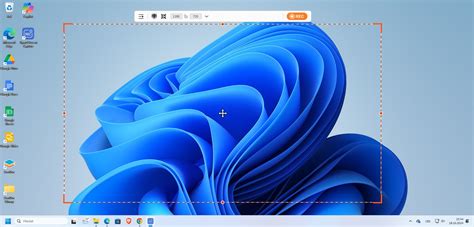
- Telepítse a megfelelő verziót a számítógépére, és indítsa el. Ezután válassza ki a Játékfelvétel opciót a fő felület megnyitásához.
- Kapcsold be a Tipard Screen Capture-t, kattints a Válassza ki a játékot gombra a LoL játék vagy a LoL visszajátszás kiválasztásához.
- Ezután engedélyezze Rendszer Sound és állítsd be a hangerőt. Ha szeretnéd hozzáadni az arcodat és a hangodat a LoL visszajátszáshoz, engedélyezd a Webkamera és a Mikrofon; egyébként tiltsa le őket.
- Nyisd meg a játék kliensed vagy weboldalad, és keresd meg a letölteni kívánt meccset LoL visszajátszásként.
- Amint a LoL meccs elkezdődik, kattints a REC gombra a letöltőn a LoL visszajátszás felvételének megkezdéséhez.
- LoL meccs rögzítésekor a Szerkesztés gombot az eszköztáron is használhatod a felvétel szerkesztéséhez, vagy képernyőképeket készíthetsz a Háló gombbal.
- Ha kész, nyomja meg a megáll gombra a LoL visszajátszás megnyitásához az előnézeti ablakban. Itt láthatod, hogy a LoL visszajátszásod jól van mentve és kezelve.
- Kattints a Mappa megnyitása gombra minden felvételen a LoL visszajátszás megtekintéséhez, amely szabványos videoformátumban van mentve.
Alapértelmezés szerint a LoL visszajátszás MP4 formátumban kerül mentésre a médiakönyvtáradba. Ezt megváltoztathatod a teljesítmény párbeszédpanelen a beállítások gombot.
A LoL Meccselőzmények webes felületének megszűnése
A LoL Meccselőzmények funkciójának webes verziója szeptember 7-étől megszűnik. Hová lépsz, ha meg szeretnéd nézni egy nemrég játszott játék meccselőzményeit? Valószínűleg a kliensre vagy egy közösségi webhelyre.

Nagyon kevés játékos használja a Meccselőzmények hivatalos webhelyét, és nincs is ezzel semmi baj. A Webes meccselőzmények hasonló helyzetben van, mint korábban a Klubok: a közösségi webhelyek fantasztikus munkát végeznek az API-k által nyújtott meccsadatokkal, így messze túlszárnyalják a mi oldalunkat. Ezért, ahogy a Klubok esetében is tettük, teljes mértékben átengedjük a terepet ezeknek a szakértőknek.
A meccselőzmények adataihoz való külső hozzáférést nem szüntetjük meg, de áthelyezzük egy új szolgáltatásba. Továbbá egy olyan megoldáson is dolgozunk, amelynek segítségével az e-sport-webhelyek a mostaninál előnyösebb módon juthatnak majd az adatokhoz.
tags: #lol #meccs #lementese #vagasa




