Mi az az UEFI?
Amikor a számítógépünket bekapcsoljuk, valószínűleg észre sem vesszük, de a háttérben egy nagyon fontos szoftver kezdi meg a működését. Ez a szoftver a BIOS vagy az újabb UEFI, amely nélkül számítógépünk nem tudna megfelelően elindulni. De pontosan mi is ez a BIOS/UEFI, és hogyan lehet belépni ebbe a rendszerbe? Ezt fogjuk részletesen megvizsgálni ebben a cikkben.
A Unified Extensible Firmware Interface (rövidítve UEFI, magyarul „egységes bővíthető firmware interfész”) egy számítástechnikai platform firmware architektúrájának specifikációja. A számítógép indításakor általában az UEFI-implementáció fut elsőként, még az operációs rendszer indítása előtt. Az UEFI felváltja a BIOS-t, ami az IBM PC-kompatibilis személyi számítógépek rendszerindító (boot) ROM-jában volt, de CSM-bootolással visszafelé kompatibilis a BIOS-szal.
Elődjével, a BIOS-szal ellentétben, ami az IBM által létrehozott de facto szabvány és védett szoftver, az UEFI egy nyílt szabvány, amit egy ipari konzorcium tart fenn. Az Intel fejlesztette ki az eredeti Extensible Firmware Interface (EFI, magyarul „bővíthető firmware interfész”) specifikációt. Az utolsó Intel EFI verzió az 1.10 volt, amit 2005-ben adott ki.
Az UEFI firmware-je dominált a 2014-ben szállított új PC-hardverrel.
Mi az a BIOS?
A BIOS, azaz Basic Input/Output System, a számítógép egyik legalapvetőbb összetevője. Az 1980-as évek elején fejlesztették ki, és azóta is az egyik legfontosabb szoftver, amely a számítógép hardveres és szoftveres részeit összekapcsolja. A BIOS fő feladata az, hogy ellenőrizze és inicializálja a számítógép hardveres komponenseit az operációs rendszer betöltése előtt.
A BIOS az MBR-t, a Master Boot Record rövidítését használja a merevlemezhez kapcsolódó információk tárolására; míg a GPT, amely rövid az GUID partíciós tábla számára, az UEFI használja. A GPT előnye, hogy kiterjeszti a merevlemez támogatásának méretét. Az MBR az 32-bites bejegyzéseket használja a táblázatban. Az MBR csak 4 partíciókat támogat 2TB-vel minden méretben. Összehasonlításképpen, a GPT 64-bit bejegyzéseket használ, és támogatja az 128 partíciókat az 9.44ZB-vel minden méretben.
A BIOS a merevlemezek első szektorának beolvasásával inicializálja és futtatja a kódot, amely tartalmazza a következő eszköz címét. A BIOS lehetővé teszi a felhasználók számára, hogy az operációs rendszer indításához indítóeszközt válasszanak. A BIOS-t 1975 óta használják, így továbbra is 16 bites módban működik. Ez korlátozza a kód mennyiségét, amelyet a BIOS képes olvasni és végrehajtani a firmware-ROM-ról.
Mi az UEFI?
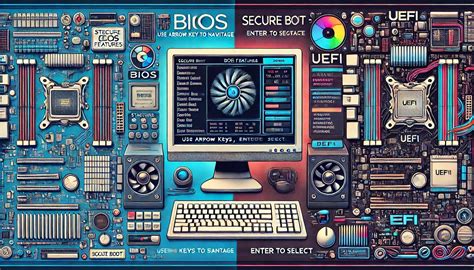
Az UEFI, vagy Unified Extensible Firmware Interface, a BIOS modern utódja. Az UEFI-t a 2000-es évek elején fejlesztették ki az Intel által, hogy megoldja a BIOS korlátait, például a nagyobb merevlemezek és a gyorsabb bootolás támogatását. Az UEFI több előnnyel is rendelkezik:
- Gyorsabb rendszerindítás és ébresztés alvó állapotból.
- Támogatja a nagyobb, 2 TB-nál nagyobb merevlemezeket GPT partícióval.
- Grafikus és felhasználóbarátabb interfész, amelyet egérrel is lehet vezérelni.
- Biztonsági funkciók, mint például a Secure Boot, amely megakadályozza a nem megbízható szoftverek indítását.
Az UEFI független platform, felgyorsíthatja a számítógép indítását és felgyorsíthatja a számítógépet az UEFI segítségével.
A közelmúltban az UEFI hozzáadott egy Secure boot szolgáltatást és növelte biztonságát. Az UEFI csak hiteles meghajtókat és szolgáltatásokat tölt be a számítógép indításakor, így a rosszindulatú programok és a vírusok kizárásra kerülnek.
Az UEFI az inicializálással és az indítással kapcsolatos összes információt egy .efi fájlba menti, a firmware-ROM helyett. A merevlemezen tárolt .efi fájl pedig az EFI rendszerpartícióhoz tartozik.
Az UEFI legnagyobb előnye a rugalmasság. Az UEFI a BIOS-szal vagy függetlenül működhet. Az UEFI segítségével gyorsabb és biztonságosabb boot környezetet élvezhet.
Hogyan lépjünk be a BIOS/UEFI-be?
A BIOS vagy UEFI beállításokhoz való hozzáférés különböző alaplapokon eltérhet. Általában a számítógép indításakor, még az operációs rendszer betöltése előtt kell egy bizonyos billentyűkombinációt megnyomni. Az alábbi táblázatokban összegyűjtöttük a leggyakoribb módszereket, hogy belépjünk a BIOS/UEFI-be különböző alaplapokon.
BIOS bejutási billentyűk
| Alaplap gyártó | BIOS belépési billentyű |
|---|---|
| ASUS | F2, Del |
| Gigabyte | Del, F2 |
| MSI | Del, F2 |
| Acer | F2, Del |
| Lenovo | F1, F2 |
UEFI bejutási billentyűk
| Alaplap gyártó | UEFI belépési billentyű |
|---|---|
| ASUS | F2, Del |
| Gigabyte | Del, F12 |
| MSI | Del, F11 |
| Acer | F2, F12 |
| Lenovo | F1, F12 |
A fent említett billentyűk a leggyakrabban használtak, de előfordulhat, hogy a pontos belépési mód az adott számítógép modelltől is függ. Amennyiben a fenti billentyűk nem működnek, érdemes megnézni a számítógép kézikönyvét vagy a gyártó weboldalát.
A Microsoft az UEFI-t az új Windows 8 PC-kben használta a BIOS helyére, így ismernie kell az UEFI elérésének módját. Hozzáférni boot opciók menüt a Windows 8 és az 10 rendszeren, csúsztathatja le a képernyő jobb oldalát, és választhatja azt beállítások. A gyorsbillentyű a hozzáférési beállítások menü eléréséhez Win + I.
Mi az a BIOS? Mi az az UEFI?
A BIOS/UEFI beállítások fontossága
A BIOS/UEFI nem csak a rendszerindításért felelős, hanem számos más fontos beállítást is tartalmaz, amelyek befolyásolhatják a számítógép teljesítményét és működését. Itt van néhány példa arra, hogy mit lehet állítani a BIOS/UEFI-ben:
- Boot sorrend: Meghatározhatjuk, hogy a számítógép melyik meghajtóról próbáljon meg először indítani.
- Hardver konfiguráció: Engedélyezhetjük vagy letilthatjuk bizonyos hardvereszközöket, például a beépített hálózati kártyát vagy az integrált grafikát.
- Overclocking: Haladó felhasználók számára lehetőséget biztosít a processzor, a memória vagy a grafikus kártya túlhajtására.
- Biztonsági beállítások: Jelszóval védhetjük a BIOS/UEFI beállításokat vagy engedélyezhetjük a Secure Boot funkciót.
Az UEFI csak hiteles meghajtókat és szolgáltatásokat tölt be a számítógép indításakor, így a rosszindulatú programok és a vírusok kizárásra kerülnek.
Biztonsági beállítások és jelszavak
Az UEFI-jelszavakat elsősorban a vállalatok és az informatikai szakemberek használják, hogy korlátozzák az alkalmazottak által végezhető változtatásokat az eszközökön. Ha Ön egy vállalat tagja, forduljon a rendszergazdához, ha kérdése vagy problémája van az UEFI-jelszavával. Ha nem tagja egy vállalatnak, és UEFI-jelszót szeretne létrehozni, mindenképpen dokumentálja a jelszavát egy biztonságos helyen.
Ha elfelejti az adminisztrátori jelszót, a Lenovo hivatalos szervize nem tudja visszaállítani a jelszót. A számítógépet el kell vinni a Lenovo hivatalos szervizébe, hogy kicseréljék az alaplapot.
A számítógép következő indításakor meg kell adnia az adminisztrátori jelszót a Setup Utility megnyitásához.
Írja be ismét az új jelszót a Confirm New Password szövegmezőbe.
Adjon meg egy olyan jelszót, amely csak betűket és számokat tartalmaz, majd nyomja le az Enter billentyűt.
Válassza a Security ➙ Power on Password lehetőséget, és nyomja le az Enter billentyűt.
Ha a bekapcsolási jelszó engedélyezve van, a számítógép minden egyes bekapcsolásakor megjelenik a képernyőn a jelszót kérő ablak.
A merevlemezen tárolt adatok biztonsága érdekében fontos a jelszavak használata.
Válassza a Security ➙ Set Hard Disk Password lehetőséget, és nyomja le az Enter billentyűt.
Megjegyzés: Ha a számítógépéhez egynél több másodlagos tárolóeszköz tartozik, minden egyes eszközhöz külön jelszót állíthat be.
A központi és a felhasználói jelszó beállításához kövesse a képernyőn megjelenő utasításokat.
Módosítsa vagy törölje a merevlemezjelszót.
A központi jelszó módosításához vagy törléséhez válassza a Change Master Password lehetőséget, majd nyomja meg az Enter billentyűt.
Megjegyzés: Ha eltávolítja a központi merevlemezjelszót, a felhasználói merevlemezjelszó is eltávolításra kerül.
A felhasználói jelszó módosításához válassza a Change User Password lehetőséget, majd nyomja meg az Enter billentyűt.
Járjon el nagyon körültekintően a merevlemezjelszó beállítása során. Ha elfelejti a merevlemezjelszót, a Lenovo hivatalos szervizében nem tudnak beállítani új jelszót, és a merevlemezen tárolt adatokat sem tudják helyreállítani. A számítógépet el kell vinni a Lenovo hivatalos szervizébe, hogy kicseréljék a merevlemezt.
Hogyan állítsuk vissza a BIOS/UEFI beállításokat?

Előfordulhat, hogy a BIOS/UEFI beállítások módosítása után a számítógépünk nem működik megfelelően, vagy egyszerűen vissza szeretnénk térni az alapértelmezett beállításokhoz. Az alábbi lépések segítenek a BIOS/UEFI beállítások visszaállításában:
- Indítsuk újra a számítógépet, és lépjünk be a BIOS/UEFI-be a megfelelő billentyűkombinációval.
- Keresd meg a „Restore Defaults” vagy „Load Setup Defaults” opciót, amely általában a „Save & Exit” vagy „Exit” menü alatt található.
- Erősítsük meg a beállítások visszaállítását, és mentsük el a változtatásokat.
- Indítsuk újra a számítógépet a normál működéshez.
Ezek a lépések segítenek abban, hogy a számítógép visszatérjen az alapértelmezett beállításokhoz, amelyek általában a legstabilabb működést biztosítják.