
A ZTE H168N útválasztó beállítási menüjének elérése és hibaelhárítása
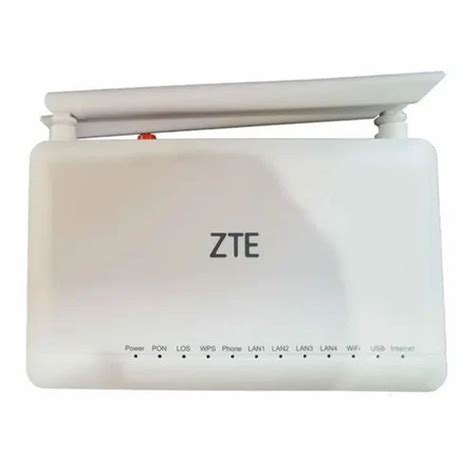
Nem vagyok a jelzett téma részletes ismerője, de gondoltam egy router/modem beállítási menübe belépés még nem haladja meg a képességeimet. De, meghaladta, mert nem megy. A ZTE H168N útválasztó kombinált kütyü beállítási menüjébe szeretnék belépni, de sehogy sem megy. Azért akarnék belépni a beáll. menübe, hogy a jelerősségen változtassak, úgy tudom van rá lehetőség.
Ez a lépésről lépésre szóló útmutató elmagyarázza, hogyan győződhetsz meg arról, hogy a számítógéped ugyanazon a hálózaton van, hogyan találhatod meg vagy állíthatod vissza az alapértelmezett felhasználónevet és jelszót, és hogyan módosíthatod a Wi-Fi jelszavadat. Tanuld meg, hogyan érheted el a zte routeredet az alapértelmezett 192.168.1.1 IP-címmel és a rendszergazdai hitelesítő adatokkal.
Csatlakozás az útválasztóhoz és hálózati ellenőrzések
Hogyan csatlakoztathatja eszközét és a zte routert ugyanahhoz a hálózathoz?
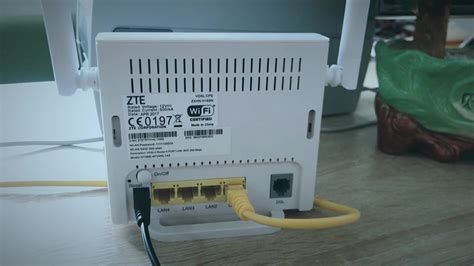
Először győződjön meg róla, hogy a számítógépe csatlakozik a router helyi hálózatához. Számítógép esetén a vezetékes kapcsolat gyakran a legstabilabb.
A felhasználó elmondása szerint: "Hozzá tartozik, hogy sok évvel ezelőtt elpiszkáltam már a beállítást, mert az Invitel szakembere 2 TV és 2 net "kimenetet"/portot(?) állított be, én azokat átállítottam 1 net 3 TV "kimenetre". LAN1 Net, LAN2-LAN4 TV. Aztán sokáig nem is volt használva a net csatlakozó, mivel WiFi-n keresztül oldottuk meg a netezést." Ez a konfiguráció okozhatja, hogy bizonyos LAN portok nem internetes, hanem TV szolgáltatásokra vannak beállítva, így közvetlen PC kapcsolat esetén sem biztosítanak hozzáférést a router admin felületéhez. A felhasználó már próbálta: "Minden kábelt kihúztam, csak a laptopot kötöttem össze a ketyere portjával (mind a négyet külön kipróbáltam LAN1-LAN4-ig), és nem tudom előcsalni a beállítási menüt."
Hogyan ellenőrizze a hálózati beállításokat Windows alatt
Ahhoz, hogy a számítógépe csatlakozzon és IP-címet kapjon a routertől, ellenőrizze a hálózati adapter beállításait:
- A megnyíló ablakban kattintson az "Adapterbeállítások módosítása" elemre.
- Kattintson a jobb gombbal az "Ethernet" kapcsolatra, és válassza a "Tulajdonságok" lehetőséget.
- Győződjön meg róla, hogy mind az "IP-cím automatikus kérése", mind a "DNS-kiszolgáló címének automatikus kérése" be van jelölve, majd kattintson az "OK" gombra.
A kapcsolat ellenőrzése (pingeléssel)
(Opcionális) A kapcsolat megerősítéséhez "pingelheti" a routert.
- Nyisson meg egy parancssort (Windows billentyű + R, majd írja be: cmd és Enter).
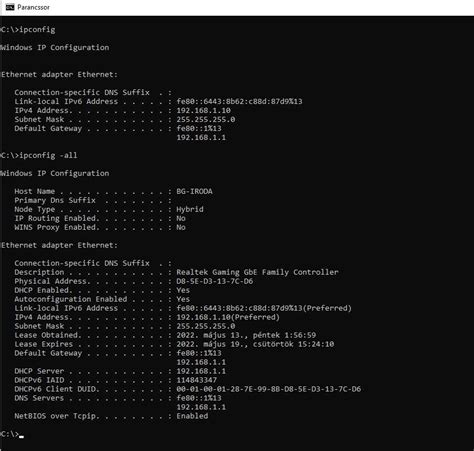
- Az új ablakban írja be, hogy ping 192.168.1.1, majd nyomja meg az Entert.
- Ha az alábbi képhez hasonló válaszokat lát, akkor csatlakozva van. Ha nem, ellenőrizze a fizikai vagy Wi-Fi kapcsolatot.
Belépés a beállítási menübe
Hogyan jelentkezhetek be a zte routerbe?
Miután meggyőződött arról, hogy számítógépe megfelelően csatlakozik a routerhez, és a hálózati beállítások is rendben vannak, a következő lépés a router adminisztrációs felületének elérése:
- Ugrás a bejelentkezési oldalra: A böngésző címsorába írja be a 192.168.1.1 címet, majd koppintson az 'Ugrás' vagy 'Enter' gombra.
- Adja meg a hitelesítő adatait: Megjelenik a router bejelentkezési oldala. Adja meg a felhasználónevet és a jelszót a beállítások eléréséhez.
How to Change ZTE Router Login Password
A bejelentkezési adatok (felhasználónév és jelszó)
Hogyan találhatom meg a zte router alapértelmezett felhasználónevét és jelszavát?
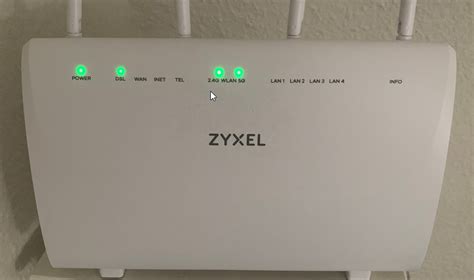
A router kezdeti felhasználóneve és jelszava a router alján található adattáblán tekinthető meg. Az adattáblán megtalálható az útválasztó alapértelmezett bejelentkezési címe, alapértelmezett felhasználóneve és alapértelmezett jelszava.
Mi van, ha elfelejtette a jelszót?
Ha módosította az alapértelmezett jelszót, és elvesztette, akkor csak az útválasztó visszaállításával állíthatja vissza a gyári beállításokat. Ez a megoldás a korábban módosított portbeállításokat (1 net 3 TV kimenetre) is visszaállítja az eredeti gyári konfigurációra, ami segíthet a router menüjének elérésében, ha a probléma a portok rossz konfigurációjából adódik.
Az útválasztó visszaállítása (reset)
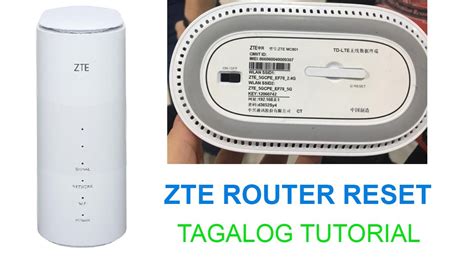
- Keresse meg az útválasztó reset gombját. Általánosságban elmondható, hogy a router reset gombja egy kis lyukban van, és gemkapoccsal kell működtetni. Néhány útválasztó csak egy közönséges gomb, és néhány útválasztó integrálva van a WPS gombbal.
- Győződjön meg arról, hogy az útválasztó be van dugva, nyomja meg és tartsa lenyomva a reset gombot legalább 7 másodpercig, majd engedje fel a reset gombot, amikor azt látja, hogy az útválasztó jelzőfénye villogni kezd.
Wi-Fi beállítások módosítása
Hogyan módosíthatom a zte router Wi-Fi nevét (SSID) és jelszavát?
A felhasználó megemlítette, hogy: "Aztán sokáig nem is volt használva a net csatlakozó, mivel WiFi-n keresztül oldottuk meg a netezést. Csakhogy most már valamiért "legyengült a Wifi" nem érni el, csak egyre közelebbről." Miután sikeresen belépett a router beállítási menüjébe, lehetősége lesz a Wi-Fi jelerősségén, csatornáján vagy egyéb paraméterein változtatni. Ezen a felületen tudja majd módosítani a Wi-Fi nevét (SSID) és jelszavát is, ha szükséges.
tags: #nem #erem #el #a #zte #168n




