
ZTE router bejelentkezési problémák: Részletes útmutató
Tanuld meg, hogyan érheted el a zte routeredet az alapértelmezett 192.168.1.1 IP-címmel és a rendszergazdai hitelesítő adatokkal. Ez a lépésről lépésre szóló útmutató elmagyarázza, hogyan győződhetsz meg arról, hogy a számítógéped ugyanazon a hálózaton van, hogyan találhatod meg vagy állíthatod vissza az alapértelmezett felhasználónevet és jelszót, és hogyan módosíthatod a Wi-Fi jelszavadat.
Ha problémákat tapasztalsz egy ZTE routerbe való bejelentkezéskor, akkor valószínűleg rossz felhasználónevet vagy jelszót használsz, vagy a hálózati kapcsolat nem megfelelő.
Csatlakozás a ZTE routerhez
Ahhoz, hogy hozzáférj a ZTE router adminisztrációs felületéhez, először meg kell győződnöd arról, hogy az eszközöd megfelelően csatlakozik a hálózathoz.
Vezetékes kapcsolat
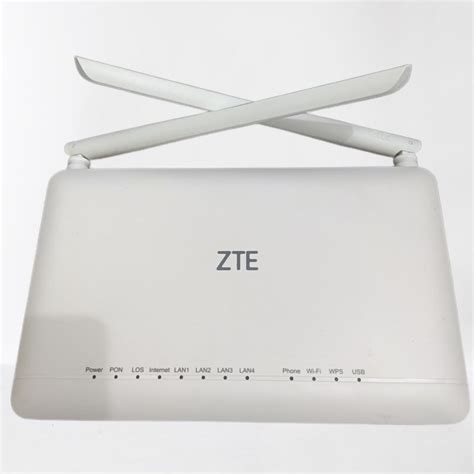
Csatlakoztassa számítógépét vagy laptopját kábellel a routerhez. Javaslat - Ajánlott a kapcsolatot kábellel létrehozni, amely a ZTE routerhez csatlakozik. A számítógép esetén a vezetékes kapcsolat gyakran a legstabilabb.
Vezeték nélküli kapcsolat
Vagy ehelyett használja a vezeték nélküli hálózatát. Először győződjön meg róla, hogy a számítógépe csatlakozik a router helyi hálózatához.
A hálózati kapcsolat ellenőrzése
A kapcsolat megerősítéséhez "pingelheti" a routert. Az új ablakban írja be, hogy ping 192.168.1.1, majd nyomja meg az Entert. Ha az alábbi képhez hasonló válaszokat lát, akkor csatlakozva van. Ha nem, ellenőrizze a fizikai vagy Wi-Fi kapcsolatot.

Hálózati adapter beállításainak ellenőrzése
Ha a ping nem működik, ellenőrizze a hálózati adapter beállításait:
- A megnyíló ablakban kattintson az "Adapterbeállítások módosítása" elemre.
- Kattintson a jobb gombbal az "Ethernet" kapcsolatra, és válassza a "Tulajdonságok" lehetőséget.
- Győződjön meg róla, hogy mind az "IP-cím automatikus kérése", mind a "DNS-kiszolgáló címének automatikus kérése" be van jelölve, majd kattintson az "OK" gombra.
A bejelentkezési oldal elérése
Miután megbizonyosodott a megfelelő kapcsolatról, hozzáférhet a router adminisztrációs felületéhez.
A router IP-címének megadása
Egy tetszőleges webböngészővel, és a ZTE router IP-címének beírásával juthat el a bejelentkezési oldalra. A böngésző címsorába írja be a 192.168.1.1 címet, majd koppintson az 'Ugrás' vagy 'Enter' gombra.
Hogyan lehet átállítani az IP címet
Bejelentkezési oldal betöltési problémák
Router bejelentkezési oldal nem töltődik be? Ha valamilyen oknál fogva az adminisztrációs weboldal nem töltődik be, ellenőrizze, hogy az eszköz, amelyet használ, csatlakozik-e a Wi-Fi-hez.
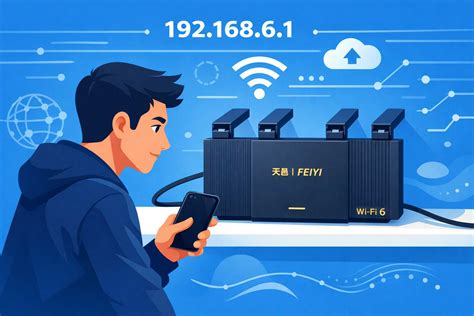
Sok esetben a router bejelentkezési képernyőjének betöltésével kapcsolatos problémák azzal függenek össze, hogy a router eltérő IP-címmel rendelkezik, mint amit megpróbált betölteni. Ebben az esetben a hálózata nagy valószínűséggel más IP-címet használ. Ha ez a helyzet, tekintse át az IP-cím router listánkat, és keresse meg a helyes címet.
Helyi IP-címe alapján válassza ki a helyes IP-címet.
Bejelentkezés a router adminisztrációs felületére
Miután sikeresen elérte a bejelentkezési oldalt, meg kell adnia a hitelesítő adatait.
Felhasználónév és jelszó megadása
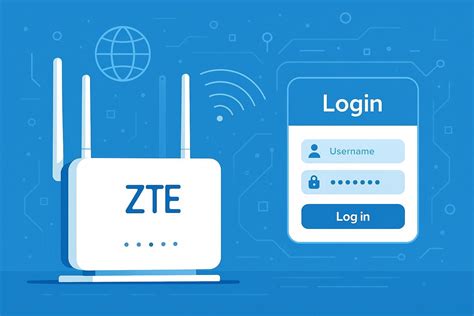
Megjelenik a router bejelentkezési oldala. Adja meg a felhasználónevet és a jelszót a beállítások eléréséhez. Most adja meg a router alapértelmezett felhasználónevét és jelszavát, és hozzáférést kap az adminisztrációs panelhez.
Alapértelmezett hitelesítő adatok megkeresése
Ha nem tudja, mi a felhasználónév és a jelszó, akkor keressen rá néhány alapértelmezettre a ZTE routerhez.
A router kezdeti felhasználóneve és jelszava a router alján található adattáblán tekinthető meg. Az adattáblán megtalálható az útválasztó alapértelmezett bejelentkezési címe, alapértelmezett felhasználóneve és alapértelmezett jelszava.
Problémák a bejelentkezéssel
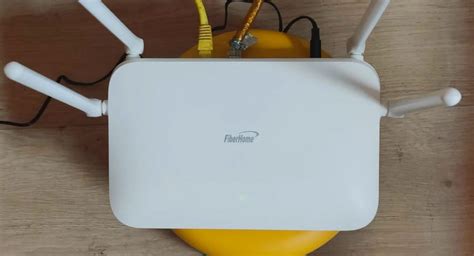
Ha problémákat tapasztalsz egy ZTE routerbe való bejelentkezéskor, akkor valószínűleg rossz felhasználónevet vagy jelszót használsz.
ZTE router visszaállítása (Hard Reset)
Elfelejtette a bejelentkezési jelszavát? Ha módosította az alapértelmezett jelszót, és elvesztette, akkor csak a következőre állíthatja vissza az útválasztót.
A router visszaállításának lépései
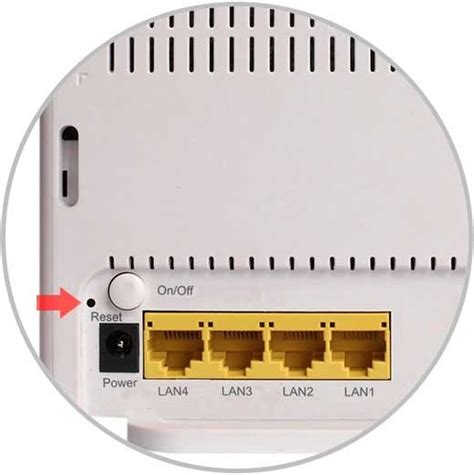
Próbálja meg a hard reset funkciót. Ehhez nyomja meg és tartsa lenyomva a kis fekete gombot, amely általában a router házának hátulján található, körülbelül 10 másodpercig.
- Keresse meg az útválasztó reset gombját. Általánosságban elmondható, hogy a router reset gombja egy kis lyukban van, és gemkapoccsal kell működtetni. Néhány útválasztó csak egy közönséges gomb, és néhány útválasztó integrálva van a WPS gombbal.
- Győződjön meg arról, hogy az útválasztó be van dugva, nyomja meg és tartsa lenyomva a reset gombot legalább 7 másodpercig, majd engedje fel a reset gombot, amikor azt látja, hogy az útválasztó jelzőfénye villogni kezd.
tags: #nem #tudok #belepni #a #zte #routerbe




