
Problémák az UEFI Kompatibilis Pendrive Bootolásával és Megoldások
Amikor Windows operációs rendszert próbálunk telepíteni egy modern gépre, gyakran találkozhatunk olyan problémákkal, amelyek a bootolási beállítások és a telepítő média (pendrive) közötti kompatibilitási hiányosságokból adódnak. Ez különösen igaz, ha egy korábban jól bevált, de adott esetben UEFI-kompatibilisnek nem tekinthető módon előkészített pendrive-ról próbálunk bootolni.
A felhasználók gyakran a következő forgatókönyvvel találják szemben magukat: "Windows 10-et próbáltam telepíteni, amihez letöltöttem az ISO image-et az MSDN-ről, majd a jól bevált Windows USB/DVD Download Tool segítségével kiírtam pendrive-ra." Ez a módszer régebbi rendszereken vagy Legacy boot módban tökéletesen működhet, azonban UEFI környezetben komoly akadályokba ütközhetünk. "Azonban a gép nem akarta felismerni a pendrive-ot, nem kínálta fel azt a lehetőséget, hogy bootoljak róla."
Az UEFI és Secure Boot Konfliktus
A probléma gyökere jellemzően a számítógép BIOS/UEFI beállításaiban keresendő. "A BIOS-ban a boot beállítások UEFI boot ON, secure boot ON értéken álltak, ami jól bevált az adott gépen korábban futó Windows 8.1 esetén, de most épp ez okozta a problémát." Bár az UEFI és a Secure Boot modern biztonsági és bootolási szabványok, amelyek célja a rendszerindítási folyamat védelme a rosszindulatú szoftverek ellen, bizonyos telepítő médiákkal, különösen az NTFS fájlrendszerrel formázott pendrive-okkal összeférhetetlenséget mutathatnak.
Az UEFI rendszerek általában a FAT32 fájlrendszert preferálják a bootolható USB eszközökön, mivel ez biztosítja a legszélesebb körű kompatibilitást az UEFI firmware-rel. Az NTFS-re formázott pendrive-ok, bár képesek nagyobb fájlokat tárolni, gyakran nem bootolhatók közvetlenül UEFI módban a Secure Boot aktív állapota mellett.
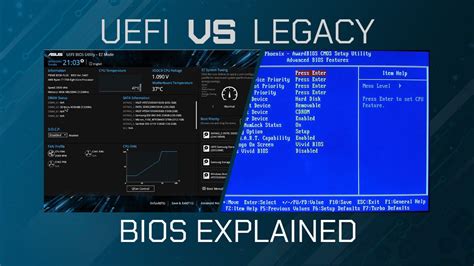
Azonnali Megoldás: Váltás Legacy Boot Módra
Szerencsére létezik egy gyors és hatékony megoldás a pendrive felismerési problémájára, anélkül, hogy a pendrive-ot újraformáznánk. "Ha átkapcsoltam ugyanis Legacy boot ON, secure boot OFF értékre, akkor máris megjelent a pendrive, és el is indult a telepítés."
Ez a lépés átmenetileg felülírja az UEFI/Secure Boot korlátozásait, lehetővé téve, hogy a régebbi, BIOS-kompatibilis módon bootoljunk az eszközről. Fontos tudni, hogy a Secure Boot kikapcsolása csökkentheti a rendszer indításkori biztonságát, de a telepítés befejezése után visszaállítható az eredeti UEFI/Secure Boot konfiguráció.
ERROR LEGACY BOOT OF UEFI MEDIA - How to Fix it 2019 Guide
Táblázat: Bootolási Módok Összehasonlítása
| Beállítás | UEFI boot ON, Secure boot ON | Legacy boot ON, Secure boot OFF |
|---|---|---|
| Cél operációs rendszer | Modern OS (pl. Windows 10, 64-bit) | Régebbi OS, vagy kompatibilitási mód |
| Pendrive felismerés (probléma esetén) | Nem ismeri fel a pendrive-ot | Felismeri a pendrive-ot |
| Telepítés indítása | Nem indul el | Elindul a telepítés |
| Megjegyzés | Gyakran szükséges a pendrive speciális előkészítése (pl. FAT32 fájlrendszer) | Kompatibilitási mód, kikapcsolt Secure Boot |
Telepítési Hibák és a Lemez Kompatibilitása
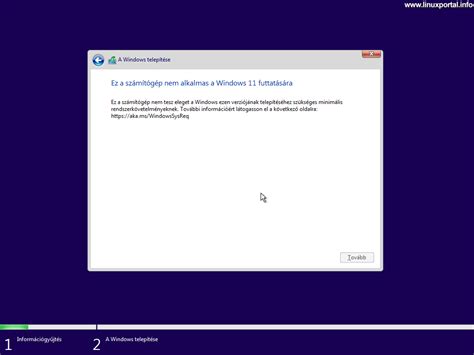
Még ha sikerül is bootolni a pendrive-ról Legacy módban, a telepítési folyamat során újabb akadályokba ütközhetünk. Előfordulhat, hogy a Windows telepítő az alábbi hibaüzenetet jeleníti meg: "Windows cannot be installed to this disk."
Ez a hiba gyakran a cél lemez partíciós táblájának (MBR vagy GPT) és a Windows verzió (32-bit vagy 64-bit) inkompatibilitásából adódik, vagy abból, hogy a lemez formátuma nem felel meg a telepítési követelményeknek. UEFI rendszerek általában GPT partíciós táblát használnak, míg a Legacy BIOS mód MBR-t. Ha a cél lemez partíciós stílusa nem egyezik a boot móddal, a telepítő nem fogja engedélyezni a folytatást.
A Pendrive Megfelelő Előkészítése
A problémák elkerülése érdekében kritikus a telepítő pendrive helyes előkészítése. Ahhoz, hogy a telepítés zökkenőmentesen menjen, a pendrive-nak kompatibilisnek kell lennie mind a használt boot móddal (UEFI vagy Legacy), mind a telepíteni kívánt operációs rendszerrel.
Az előkészítés során fontos ellenőrizni, hogy a pendrive megjelenik-e az elérhető eszközök listáján. "A listában meg fog jelenni a pendrive is (mert remélhetőleg előtte bedugtuk), a mérete alapján meg fogjuk ismerni." Miután kiválasztottuk a megfelelő pendrive-ot, a telepítőkészlet másolása következik. "Ezután már csak rá kell másolnunk a telepítőkészletet a pendrive-ra."
Optimális esetben, különösen UEFI boot esetén, a pendrive-ot FAT32 fájlrendszerre formázzuk, és a telepítőfájlokat manuálisan vagy erre szakosodott, UEFI-kompatibilis eszközökkel másoljuk rá (a Windows USB/DVD Download Tool, bár jól bevált, gyakran NTFS-re formáz, ami problémás lehet UEFI-vel). Ügyelni kell a boot szektor és a szükséges UEFI indítófájlok (pl. BOOTX64.EFI) megfelelő konfigurálására, hogy a pendrive valóban bootolható legyen UEFI módban.
tags: #pendrive #uefi #ntfs #megszuntetese




