
ZTE Router Hibás IP Cím és Hálózati Problémák Megoldása
A ZTE routerek beállításához és a hálózati problémák elhárításához elengedhetetlen a megfelelő IP-cím ismerete és a bejelentkezési adatok birtoklása. Ez az útmutató segít megérteni, hogyan érheted el a ZTE routeredet az alapértelmezett 192.168.1.1 IP-címmel és a rendszergazdai hitelesítő adatokkal, valamint hogyan kezelheted a hibás IP-cím konfigurációkat a hálózatodban, ezzel megoldva a 'rossz IP cím' problémákat.
ZTE Router Bejelentkezés és Alapvető Beállítások
Tanuld meg, hogyan érheted el a zte routeredet az alapértelmezett 192.168.1.1 IP-címmel és a rendszergazdai hitelesítő adatokkal. Ez a lépésről lépésre szóló útmutató elmagyarázza, hogyan győződhetsz meg arról, hogy a számítógéped ugyanazon a hálózaton van, hogyan találhatod meg vagy állíthatod vissza az alapértelmezett felhasználónevet és jelszót, és hogyan módosíthatod a Wi-Fi jelszavadat.
Csatlakozás a Router Hálózatához
Először győződjön meg róla, hogy a számítógépe csatlakozik a router helyi hálózatához. Számítógép esetén a vezetékes kapcsolat gyakran a legstabilabb.
A kapcsolat megerősítéséhez "pingelheti" a routert. Az új ablakban írja be, hogy ping 192.168.1.1, majd nyomja meg az Entert. Ha az alábbi képhez hasonló válaszokat lát, akkor csatlakozva van. Ha nem, ellenőrizze a fizikai vagy Wi-Fi kapcsolatot.
IP-cím Beállítása Automatikus Kérésre
Annak érdekében, hogy a számítógéped biztosan a routerrel azonos hálózaton legyen, ellenőrizze az IP-cím beállításait. A számítógépének most már csatlakoznia kell. A megnyíló ablakban kattintson az "Adapterbeállítások módosítása" elemre. Kattintson a jobb gombbal az "Ethernet" kapcsolatra, és válassza a "Tulajdonságok" lehetőséget. Győződjön meg róla, hogy mind az "IP-cím automatikus kérése", mind a "DNS-kiszolgáló címének automatikus kérése" be van jelölve, majd kattintson az "OK" gombra.
Bejelentkezés a Router Felületére
Miután meggyőződött a megfelelő hálózati kapcsolatról, a böngésző címsorába írja be a 192.168.1.1 címet, majd koppintson az 'Ugrás' vagy 'Enter' gombra. Megjelenik a router bejelentkezési oldala. Adja meg a felhasználónevet és a jelszót a beállítások eléréséhez.
Alapértelmezett Felhasználónév és Jelszó Megtalálása
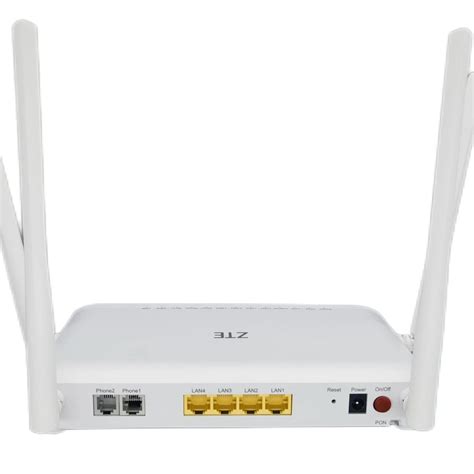
A router kezdeti felhasználóneve és jelszava a router alján található adattáblán tekinthető meg. Az adattáblán megtalálható az útválasztó alapértelmezett bejelentkezési címe, alapértelmezett felhasználóneve és alapértelmezett jelszava.
Az alábbi táblázatban összefoglaljuk az alapértelmezett bejelentkezési információk jellemzőit:
| Tulajdonság | Tipikus Alapértelmezett Érték |
|---|---|
| Bejelentkezési IP-cím | 192.168.1.1 |
| Felhasználónév | admin (vagy szolgáltatóspecifikus) |
| Jelszó | admin, password (vagy szolgáltatóspecifikus) |
Elfelejtett Jelszó Visszaállítása (Router Reset)
Ha módosította az alapértelmezett jelszót, és elvesztette, akkor csak a következő módon állíthatja vissza az útválasztót:
- Keresse meg az útválasztó reset gombját. Általánosságban elmondható, hogy a router reset gombja egy kis lyukban van, és gemkapoccsal kell működtetni. Néhány útválasztó csak egy közönséges gomb, és néhány útválasztó integrálva van a WPS gombbal.
- Győződjön meg arról, hogy az útválasztó be van dugva, nyomja meg és tartsa lenyomva a reset gombot legalább 7 másodpercig, majd engedje fel a reset gombot, amikor azt látja, hogy az útválasztó jelzőfénye villogni kezd.
How to factory reset a ZTE MC801A 5G Router.
ZTE Router Wi-Fi Nevének (SSID) és Jelszavának Módosítása
Miután sikeresen bejelentkezett a router adminisztrációs felületére, könnyedén módosíthatja Wi-Fi hálózata nevét (SSID) és jelszavát a biztonság növelése érdekében. Keresse meg a "Wi-Fi beállítások" vagy "Vezeték nélküli hálózat" menüpontot a felületen.
Általános Internetkapcsolati Problémák Elhárítása
Nincs internet kapcsolat a Digi, Vodafone, Telekom, Yettel stb. előfizetéssel? Ne aggódj, ha egyszer már működött a net, megint működésre bírható! Nyugodtan vedd végig az alábbi 5 lépéses gyorsjavítási lépéseket, mert nagyobb bajt nem okozhatsz.
1. Router Újraindítása
Az internetet a szolgáltató eszköze, a Router biztosítjat. Az újraindítása egyszerű, csak keresd meg a hátulján a csatlakozót, amivel az áramot kapja (általában kis, kör alakú, fekete) és húzd ki. Várj kb. A Router most újra fog indulni, ismét csatlakozik a szolgáltató hálózatára, és elindítja a helyi LAN és Wifi hálózatot is.
2. Eszköz Újraindítása
A számítógépen és a telefonon is néha csodát tesz az újraindítás, ha nem megy a net! Kapcsold ki és be a gépet, vagy telefont.
3. Másik Eszközzel Próbálkozás
Tipp: Próbálj meg csatlakozni egy másik számítógéppel vagy telefonnal is.
4. Szolgáltatói Ügyfélszolgálat Hívása
Ezt a lépést mindenki utálja, de sokszor bejön! A szolgáltató ügyfélszolgálatosai távolról rá tudnak nézni a Routeredre, frissíthetik, újraindíthatják, ellenőrizhetik a jelszinteket és ha kell a hálózatuk többi eszközén is kezdeményezhetik a változtatást. Az angol menüpontban is tudnak ám magyarul!
Komplexebb Hibás IP Cím Konfigurációk Kezelése Hálózatokban
Néha előfordulhat, hogy egy eszköz hibás IP-címet kap, ami megakadályozza annak elérését a hálózaton. Tegyük fel, hogy van egy LAN hálózatunk, ahol a 10.10.0.0/24 IP cím tartományt használjuk, azonban egy eszközt valamiért hibásan konfiguráltunk fel és a 172.24.0.130/24 IP címet kapta (default gateway: 172.24.0.1), majd csatlakoztatták a hálózathoz. Szeretnénk ezt az eszközt lehetőleg úgy átkonfigurálni, hogy nem kell az adott eszközhöz fizikailag kimenni. Azért ha van egy számítógépünk, ami ugyanabban a hálózatban van, mint a hibásan felkonfigurált eszköz, akkor nagy az esélye, hogy annyira nincs is messze tőlünk.
Másodlagos IP Cím Felvétele Hálózati Eszközön
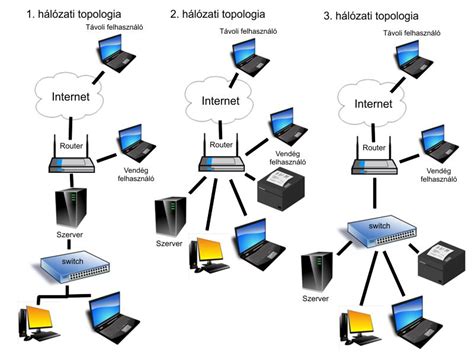
Mi van akkor, ha a hibásan felkonfigurált eszköz egy hálózati switch, amit már be is kötöttek a hálózatba? Mivel rossz IP címet kapott, ezért nem elérhető. Azon a hálózati eszközön, amelyik az L3-as interface-el rendelkezik a switch management hálózatában - hasonlóan egy pc hálózati kártyájához - szintén beállítható egy másodlagos ip cím. Ezért azon a hálózati eszközön, ahol az új switch default gateway-e található, felvehetünk egy másodlagos IP címet.
Fontos Megjegyzések Másodlagos IP Cím Használatához
- Fontos 1: Ha a hibásan felkonfigurált eszközön van TACACS/RADIUS authentikáció beállítva, akkor az nem fog működni, ezért csak a lokálisan tárolt userrel lehet belépni.
- Fontos 2: A másodlagos IP cím felvételét csak akkor fogja engedni az eszköz, ha nincs átfedésben egy meglévő hálózattal.
SSH Hozzáférés és Statikus Host Route
A második esetben azért volt könnyű dolgunk, mert egy hálózati eszközről tovább tudtunk jelentkezni ssh-val, mivel a hálózati eszközökön van SSH kliens (a security eszközökben nem szokott lenni, biztonsági megfontolásból). Mit tehetünk, ha mondjuk egy hibásan felkonfigurált PC-ről van szó, amit sajnos nem fogunk tudni elérni közvetlenül egy hálózati eszközből?
Fel kell venni egy statikus host route-ot azon eszközön, amelyik a route-olást végzi. A statikus route next-hop az az eszköz legyen, ahova ezt a másodlagos IP címet felvettük. Fontos 2: Ez a redisztribúció csak ezt az egy host route-ot redisztributálja az OSPF-be.
How to factory reset a ZTE MC801A 5G Router.
tags: #t #home #zte #router #rossz #ip




