
Operációs rendszer telepítése UEFI módban: Részletes útmutató és tudnivalók
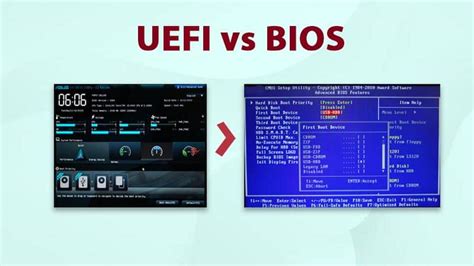
A modern számítógépes rendszerek alapvető szoftveres vezérlője a BIOS (Basic Input/Output System) vagy annak utódja, az UEFI (Unified Extensible Firmware Interface). A „BIOS/UEFI”, vagy „rendszer firmware” a hardverbe épített mag szoftver; általában az indítási folyamatban játszik szerepet a bekapcsolás után. A BIOS/UEFI a szükséges eszközöket adja a gép indításához, és lehetővé teszi az operációs rendszer számára, hogy hozzáférjen a hardverhez. Az UEFI („Unified Extensible Firmware Interface”) egy új fajta rendszer-firmware, amelyet sok modern rendszer használ, és többek között a hagyományos PC BIOS leváltására szánják.
A BIOS/UEFI beállítások elérése és konfigurálása
A rendszereden van egy BIOS/UEFI beállító menü, mellyel a BIOS/UEFI konfigurálható. Ez gyakran a Delete, vagy az F2 billentyű, de egyes gyártók más billentyűket vagy kombinációkat is használhatnak. Általában a gép indításakor ki lesz írva, hogy melyik billentyű lenyomásával juthatsz a beállító képernyőre.
A BIOS/UEFI menün belül megadhatod, hogy milyen eszközöket és milyen sorrendben nézzen végig indítható operációs rendszert keresve. A lehetséges választások között általában megtalálható a beépített merevlemez, CD/DVD meghajtó, USB adathordozók, mint a pendrive és a külső merevlemezek. Modern rendszereken gyakran meg lehet adni hálózati indítást is PXE segítségével. A választott telepítő adathordozótól függően (CD/DVD, pendrive, hálózati indítás) engedélyezned kell a megfelelő indító eszközt, ha még nincs engedélyezve.
Indító eszköz kiválasztása és hibaelhárítás
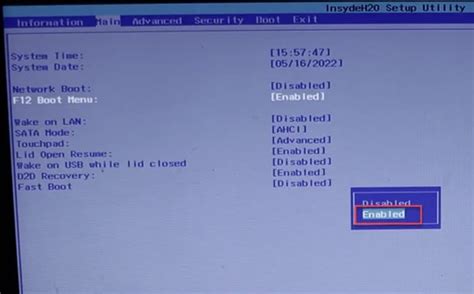
A legtöbb BIOS/UEFI verzió lehetővé teszi az indító menü elérését a rendszer indulásakor, ahol kiválaszthatod melyik eszközről szeretnél épp indítani. Ha ez a lehetőség elérhető, a BIOS általában kiír egy rövid üzenetet, mint „nyomd le az F12 billentyűt az indító menühöz”. A konkrét billentyű eltérhet rendszerről rendszerre; gyakran használatos az F12, F11 és az F8. Fontos, hogy egy eszköz kiválasztása nem módosítja az BIOS/UEFI alap indító sorrendjét, tehát indíthatsz pendrive-ról attól még, hogy a belső merevlemezt adtad meg az elsődleges indítónak.
Ha a BIOS-od illetve UEFI-d nem ad indító menüt az esetenkénti indító eszköz meghatározására, meg kell változtatnod a BIOS/UEFI beállítást, hogy az legyen az elsődleges indító eszköz, amiről a telepítőt szeretnéd indítani.
Előfordulhatnak azonban problémák, ahogy az alábbi példa is mutatja: "Windows 10-et próbáltam telepíteni, amihez letöltöttem az ISO image-et az MSDN-ről, majd a jól bevált Windows USB/DVD Download Tool segítségével kiírtam pendrive-ra. Azonban a gép nem akarta felismerni a pendrive-ot, nem kínálta fel azt a lehetőséget, hogy bootoljak róla. A BIOS-ban a boot beállítások UEFI boot ON, secure boot ON értéken álltak, ami jól bevált az adott gépen korábban futó Windows 8.1 esetén, de most épp ez okozta a problémát. Ha átkapcsoltam ugyanis Legacy boot ON, secure boot OFF értékre, akkor máris megjelent a pendrive, és el is indult a telepítés."
Ez a jelenség rámutat arra, hogy sajnos néhány gép BIOS/UEFI verziójában előfordulhatnak hibák. A pendrive-ról indítás meghiúsulhat akkor is, ha van ehhez megfelelő opció a BIOS/UEFI beállító menüben, és a pendrive elsődleges indító eszközként van megjelölve. Néhány ilyen rendszerről nem lehetséges pendrive-ról indítani, másokkal lehet úgy trükközni, hogy mégis elindítsa: a BIOS/UEFI beállítóban az alapértelmezett „USB harddisk” vagy „USB stick” helyett legyen „USB ZIP” vagy „USB CDROM”. Tehát ha isohybrid telepítő képet használsz pendrive-on, az eszköz típusát „USB CDROM”-ra változtatva megoldhatók azok az esetek, amikor a BIOS nem hajlandó pendrive-ról indítani USB merevlemez módban. Ezen felül, előfordulhat, hogy BIOS/UEFI-ben külön engedélyezni kell az „USB legacy support” opciót.
Ha nem tudsz úgy trükközni, hogy a BIOS/UEFI közvetlenül a pendrive-ról indítson, még mindig megteheted, hogy felhasználod a rajta levő ISO fájlt. Indítsd a telepítőt merevlemezről történő bootolással, majd miután végignézte a merevlemezeket telepítő ISO képért, válaszd ki az USB eszközt, és jelöld ki a telepítő képet.
A rendszerindítási sorrend megváltoztatása a számítógép BIOS-ában [kezdőknek]
UEFI és a Legacy mód különbségei
Jelenleg a legtöbb UEFI-t használó PC rendszernek van egy úgynevezett „Compatibility Support Module” (CSM) modulja a firmware-ében, amely pontosan ugyanazt az interfészt biztosítja az operációs rendszerek számára, mint a hagyományos PC BIOS, hogy a hagyományos PC BIOS-ra írt szoftverek változtatás nélkül továbbra is használhatóak legyenek. Ettől függetlenül az UEFI célja továbbra is az, hogy egyszer majd teljesen leváltsa a régi PC BIOS-t visszafelé-kompatibilitás nélkül, és már most is sok olyan UEFI-s rendszer van, aminek nincs CSM-je.
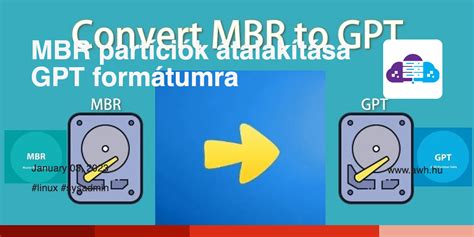
UEFI-s rendszereken néhány dologra figyelni kell operációs rendszer telepítésekor. A hagyományos BIOS (vagy UEFI CSM-mel) alapvetően más módon tölti be az operációs rendszert, mint a natív UEFI. Az egyik fő különbség a merevlemez-partíciók feljegyzésének módja a merevlemezen. Míg a hagyományos BIOS és a CSM-módban működő UEFI DOS-partíciótáblát használ, a natív UEFI egy másik fajta partícionálási módszert használ, amelyet „GUID Partition Table”-nek (GPT) hívnak. Egy lemezen gyakorlatban egyszerre csak az egyik módszer használható, ezért ha több operációs rendszer van telepítve ugyanarra a lemezre, mindegyiknek ugyanolyan fajta partíciótáblát kell használnia.
GPT-vel csak natív UEFI-módban lehetséges a rendszer-indítás, viszont a GPT használata egyre elterjedtebbé válik, mivel a hagyományos DOS-partíciótábla nem használható kb 2 terabájtnál nagyobb lemezek esetén, míg a GPT ennél sokkal nagyobb lemezekre is működik.
A másik fontos különbség a BIOS (vagy UEFI CSM-mel) és a natív UEFI között a boot kód helye és formátuma. Ez azt jelenti, hogy minden rendszerhez különböző rendszer-betöltő szükséges. Ez utóbbi akkor válik fontossá, amikor egy CSM-et használó UEFI rendszeren akarjuk indítani, mert a telepítő ellenőrzi, hogy BIOS-os vagy natív UEFI-s rendszeren van-e elindítva, és ez alapján telepíti a megfelelő rendszer-betöltőt. Általában ez gond nélkül működik, de olyan környezetekben, ahol egyszerre több operációs rendszer van telepítve, problémák adódhatnak.
Bizonyos CSM-et használó UEFI-s rendszereken a merevlemez és a külső eszközök esetén használt alapértelmezett rendszerindítási mód különbözik. Tehát ha a telepítőt pendrive-ról futtatjuk, de más módban, mint ami a merevlemezre már korábban telepített operációs rendszerek indításához használatos, akkor véletlenül a rossz rendszerbetöltő települhet és telepítés után az egész rendszer használhatatlanná válhat. A firmware rendszerindítási menüjében bizonyos rendszerek esetén minden eszköznél két különböző opció közül lehet választani, hogy a felhasználó eldönthesse, a rendszerindítás CSM vagy natív UEFI módban történjen-e.
Secure Boot (Biztonságos Rendszerindítás)
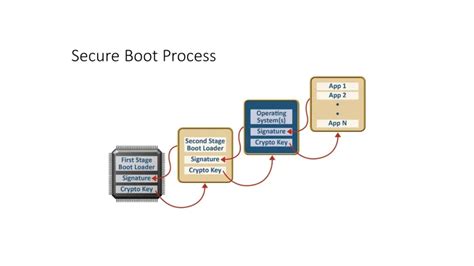
Egy másik UEFI-vel kapcsolatos téma az úgynevezett „secure boot” („biztonságos rendszer-indítás”) mechanizmus. A secure boot az UEFI implementációknak egyik funkciója, amely lehetővé teszi, hogy a firmware csak a megfelelő kulccsal kriptografikusan aláírt kódot töltsön be, illetve hajtson végre, ezáltal blokkolva minden (potenciálisan rosszindulatú) aláíratlan vagy nem megfelelő kulccsal aláírt rendszerindító kódot. Gyakorlatban a legtöbb UEFI-s rendszer alapértelmezetten csak a Windows rendszerbetöltőjéhez használt Microsoft-os kulcsokat fogadja el secure boot-hoz. Fontos tudni, hogy egyes operációs rendszerek, mint például a Debian, tartalmaznak egy Microsoft által aláírt „shim” („ál-”) rendszerbetöltőt, ami elvileg helyesen működik minden rendszeren, ahol a secure boot be van kapcsolva.
Windows „Gyors Indítás” funkció és annak veszélyei
Windows-on elérhető egy „gyors indítás” nevű funkció, amely a rendszer-indítási idő lerövidítésére szolgál. Ha ez a funkció be van kapcsolva, akkor a Windows igazából nem áll le teljesen, amikor kikapcsolásra utasítjuk, illetve utána igazából nem nulláról indul; hanem inkább csak részlegesen felfüggeszti magát a gyorsabb „boot” érdekében. Ez nem okoz gondot, amíg a Windows az egyetlen operációs rendszer a gépen.
Viszont ha több operációs rendszer is van telepítve ugyanarra a gépre úgy, hogy mindegyiknek hozzáférése van ugyanahhoz a fájlrendszerhez, mint a Windows-nak, akkor problémák merülhetnek fel és akár adatvesztéshez is vezethet. Ilyen esetben a fájlrendszer valós állapota különböző lehet attól, mint amire a Windows számít „boot” után, és ez a fájlrendszer korrupciójához vezethet újabb a fájlrendszerbe történő írást követően. Ezért ilyen esetben a fájlrendszer korrupciójának elkerülése érdekében a „gyors indítás” opciót mindenképpen kapcsoljuk ki Windows-ban.
Sőt mi több, a Windows frissítési mechanizmusa (néha) automatikusan újra bekapcsolja ezt a funkciót, miután a felhasználó korábban kikapcsolta. Ajánlott időnként ellenőrizni, hogy tényleg ki van-e kapcsolva.
Ahhoz is szükséges lehet kikapcsolni a „gyors indítás” -t, hogy egyáltalán hozzáférhessünk az UEFI menühöz, amikor egy másik operációs rendszert vagy a telepítőt akarjuk elindítani. Bizonyos UEFI-s rendszereken a firmware úgy csökkenti az „indítási” időt, hogy nem inicializálja a billentyűzet vagy az USB hardvert. Ilyen esetekben be kell lépni Windows-ba, hogy kikapcsolhassuk ezt a funkciót és így megváltoztathassuk a rendszerindítási sorrendet.
USB BIOS támogatás és billentyűzetek
Ha nincs PS/2 stílusú billentyűzeted, csak USB-s, néhány nagyon régi gépen lehet, hogy be kell kapcsolni a régi billentyűzet emulációt a BIOS beállításban, hogy tudd használni a billentyűzetedet a boot betöltő menünél. Modern rendszereken ez nem probléma. Ha a billentyűzeted nem működik a boot betöltő esetén, nézd meg az alaplap kézikönyvét és a BIOS-ban keresd a „Régi billentyűzet emuláció” vagy „USB billentyűzet támogatás” opciókat.
A rendszerindítási sorrend megváltoztatása a számítógép BIOS-ában [kezdőknek]
Windows 10/11 telepítése UEFI módban
A Windows számos olyan biztonsági funkciót tartalmaz, amelyekhez UEFI-kompatibilis eszközök szükségesek. Előfordulhat, hogy újabb Windows-eszközökkel rendelkezik, amelyek támogatják az UEFI-t, de örökölt BIOS-t használnak.
Telepítési adathordozó előkészítése és tiszta telepítés
- Ehhez készítsen elő egy legalább 8 GB méretű USB-meghajtót (ne használja a biztonsági másolatokat tartalmazó meghajtót, mert törlődik), majd töltse le és futtassa a Windows 11 Media Creation Tool eszközt egy másik számítógépen.
- A telepítési adathordozó létrehozása után csatlakoztassa a számítógéphez, és indítsa el UEFI módban. A pontos eljárás az alaplapgyártóknál eltérő, ezért kérjük, olvassa el a felhasználói kézikönyvet a részletekért.
- Indítás után válassza a "Telepítés most" lehetőséget.
- Kövesse az utasításokat, és a telepítés típusának kiválasztásakor válassza az "Egyéni: Csak Windows telepítése" lehetőséget.
- A következő telepítési képernyőn törölje az összes partíciót (beleértve az EFI-t, a fenntartott és a helyreállítási partíciókat is) a rendszerlemezről.
- Válassza ki a fel nem osztott helyet, és válassza a "Tovább" lehetőséget.
Az EFI-partíciót UEFI rendszerpartícióként kell megjelölni. Alapértelmezés szerint az EFI-partíció mérete 500 MB. Egyes környezetekben a rendszerindító lemezkép túl nagy ahhoz, hogy ezen a partíción tárolja. A probléma megkerüléséhez növelje az EFI-partíció méretét.
MBR-ről GPT-re konvertálás
A Windows tartalmaz egy egyszerű konverziós eszközt, az MBR2GPT-t. Ez automatizálja a merevlemez újraparticionálásának folyamatát az UEFI-kompatibilis hardverekhez. A konverziós eszközt integrálhatja a helyben történő frissítési folyamatba. Ehhez szerkessze a feladatütemezést, adja hozzá a Parancssor futtatása lépést, és adja meg a MBR2GPT eszköz parancssorát. Ha a teljes operációs rendszeren fut, konfigurálja úgy, hogy az adatok módosítása vagy törlése nélkül fedje le a lemezt az MBR-ről a GPT-re. A MBR2GPT.EXE eszközt Windows PE környezetben is futtathatja a teljes operációs rendszer helyett. Ehhez adjon hozzá egy lépést a számítógép Windows PE-be való újraindításához a MBR2GPT.EXE eszköz futtatásának lépése előtt. Ezen kívül, hozzáadhat egy lépést az OEM-eszköz futtatásához, amely a belső vezérlőprogramot BIOS-ról UEFI-vé alakítja.
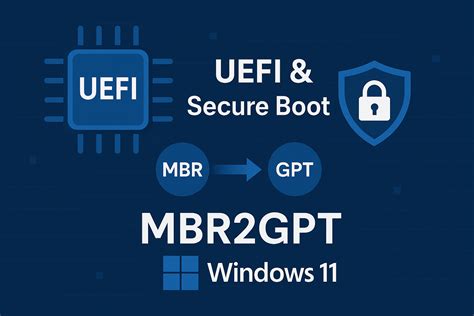
UEFI detektálása és kezelése vállalati környezetben
A hardverleltárosztály (SMS_Firmware) és tulajdonsága (UEFI) segít meghatározni, hogy a számítógép UEFI módban indul-e. Amikor egy számítógépet UEFI módban indít el, az UEFI tulajdonság ÉRTÉKE IGAZ. A hardverleltár alapértelmezés szerint engedélyezi ezt az osztályt. Az operációs rendszer üzembe helyezésének feladatütemezését a TSUEFIDrive változóval szabhatja testre.
A „Számítógép újraindítása” lépés előkészít egy FAT32-partíciót a merevlemezen az UEFI-re való áttéréshez. Hozzon létre egy új feladatütemezési csoportot a fájlok és beállítások rögzítésének lépései után, valamint az operációs rendszer telepítésének lépései előtt. Az új csoport Beállítások lapján adjon hozzá egy új feladatütemezési változót feltételként, és állítsa be SMSTSBootUEFI nem egyenlő igaz értéket. Az új csoportban adja hozzá a „Számítógép újraindítása” feladatütemezési lépést. Az „Újraindítás után futtatandó elem megadása” területen válassza „A feladatütemezéshez rendelt rendszerindító lemezkép” van kiválasztva. A Beállítások lapon adjon hozzá egy feladatütemezési változót feltételként, ahol a SMSTSInWinPE értéke false (hamis).
Adjon hozzá egy lépést egy OEM-eszköz elindításához a belső vezérlőprogram BIOS-ból UEFI-be való konvertálásához. Adja hozzá a „Lemez formázása és particionálása” feladatütemezési lépést, majd hozza létre a FAT32 partíciót, amelyet UEFI-vé szeretne konvertálni az operációs rendszer telepítése előtt. Lépjen a FAT32 partíció tulajdonságaihoz, és a „Változó” mezőbe írja be a következőt: TSUEFIDrive. Adjon hozzá egy másik „Újraindítási számítógép” feladatütemezési lépést.
tags: #telepites #uefi #modban




