
A BIOS és az UEFI: Rendszerindítás és Telepítés USB-ről
Amikor a számítógépünket bekapcsoljuk, valószínűleg észre sem vesszük, de a háttérben egy nagyon fontos szoftver kezdi meg a működését. Ez a szoftver a BIOS vagy az újabb UEFI, amely nélkül számítógépünk nem tudna megfelelően elindulni. De pontosan mi is ez a BIOS/UEFI, és hogyan lehet belépni ebbe a rendszerbe? Ezt fogjuk részletesen megvizsgálni ebben a cikkben.
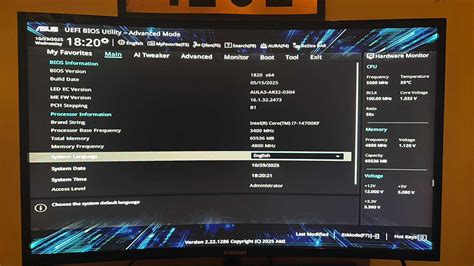
Mi az a BIOS?
A BIOS, azaz Basic Input/Output System, a számítógép egyik legalapvetőbb összetevője. Az 1980-as évek elején fejlesztették ki, és azóta is az egyik legfontosabb szoftver, amely a számítógép hardveres és szoftveres részeit összekapcsolja. A BIOS fő feladata az, hogy ellenőrizze és inicializálja a számítógép hardveres komponenseit az operációs rendszer betöltése előtt. A BIOS a szükséges eszközöket adja a gép indításához, és lehetővé teszi az operációs rendszer számára, hogy hozzáférjen a hardverhez.
Mi az UEFI?
Az UEFI, vagy Unified Extensible Firmware Interface, a BIOS modern utódja. Az UEFI-t a 2000-es évek elején fejlesztették ki az Intel által, hogy megoldja a BIOS korlátait, például a nagyobb merevlemezek és a gyorsabb bootolás támogatását. Az UEFI egy új fajta rendszer-firmware, amelyet sok modern rendszer használ, és többek között a hagyományos PC BIOS leváltására szánják. Az újabb BIOS-ok támogatják az EFI szabványú bootolást. Az EFI alapú rendszerek csak a legújabb rendszereken fognak zökkenőmentesen működni.
Az UEFI előnyei
Az UEFI több előnnyel is rendelkezik a hagyományos BIOS-szal szemben:
- Gyorsabb rendszerindítás és ébresztés alvó állapotból.
- Támogatja a nagyobb, 2 TB-nál nagyobb merevlemezeket GPT partícióval.
- Grafikus és felhasználóbarátabb interfész, amelyet egérrel is lehet vezérelni.
- Biztonsági funkciók, mint például a Secure Boot, amely megakadályozza a nem megbízható szoftverek indítását.
Kompatibilitási Támogatási Modul (CSM) és a GPT
Jelenleg a legtöbb UEFI-t használó PC rendszernek van egy úgynevezett „Compatibility Support Module” (CSM) modulja a firmware-ében, amely pontosan ugyanazt az interfészt biztosítja az operációs rendszerek számára, mint a hagyományos PC BIOS, hogy a hagyományos PC BIOS-ra írt szoftverek változtatás nélkül továbbra is használhatóak legyenek. Ettől függetlenül az UEFI célja továbbra is az, hogy egyszer majd teljesen leváltsa a régi PC BIOS-t visszafele-kompatibilitás nélkül, és már most is sok olyan UEFI-s rendszer van, aminek nincs CSM-je.
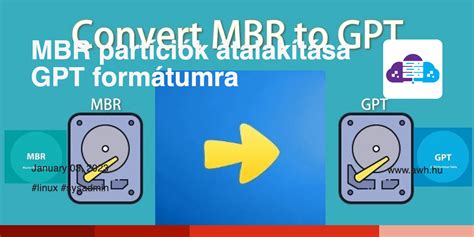
A hagyományos BIOS (vagy UEFI CSM-mel) alapvetően más módon tölti be az operációs rendszert, mint a natív UEFI. Az egyik fő különbség a merevlemez-partíciók feljegyzésének módja a merevlemezen. Míg a hagyományos BIOS és a CSM-módban működő UEFI DOS-partíciótáblát használ, a natív UEFI egy másik fajta partícionálási módszert használ, amelyet „GUID Partition Table”-nek (GPT) hívnak. Egy lemezen gyakorlatban egyszerre csak az egyik módszer használható, ezért ha több operációs rendszer van telepítve ugyanarra a lemezre, mindegyiknek ugyanolyan fajta partíciótáblát kell használnia. GPT-vel csak natív UEFI-módban lehetséges a rendszer-indítás, viszont a GPT használata egyre elterjedtebbé válik, mivel a hagyományos DOS-partíciótábla nem használható kb 2 terabájtnál nagyobb lemezek esetén, míg a GPT ennél sokkal nagyobb lemezekre is működik.
Belépés a BIOS/UEFI beállításokba
A BIOS vagy UEFI beállításokhoz való hozzáférés különböző alaplapokon eltérhet. Általában a számítógép indításakor, még az operációs rendszer betöltése előtt kell egy bizonyos billentyűkombinációt megnyomni. A gép elindítását követően megjelenő logó időtartama alatt, vagy ha ilyen nincs, akkor a megjelenő feketeség, vagy a sarokban villogó kurzor ideje alatt tudsz belépni. Általában a gép indításakor ki lesz írva, hogy melyik billentyű lenyomásával juthatsz a beállító képernyőre.
Az alábbi táblázatban összefoglaltuk a leggyakoribb billentyűket, amelyekkel beléphetünk a BIOS/UEFI felületre különböző alaplapgyártók esetén:
| Alaplap gyártó | BIOS/UEFI belépési billentyűk |
|---|---|
| ASUS | F2, Del |
| Gigabyte | Del, F2, F12 |
| MSI | Del, F2, F11 |
| Acer | F2, Del, F12 |
| Lenovo | F1, F2, F12 |
A fent említett billentyűk a leggyakrabban használtak, de előfordulhat, hogy a pontos belépési mód az adott számítógép modelltől is függ. Amennyiben a fenti billentyűk nem működnek, érdemes megnézni a számítógép kézikönyvét vagy a gyártó weboldalát.
Windows10-ből az uefi biosba lépés
A BIOS/UEFI beállítások fontossága
A BIOS/UEFI nem csak a rendszerindításért felelős, hanem számos más fontos beállítást is tartalmaz, amelyek befolyásolhatják a számítógép teljesítményét és működését. Íme néhány példa arra, hogy mit lehet állítani a BIOS/UEFI-ben:
- Boot sorrend: Meghatározhatjuk, hogy a számítógép melyik meghajtóról próbáljon meg először indítani. A BIOS/UEFI menün belül megadhatod, hogy milyen eszközöket és milyen sorrendben nézzen végig indítható operációs rendszert keresve. A lehetséges választások között általában megtalálható a beépített merevlemez, CD/DVD meghajtó, USB adathordozók, mint a pendrive és a külső merevlemezek. Modern rendszereken gyakran meg lehet adni hálózati indítást is PXE segítségével.
- Hardver konfiguráció: Engedélyezhetjük vagy letilthatjuk bizonyos hardvereszközöket, például a beépített hálózati kártyát vagy az integrált grafikát.
- Overclocking: Haladó felhasználók számára lehetőséget biztosít a processzor, a memória vagy a grafikus kártya túlhajtására.
- Biztonsági beállítások: Jelszóval védhetjük a BIOS/UEFI beállításokat vagy engedélyezhetjük a Secure Boot funkciót.
Az Indító Menü használata
A legtöbb BIOS/UEFI verzió lehetővé teszi az indító menü elérését a rendszer indulásakor, ahol kiválaszthatod melyik eszközről szeretnél épp indítani. Ha ez a lehetőség elérhető, a BIOS általában kiír egy rövid üzenetet, mint „nyomd le az F12 billentyűt az indító menühöz”. A konkrét billentyű eltérhet rendszerről rendszerre; gyakran használatos az F12, F11 és az F8. Egy eszköz kiválasztása nem módosítja az BIOS/UEFI alap indító sorrendjét, tehát indíthatsz pendrive-ról attól még, hogy a belső merevlemezt adtad meg az elsődleges indítónak.
Ha a BIOS-od, illetve UEFI-d nem ad indító menüt az esetenkénti indító eszköz meghatározására, meg kell változtatnod a BIOS/UEFI beállítást, hogy az legyen az elsődleges indító eszköz, amiről a debian-installer-t szeretnéd indítani.
USB Boot telepítés
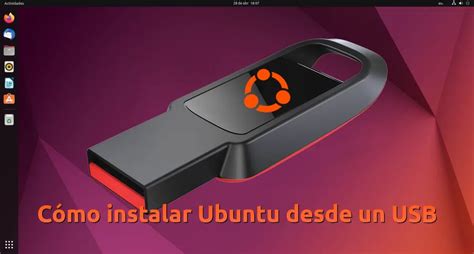
USB boot segítségével a számítógép elindítható pendrájvról, külső merevlemezről, DVD-ről, vagy kártyaolvasóról. Az USB boot azokon a számítógépeken elérhető, amelyeknek a BIOS-a támogatja ezt a képességet. Ezek a számítógépek tipikusan 2002-2003 után készültek. Az ettől korábbi számítógépek nagy része ezt a képességet nem támogatja.
Az USB Boot engedélyezése
Az USB boot a számítógép BIOS-ában állítható be. Az USB boot alapból le van tiltva, hogy ha a pendriveon boot vírus található, akkor az ne legyen képes elindulni. Az USB boot engedélyezése minden BIOS-ban más. Az USB eszközt mindenképpen a gép bekapcsolása előtt helyezd el a foglalatban, hogy a bootolást engedélyezhesd róla. Engedélyezd az USB bootolást, és válaszd ki az USB eszközt bootolható lemezként. Az USB eszköz legyen a számítógép belső merevlemezes meghajtója fölött a listában. A választott telepítő adathordozótól függően (CD/DVD, pendrive, hálózati indítás) engedélyezned kell a megfelelő indító eszközt, ha még nincs engedélyezve.
A módszer segítségével elindítható például az USB-s DVD meghajtóról az operációs rendszer telepítése. A módszer memóriakártyákkal is működik, de a régebbi számítógépek az újabb kártyaolvasókkal nem fognak tudni rendesen bootolni.
USB Boot telepítés kihívásai
Sajnos néhány gép BIOS/UEFI verziójában előfordulhatnak hibák. A debian-installer pendrive-ról indítása meghiúsulhat akkor is, ha van ehhez megfelelő opció a BIOS/UEFI beállító menüben, és a pendrive elsődleges indító eszközként van megjelölve. Néhány ilyen rendszerről nem lehetséges pendrive-ról indítani, másokkal lehet úgy trükközni, hogy mégis elindítsa: a BIOS/UEFI beállítóban az alapértelmezett „USB harddisk” vagy „USB stick” helyett legyen „USB ZIP” vagy „USB CDROM”. Tehát ha isohybrid telepítő képet használsz pendrive-on, az eszköz típusát „USB CDROM”-ra változtatva megoldhatók azok az esetek, amikor a BIOS nem hajlandó pendrive-ról indítani USB merevlemez módban. Előfordulhat, hogy BIOS/UEFI-ben külön engedélyezni kell az „USB legacy support” opciót.
Ha nem tudsz úgy trükközni, hogy a BIOS/UEFI közvetlenül a pendrive-ról indítson, még mindig megteheted, hogy felhasználod a rajta levő ISO fájlt. A debian-installer -t indítsd fájlok előkészítése merevlemezről történő bootoláshoz használatával, majd miután végignézte a merevlemezeket telepítő ISO képért, válaszd ki az USB eszközt, és jelöld ki a telepítő képet.
Windows 10 telepítése során például előfordulhat, hogy a gép nem ismeri fel a pendrive-ot. Ha a BIOS-ban a boot beállítások UEFI boot ON, secure boot ON értéken álltak, ami egy korábban futó Windows 8.1 esetén jól bevált, érdemes átkapcsolni Legacy boot ON, secure boot OFF értékre. Ekkor általában megjelenik a pendrive, és elindul a telepítés. A listában meg fog jelenni a pendrive is (mert remélhetőleg előtte bedugtuk), a mérete alapján meg fogjuk ismerni. Ezután már csak rá kell másolnunk a telepítőkészletet a pendrive-ra.
Operációs rendszerek futtatása USB-ről
Pendrájvról nem csak telepítőkészletek vagy adatmentőprogramok futtathatók, hanem teljes értékű operációs rendszerek is. Lehetséges például a Linuxot pendrájvra telepíteni. A Linux viszont finomhangolást igényel. A pendrájvokat nem folyamatos írásra tervezték, miközben egy operációs rendszer folyamatosan írni fogja a pendrájvot. Ez néhány hónap alatt tönkreteszi. Ahhoz, hogy ezt megelőzd, EXT2 rendszert telepíts a pendrájvra. Az /etc/fstab fájlban a root fájlrendszerhez hozzá kell adni a noatime kapcsolót, hogy a lemez tallózása esetén a hozzáférési időket ne írja folyamatosan rá a lemezre.
Biztonsági megfontolások
Ha már nem akarsz pendrájvról bootolni, ismét be kell menned a BIOS-ba, és ki kell kapcsolnod a technológiát. Amennyiben ezt elfelejted, boot-vírusoknak teszed ki a számítógéped. Ne kapcsold be az USB bootolást akkor, ha nincsen rá konkrétan szükséged. Az USB bootolást tipikusan csak az operációs rendszer telepítésének idejére szokás bekapcsolni. Az USB bootolás nem véletlenül van alapból kikapcsolva, hiszen biztonsági kockázatot jelent.
UEFI-specifikus telepítési szempontok
Secure Boot
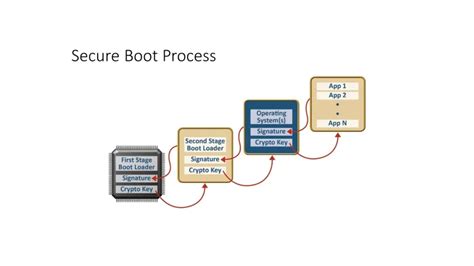
Egy másik UEFI-vel kapcsolatos téma az úgynevezett „secure boot” („biztonságos rendszer-indítás”) mechanizmus. A secure boot az UEFI implementációknak egyik funkciója, amely lehetővé teszi, hogy a firmware csak a megfelelő kulccsal kriptografikusan aláírt kódot töltsön be illetve hajtson végre, ezáltal blokkolva minden (potenciálisan rosszindulatú) aláíratlan vagy nem megfelelő kulccsal aláírt rendszerindító kódot. Gyakorlatban a legtöbb UEFI-s rendszer alapértelmezetten csak a Windows rendszerbetöltőjéhez használt Microsoft-os kulcsokat fogadja el secure boot-hoz. Debian tartalmaz egy Microsoft által aláírt „shim” („ál-”) rendszerbetöltőt, ami elvileg helyesen működik minden rendszeren, ahol a secure boot be van kapcsolva.
Gyors indítás (Fast Startup) Windows rendszeren
Windows-on elérhető egy „gyors indítás” nevű funkció, amely a rendszer-indítási idő lerövidítésére szolgál. Ha ez a funkció be van kapcsolva, akkor a Windows igazából nem áll le teljesen, amikor kikapcsolásra utasítjuk, illetve utána igazából nem nulláról indul; hanem inkább csak részlegesen felfüggeszti magát a gyorsabb „boot” érdekében. Ez nem okoz gondot, amíg a Windows az egyetlen operációs rendszer a gépen. Viszont ha több operációs rendszer is van telepítve ugyanarra a gépre úgy, hogy mindegyiknek hozzáférése van ugyanahhoz a fájlrendszerhez, mint a Windows-nak, akkor problémák merülhetnek fel és akár adatvesztéshez is vezethet.
Ilyen esetben a fájlrendszer valós állapota különböző lehet attól, mint amire a Windows számít „boot” után, és ez a fájlrendszer korrupciójához vezethet újabb, a fájlrendszerbe történő írást követően. Ezért ilyen esetben a fájlrendszer korrupciójának elkerülése érdekében a „gyors indítás” opciót mindenképpen kapcsoljuk ki Windows-ban. Sőt mi több, a Windows frissítési mechanizmusa (néha) automatikusan újra bekapcsolja ezt a funkciót, miután a felhasználó korábban kikapcsolta. Ajánlott időnként ellenőrizni, hogy tényleg ki van-e kapcsolva. Ahhoz is szükséges lehet kikapcsolni a „gyors indítás”-t, hogy egyáltalán hozzáférhessünk az UEFI menühöz, amikor egy másik operációs rendszert vagy a debian-installer-t akarjuk elindítani. Bizonyos UEFI-s rendszereken a firmware úgy csökkenti az „indítási” időt, hogy nem inicializálja a billentyűzet vagy az USB hardvert. Ilyen esetekben be kell lépni Windows-ba, hogy kikapcsolhassuk ezt a funkciót és így megváltoztathassuk a rendszerindítási sorrendet.
BIOS/UEFI beállítások visszaállítása
Előfordulhat, hogy a BIOS/UEFI beállítások módosítása után a számítógépünk nem működik megfelelően, vagy egyszerűen vissza szeretnénk térni az alapértelmezett beállításokhoz. Az alábbi lépések segítenek a BIOS/UEFI beállítások visszaállításában:
- Indítsuk újra a számítógépet, és lépjünk be a BIOS/UEFI-be a megfelelő billentyűkombinációval.
- Keresd meg a „Restore Defaults” vagy „Load Setup Defaults” opciót, amely általában a „Save & Exit” vagy „Exit” menü alatt található.
- Erősítsük meg a beállítások visszaállítását, és mentsük el a változtatásokat.
- Indítsuk újra a számítógépet a normál működéshez.
Ezek a lépések segítenek abban, hogy a számítógép visszatérjen az alapértelmezett beállításokhoz, amelyek általában a legstabilabb működést biztosítják.
USB billentyűzet támogatás
Ha nincs PS/2 stílusú billentyűzeted, csak USB-s, néhány nagyon régi gépen lehet, hogy be kell kapcsolni a régi billentyűzet emulációt a BIOS beállításban, hogy tudd használni a billentyűzetedet a boot betöltő menünél. Modern rendszereken ez nem probléma. Ha a billentyűzeted nem működik a boot betöltő esetén, nézd meg az alaplap kézikönyvét és a BIOS-ban keresd a „Régi billentyűzet emuláció” vagy „USB billentyűzet támogatás” opciókat.
tags: #telepites #uefi #modban #vagy #usb #boot




