
Minecraft Többjátékos Mód Engedélyezése: A "Multiplayer Disabled" Probléma Megoldása
Amikor a Minecraft Java Edition felhasználók szembesülnek a "multiplayer disabled" üzenettel, az gyakran zavart okoz, különösen, ha már beállították a megfelelő életkort a szülői felügyeletben. Ez a jelenség sok Minecraft játékossal előfordul, akik szeretnének online csatlakozni barátaikhoz, de a játék letiltott többjátékos módot jelez. "Pc-re megvettük a Minecraft java edition-t a gyerekemnek és amikor belép azt írja ki, hogy multiplayer disabled." Sokak számára az első lépés a szülői felügyeleti beállítások ellenőrzése, azonban "beállítottuk a megfelelő életkort a szülői felügyeletben, de továbbra sincs változás." Ez a cikk részletes útmutatót nyújt a probléma megoldásához.
Miért van letiltva a többjátékos mód?
A "multiplayer disabled" üzenet oka legtöbbször nem magában a Minecraft játékban keresendő, hanem a hozzá kapcsolódó Microsoft fiók, azon belül is az Xbox Live adatvédelmi beállításaiban. "Ez általában akkor történik meg, ha a Többjátékos lehetőség le van tiltva az Xbox adatvédelmi beállításaiban." Annak ellenére, hogy a megfelelő életkor beállítása megtörtént a szülői felügyeletben, az Xbox hálózat specifikus adatvédelmi beállításai felülírhatják ezeket, megakadályozva az online játékot. A Minecraft, lévén a Microsoft tulajdonában, az Xbox Live szolgáltatásaira támaszkodik a többjátékos funkciókhoz, így ezeknek a beállításoknak az ellenőrzése kulcsfontosságú.
Lépésről lépésre: A többjátékos mód engedélyezése
A többjátékos mód engedélyezéséhez az Xbox adatvédelmi beállításaihoz kell hozzáférni egy webböngészőn keresztül. Fontos, hogy azzal a Microsoft fiókkal jelentkezzen be, amellyel a Minecraft Java Editiont megvásárolták, és amelyhez a gyerek fiókja is kapcsolódik, ha szülői fiókról van szó.
-
Jelentkezzen be a Microsoft/Xbox fiókjába: Nyisson meg egy webböngészőt, és látogasson el az Xbox hivatalos weboldalára (vagy a Microsoft fiók kezelőfelületére). Jelentkezzen be azzal a Microsoft fiókkal, amellyel a Minecraft Java Editiont vásárolták vagy amelyik a gyerek fiókjához tartozik.
-
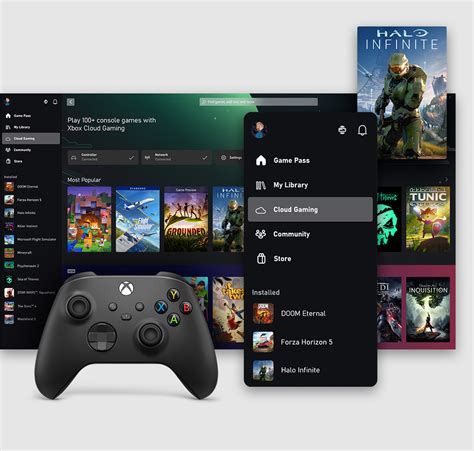
Navigálás az adatvédelmi beállításokhoz: "Bejelentkezés után kattintson a profilképre a jobb felső sarokban." Ez a profilkép általában a weboldal jobb felső sarkában található. Ezután keresse meg az „Adatvédelem és online biztonság” vagy „Xbox adatvédelmi beállítások” szekciót. Ez a menüpont általában a fiókbeállítások, profil vagy hasonló kategóriák alatt található.
-
A többjátékos mód engedélyezése: Az adatvédelmi beállításokon belül "görgessen le, és keresse meg a "Csatlakozhat a többszereplős játékokhoz" opciót, majd kattintson az Engedélyezés gombra." Győződjön meg róla, hogy ezt a beállítást „Engedélyezve” állapotba állította. Ezen kívül érdemes ellenőrizni más, a többjátékos funkciókhoz kapcsolódó opciókat is, például a barátokkal való kommunikációra vonatkozó beállításokat, amennyiben problémák merülnének fel.
Nem férhetsz hozzá a többjátékos világokhoz, mert a többjátékos mód le van tiltva - Minecraft
Fontos megjegyzések és további tippek
Miután elvégezte a fenti beállításokat, elengedhetetlen, hogy újraindítsa a Minecraft játékot, hogy a változások életbe lépjenek. Előfordulhat, hogy újra be kell jelentkeznie a Minecraft launcherbe is, hogy frissüljenek a fiókbeállítások. Amennyiben a probléma továbbra is fennáll, érdemes ellenőrizni a hálózati beállításokat vagy a tűzfalat, bár az esetek többségében az Xbox adatvédelmi beállításainak módosítása megoldja a problémát.
Ezek a beállítások azért vannak érvényben, hogy a Microsoft hálózatán játszó felhasználók, különösen a gyermekek, biztonságban legyenek. A szülők így teljes kontrollt gyakorolhatnak afelett, hogy gyermekeik milyen online tevékenységekben vehetnek részt, megakadályozva a nem kívánt interakciókat.
tags: #tort #minecraft #tobb #jatekos #mod




